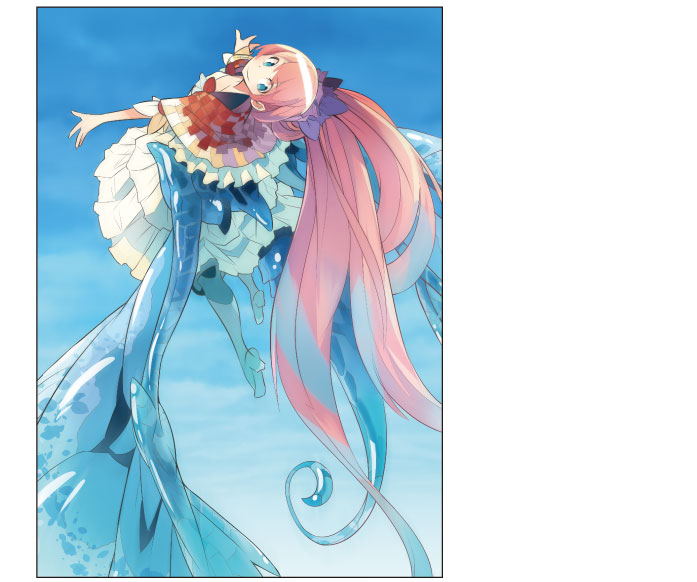
필터 사용
[방사형 흐리기]를 이용하여 카메라의 포커스와 같은 효과를 넣어 원근감을 줍니다.
|
|
작례에서는 캐릭터의 날개의 원근감을 표현하기 위해 [방사형 흐리기]필터를 이용했지만, 그 밖에도 [가우시안 흐리기]필터를 사용하여 배경과 조화시키는 경우도 있습니다. |
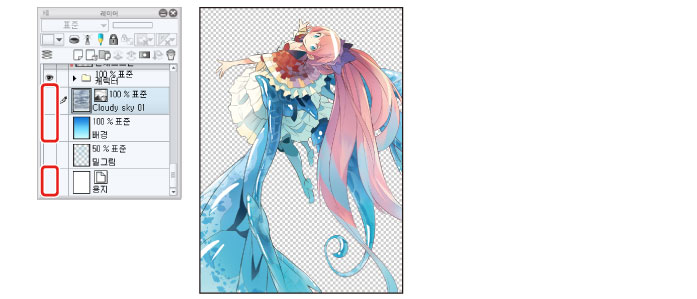
1[레이어]팔레트에서 "Cloudy sky 01", "배경", "용지"레이어를 비표시로 합니다.
캔버스에 캐릭터만 표시된 상태가 됩니다.
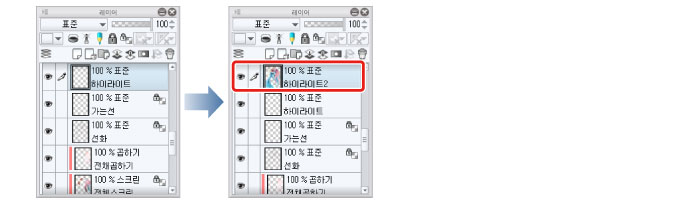
2[레이어]팔레트에서 "하이라이트" 레이어를 선택하고 [레이어]메뉴 → [표시 레이어 복사본 결합]을 선택합니다.
현재 캔버스에 표시되는 레이어를 한 장의 레이어로 복제한 "하이라이트2" 레이어가 작성됩니다.
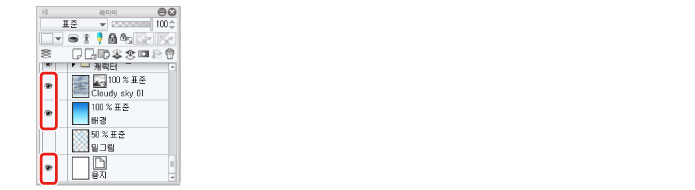
3[레이어]팔레트에서 비표시한 "Cloudy sky 01", "배경", "용지" 레이어를 표시합니다.
4"하이라이트2" 레이어를 선택한 상태에서 [필터]메뉴 → [흐리기] → [방사형 흐리기]를 선택합니다.
캔버스에 표시되는 빨간색 × 표를 캐릭터의 얼굴 근처로 드래그합니다.
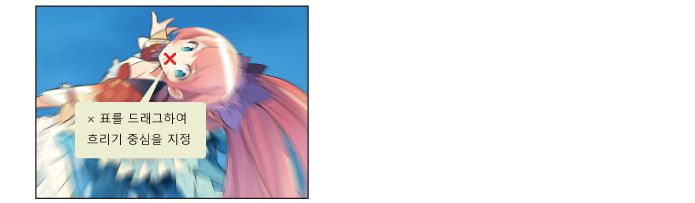
[방사형 흐리기] 다이얼로그에서 [흐림 효과 범위]를 "5"로 설정하고 [OK]를 클릭합니다.

|
|
[미리보기]의 체크 박스를 선택하면 필터의 효과를 미리 볼 수 있습니다. [방사형 흐리기]필터는 처리가 복잡하기 때문에 시간이 걸릴 수 있습니다. |
캐릭터의 얼굴을 중심으로 날개와 머리카락 등 바깥 부분만큼 크게 흐려집니다.
5[레이어]팔레트에서 "하이라이트2"에 레이어의 레이어명을 "흐리기"로 변경하고 [불투명도]를 "30"으로 변경합니다.
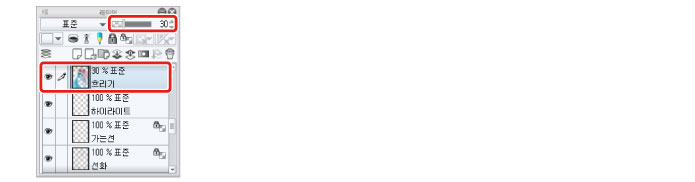
[방사형 흐리기]를 적용한 레이어의 불투명도를 낮춘 것으로, 아래의 "캐릭터" 폴더가 보이게 되어 흐리기의 표시 방법이 조정되었습니다.
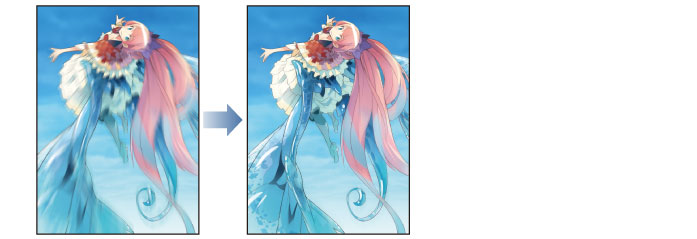
6일러스트가 완성되었습니다.