


ポーズ作成方法の種類
CLIP STUDIO ACTIONの3Dキャラクター素材にポーズをつける方法は、下記の方法があります。
アニメーションコントローラーで操作する
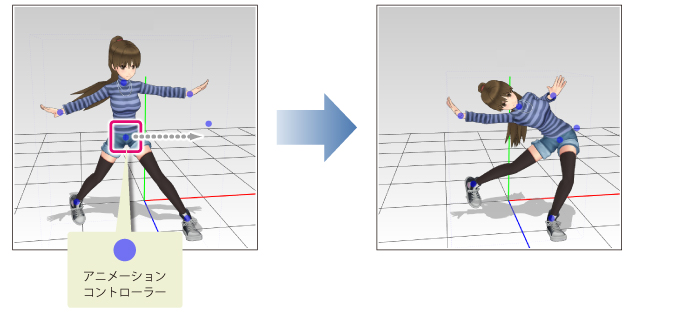
[ステージ]ツールの[マニピュレータ]をオンにすると表示される、[アニメーションコントローラー]を使用してポーズを作成できます。
[アニメーションコントローラー]は、[腰]・[右手]・[左手]・[目線]のように、3Dキャラクター素材の特定の範囲を操作するためのツールです。
この操作方法の特徴は、「腰だけを動かす」、「目線だけを動かす」のように、特定の範囲だけを動かし、他の範囲を動かさないでポーズをつけられます。
|
|
操作方法の詳細は、『アニメーションコントローラーでポーズを決める』を参照してください。 |
部位をマウスで操作する
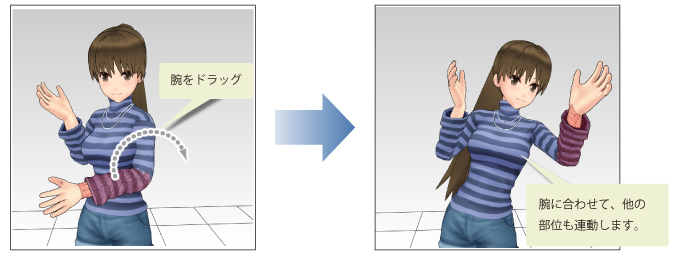
マウスで3Dキャラクター素材の部位を選択し、移動・回転しながらポーズを作成できます。
この操作方法の特徴は、部位を操作したときに、他の部位も連動して動くため、自然な姿勢を保ちながらポーズをつけられます。
|
|
操作方法の詳細は、『部位をマウスで操作してポーズを決める』を参照してください。 |
ハンド編集で手にポーズをつける
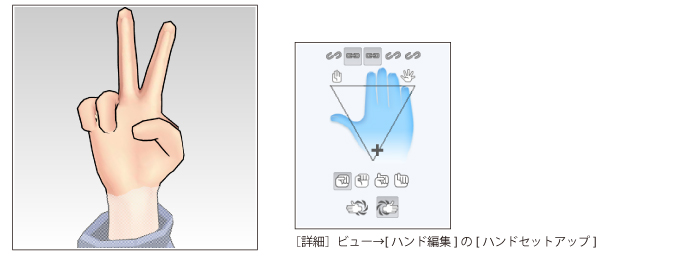
[詳細]ビューの[ハンド編集]を使用すると、手の握り方・開き方を指定するだけで、簡単に手のポーズをつけられます。
|
|
操作方法の詳細は、『手のポーズを決める』を参照してください。 |
3Dキャラクター素材全体を移動・回転する
[ステージ]ツールの[マニピュレータ]をオンにして、[部位]を選択すると、コントローラーが表示されます。コントローラーを使用して、3Dキャラクター素材全体を移動・回転できます。
|
|
操作方法の詳細は、『3Dキャラクター素材全体を移動・回転する』を参照してください。 |
詳細ビューで3Dキャラクター素材に表情をつける
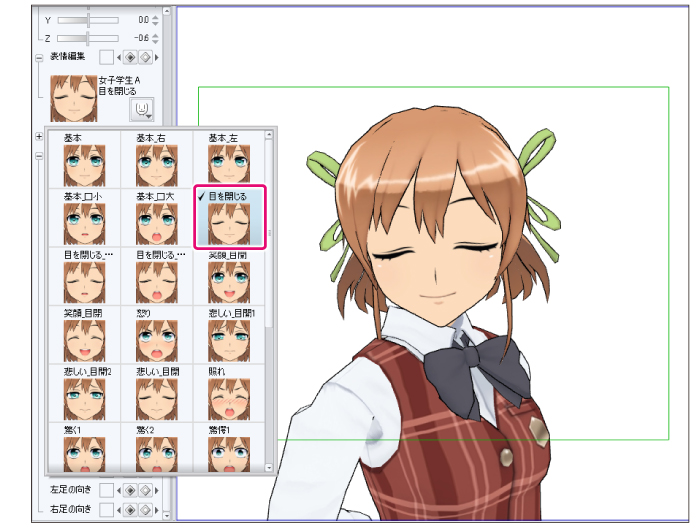
[詳細]ビューの[表情編集]で、3Dキャラクター素材に表情をつけられます。
|
|
操作方法の詳細は、『表情をつける』を参照してください。 |
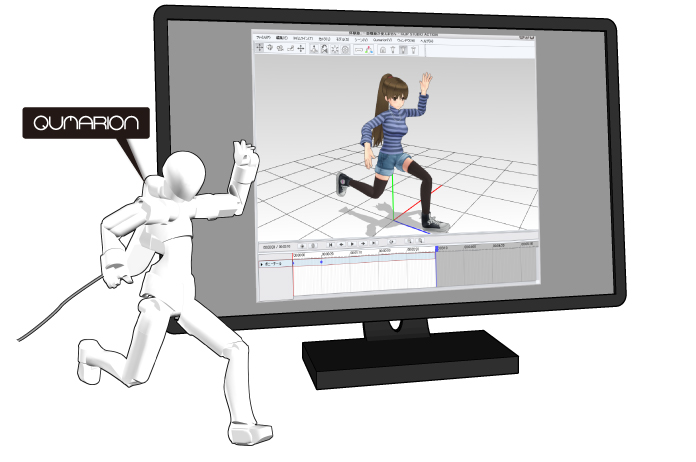
QUMARIONで操作する
お使いのコンピュータにQUMARIONを接続して、ポーズを作成できます。
QUMARIONでとったポーズを、そのまま3Dキャラクター素材につけられます。
|
|
QUMARIONを使用するときの操作・設定方法の詳細は、『QUMARIONをご使用の場合』を参照してください。 |