


トーンカーブ【PRO/EX】
[編集]メニュー→[色調補正]→[トーンカーブ]を選択すると、[トーンカーブ]ダイアログが表示されます。選択したレイヤーに対して、明暗をグラフで調整できます。
|
対象レイヤー |
ラスターレイヤー(グレー) ラスターレイヤー(カラー) |
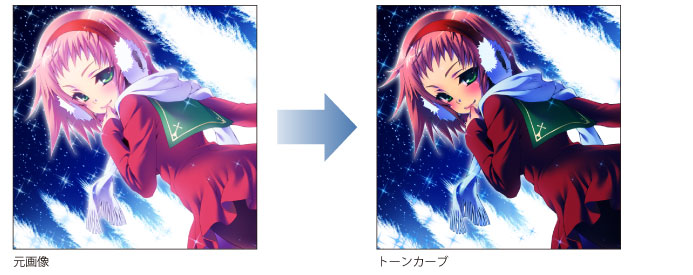
|
|
·レイヤーに色調補正の効果を適用する方法については、『色調補正の効果を適用する』を参照してください。 ·[トーンカーブ]ダイアログの設定項目については、次の『トーンカーブダイアログ』に進んでください。 |
トーンカーブダイアログ
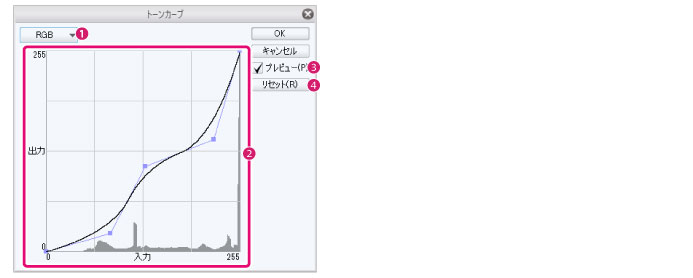
①チャンネル
明暗を調整したいチャンネルを、[RGB]・[Red]・[Green]・[Blue]から選択します。
②トーンカーブ
画像の明暗を調整するグラフです。コントロールポイントをドラッグして調整します。
グラフの横軸は[入力]値(元の明るさ)、縦軸は[出力]値(設定後の明るさ)になります。
|
|
·グラフの背景には、元画像の暗い部分(左側)と明るい部分(右側)の情報量が、山状のグラフ(ヒストグラム)となって表示されます。ヒストグラムで元画像の露出バランスを確認しながら、トーンカーブを調整できます。 ·コントロールポイントを追加するには、グラフの上をクリックします。 ·コントロールポイントを削除するには、コントロールポイントをグラフの外までドラッグします。 |
③プレビュー
オンにすると、[トーンカーブ]ダイアログで設定した内容が、キャンバスにプレビュー表示されます。
④リセット
設定を初期状態に戻します。