


ポーズを選択する
CLIP STUDIO PAINTには、あらかじめ3Dキャラクター素材・3Dデッサン人形用のポーズが用意されています。ポーズを選択するだけで、3Dキャラクター素材・3Dデッサン人形にポーズをつけられます。
|
|
POSE STUDIOで作成したポーズファイル(拡張子:PEP)を、3Dキャラクター素材や3Dデッサン人形にドラッグ&ドロップしても、ポーズをつけられます。 |
1ツールを選択する
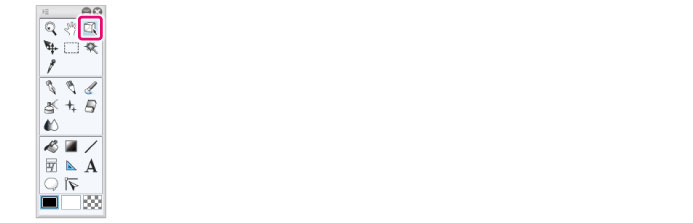
[ツール]パレットで[操作]ツールを選択します。
2サブツールを選択する
[サブツール]パレットを開き、[オブジェクト]を選択します。
33D素材を選択する
編集したい3Dキャラクター素材・3Dデッサン人形をクリックします。
4ポーズを選択する
[素材]パレットからポーズを選択します。
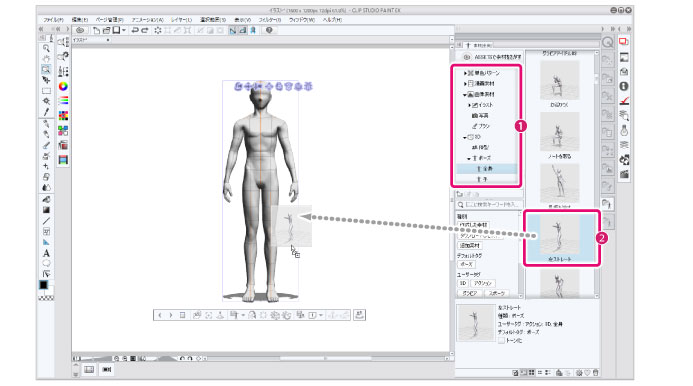
①[ツリー表示]から[3D]→[ポーズ]→[全身]を選択します。
②ポーズを選択し、キャンバスにドラッグ&ドロップします。
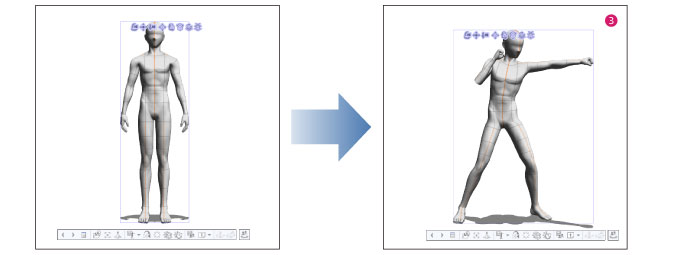
③3Dキャラクター素材・3Dデッサン人形に、選択したポーズが反映されます。
|
|
·キャンバスに3D素材がない場合、ポーズをキャンバスにドラッグ&ドロップすると、選択したポーズの3Dデッサン人形が表示されます。また、複数のポーズをキャンバスにドラッグ&ドロップした場合は、選択したポーズの数だけ、3Dデッサン人形が表示されます。 ·ポーズの選択は、[ツールプロパティ]パレットでも行えます。[ツールプロパティ]パレットの[ポーズ素材をモデルに適用]をクリックし、[3Dポーズ素材を適用]ダイアログからポーズを選択すると、3Dキャラクター素材や3Dデッサン人形に選択したポーズが反映されます。 ·EXをお使いの場合は、ポーズを選択し、[四面図]パレットにドラッグ&ドロップしても、選択したポーズが反映されます。 |