
ここでは、[部位]を回転して、ポーズをつける方法を説明します。[部位]の回転には、下記の2通りの方法があります。
・ 選択している[部位]を回転する方法
・ 固定した関節を支点にして、他の[部位]を回転させる方法
・ 3Dキャラクター素材全体を回転させる方法
それぞれの操作方法について、下記に説明します。
選択している部位自身を回転する方法を、説明します。
1 ツールを選択する
[ステージ]ツールの[ねじり]ツールを選択します。
2 部位を選択する
回転したい[部位]上でクリックします。[部位]が選択されると、赤く表示されます。
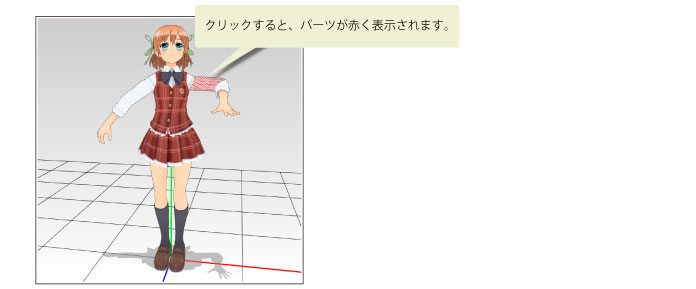
3 部位を回転する
ワークエリア内でドラックします。選択した[部位]が回転します。
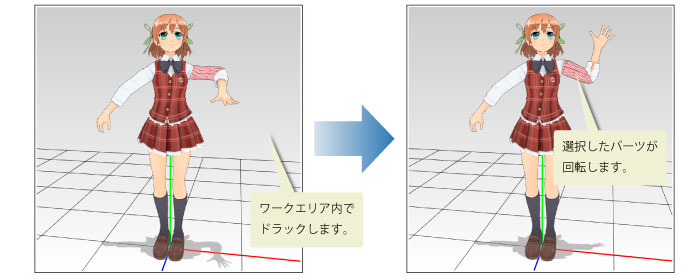
|
|
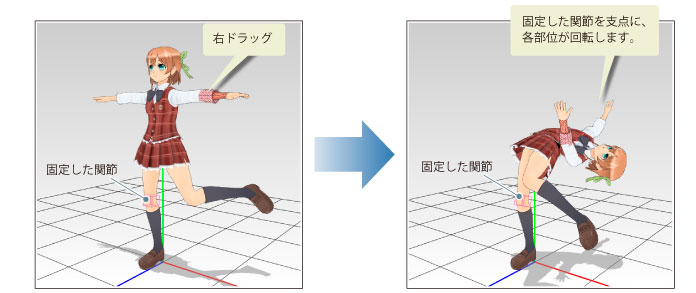
固定した関節を支点にして、他の部位を回転させる方法を説明します。
|
1 関節を固定する
[ステージ]ツールの[固定]ツールを選択し、固定したい関節がある[部位]をクリックします。ここでは、「右ひざ」の関節を固定するため、「右もも」をクリックします。
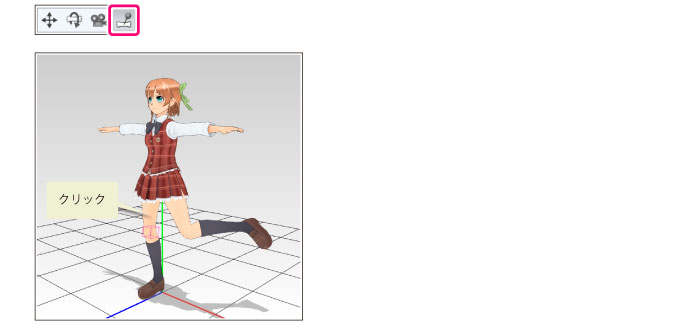
|
|
2 ツールを選択する
[ステージ]ツールの[ねじり]ツールを選択します。

3 部位を選択する
ねじりたい[部位]上でクリックします。[部位]が選択されると、赤く表示されます。
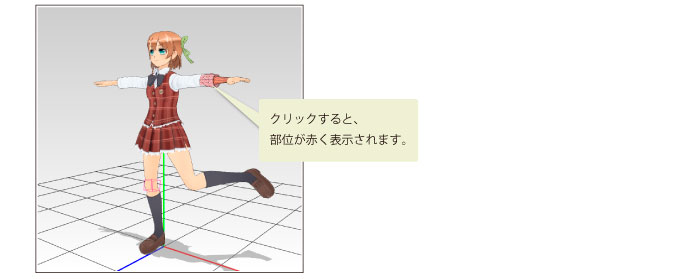
4 固定した関節を支点に、部位を回転する
右ドラッグします。固定した関節を支点に、それぞれの[部位]が回転します。
|
|
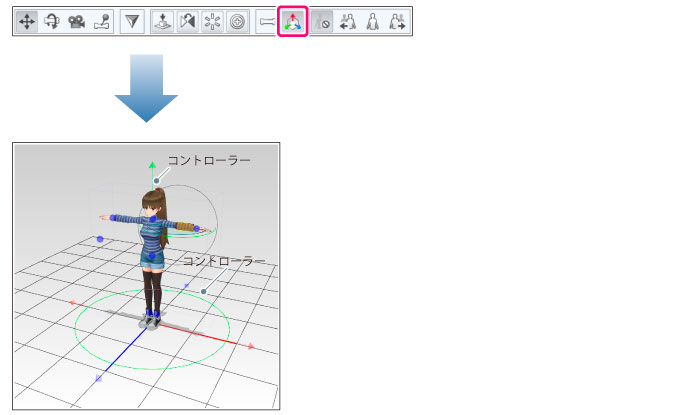
[ステージ]ツールの[マニピュレータ]をオンにして、[部位]を選択すると、3Dキャラクター素材全体を移動・回転するための、コントローラーが表示されます。
①②③の矢印をドラッグすると、3Dキャラクター素材全体を移動できます。
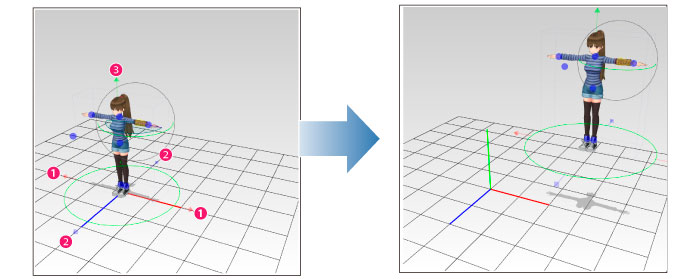
[赤]の矢印に沿ってドラッグします。3Dキャラクター素材全体が矢印の方向に移動します。
[青]の矢印に沿ってドラッグします。3Dキャラクター素材全体が矢印の方向に移動します。
[緑]の矢印に沿ってドラッグします。3Dキャラクター素材全体が矢印の方向に移動します。
|
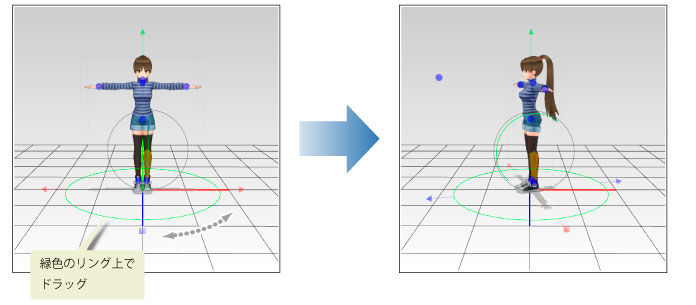
緑色のリングにマウスカーソルを合わせ、ドラッグします。リングに沿って、3Dキャラクター素材全体が回転します。
≪前のページに戻る| | 次のページに進む≫
Copyright (c) CELSYS,Inc. All Rights Reserved.