人物の着色
ここでは、1コマ目、3コマ目の人物の着色を行います。人物や背景ごとにレイヤーを分け、着色を行います。
Tips:iPad特有の操作
iPadでは、一部の操作が異なる場合があります。iPad特有の操作については、次の項目を参照してください。
·画面の構成について:『起動』→『iPadをお使いの場合』
·修飾キーを便利に使う方法:『よく使うショートカット一覧』→『エッジキーボード【iPad】』
·描画ツールを使う方法:『ラフ・下描き』→『描画ツールの使い方【iPad】』
·[レイヤー]パレットを表示する方法:『レイヤーって何?』→『Tips:iPadでレイヤーパレットを表示するには』
ベースの着色
人物のベースとなる色を着色します。ここでは、1コマ目の人物の肌を塗っていきます。
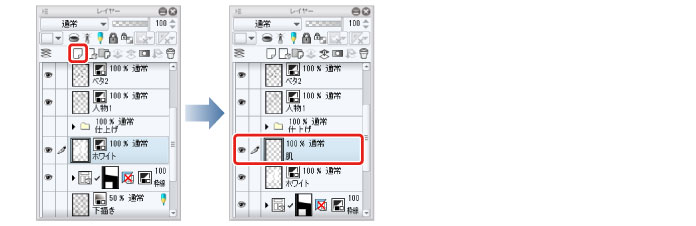
1[レイヤー]パレットで「ホワイト」レイヤーを選択し、[新規ラスターレイヤー]をクリックしてレイヤーを作成します。
作例したレイヤーのレイヤー名を「肌」に変更します。
2[ウィンドウ]メニュー→[カラーサークル]を選択して、[カラーサークル]パレットを表示します。
[カラーセット]パレットにはない色を選択するには、[カラーサークル]パレットを利用します。ここでは、肌色を選択します。外側の円(①)で色相を選び、中心の四角い部分(②)で色の明るさや鮮やかさ(明度・彩度)を調節します。

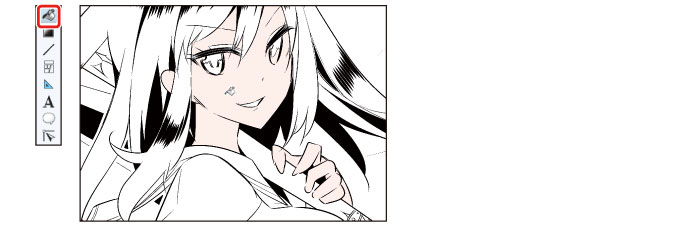
3着色したい部分をクリックすると、線で囲まれた範囲内が塗りつぶされます。
|
|
色の塗りつぶしや、基本的な着色方法について詳しくは、『CLIP STUDIO PAINTでイラストを描いてみよう 基本編』→『基本の着色』を参照してください。 |
Tips:細かい塗り残しがあるときは
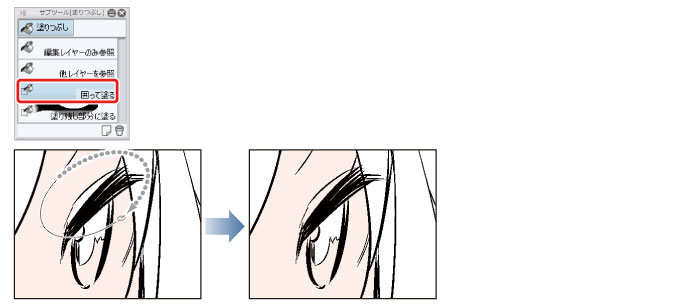
細かい所に塗り残しがあるときには、[ツール]パレットから[塗りつぶし]ツールを選択し、[サブツール]パレットから[囲って塗る]を選択します。塗り残しがある部分を囲むと、囲んだ範囲内の閉じた領域だけが塗りつぶされます。