


Bulles en flash oursin
Créez une bulle en flash oursin.
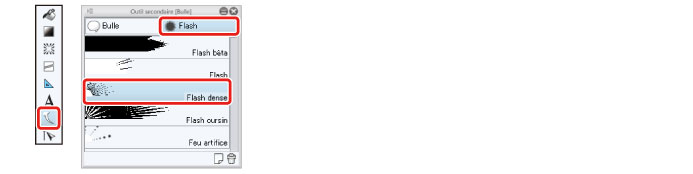
1Cliquez sur l'outil [Bulle] et sélectionnez [Flash] → [Flash dense] dans la palette [Outil secondaires].
2Sélectionnez le [Dossier de bordure de cadre] dans la palette [Calque].
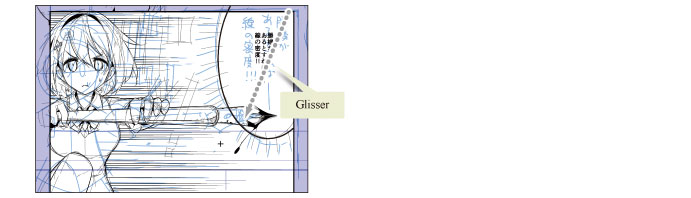
3Faites glisser sur l'image pour dessiner une bulle en flash oursin en fonction du brouillon.
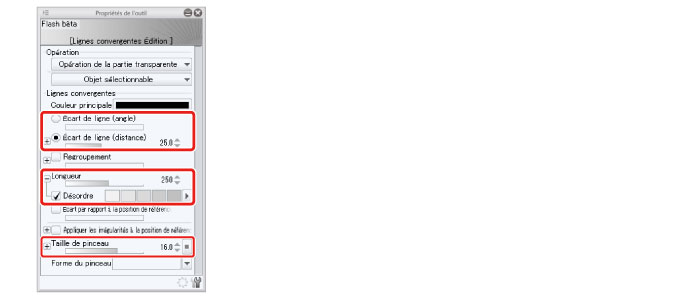
4Sélectionnez l'outil [Objet] et configurez les paramètres suivants dans la palette [Propriétés de l'outil].
5Corrigez la zone où la bulle couvre le personnage.
Dans la palette [Calque], sélectionnez le calque « Ligne convergent » et cliquez sur [Créer le masque de calque].
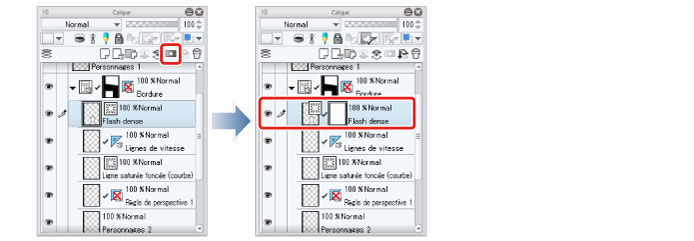
Vous ne pouvez pas utiliser les outils [Stylo] et [Gomme] sur des calques créés avec l'outil [Lignes convergentes]. Par conséquent, les corrections doivent être effectuées avec la fonction [Masque de calque].
|
|
L'utilisation du [Masque de calque] vous permet de masquer une partie du contenu dessiné sur le calque. Pour plus de détails sur les masques de calque, reportez-vous à « CLIP STUDIO PAINT User Guide» → « Layer Menu » → « Layer Mask ». |
Sélectionnez l'outil [Gomme] → [Plus fort] et parcourez la zone où la bulle recouvre les personnages pour masquer la zone.

L'outil [Gomme] agit sur le masque de calque, ce qui signifie que la bulle n'est pas effacée mais qu'elle est cachée par le masque.
6La bulle en flash oursin est maintenant terminée.
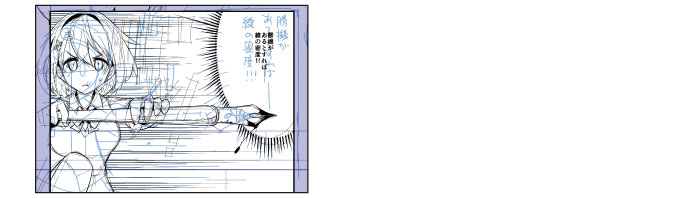
|
|
En sélectionnant les outils secondaires [Ligne saturée] et [Ligne de flux] de l'outil [Figure], ou l'outil secondaire [Flash] de l'outil [Bulle], vous pouvez facilement dessiner divers types de lignes saturées et de lignes de flux en configurant les paramètres dans la palette [Propriétés de l'outil]. L'outil [Règle] permet aussi d'utiliser des fonctions telles que la [Règle spéciale], grâce à laquelle vous pouvez dessiner des lignes parallèles, des cercles concentriques ou des lignes d'approche, et la [Règle de perspective] qui permet de dessiner avec précision les fonds et les formes. |