過去のお知らせ
過去のお知らせ一覧CLIP STUDIOのアンインストールについて
2011年1月27日
CLIP STUDIOをアンインストールする場合は、以下の手順を行います。
※アプリケーションのアンインストールは、必ず「システム管理者」の権限でコンピュータにログインのうえ、行ってください。
Windows XPの場合
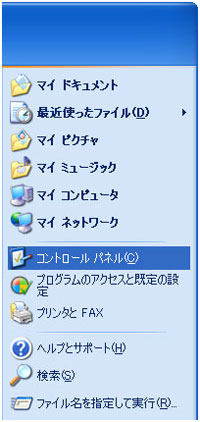
- Windowsの[スタート]ボタン→[コントロール パネル]を選択します。
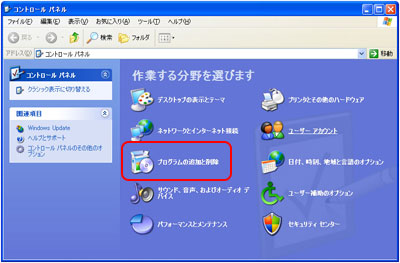
- [コントロール パネル]が表示されたら、[プログラムの追加と削除]をクリックします。
(※クラシック表示の場合は、[プログラムの追加と削除]をダブルクリックします。)
- [プログラムの追加と削除]画面が表示されたら、[プログラムの変更と削除]をクリックします。
右側に表示される[プログラムの一覧]から「CLIP STUDIO」を選択します。
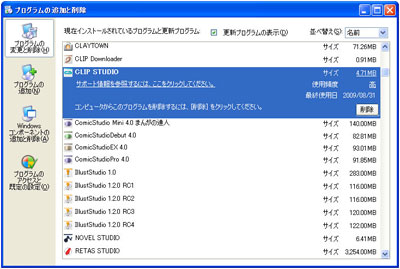
- [削除]ボタンをクリックすると、CLIP STUDIOのアンインストールが始まります。
- アンインストールが完了すると、自動的に[プログラムの追加と削除]画面に戻ります。
- 表示中の画面右上にある[×]ボタンをクリックしていき、[プログラムの追加と削除]画面と[コントロール パネル]を閉じます。
Windows Vistaの場合
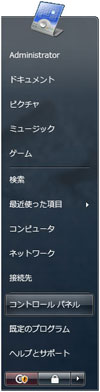
- Windowsの[スタート]ボタン→[コントロールパネル]を選択します。
- [コントロール パネル]が表示されたら、[プログラム]内の[プログラムのアンインストール]をクリックします。
(※クラシック表示の場合は[プログラムと機能]をダブルクリックします。)

- [プログラムと機能]画面が表示されたら、一覧から[CLIP STUDIO]を選択します。
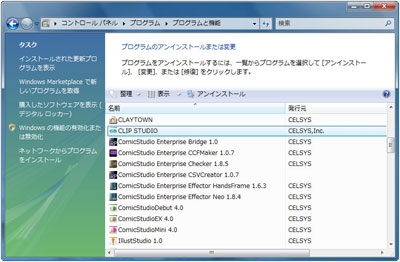
- [アンインストール]をクリックすると、CLIP STUDIOのアンインストールが始まります。
- [ユーザーアカウント制御]画面が表示された場合は、[続行]ボタンをクリックします。
- アンインストールが完了すると、自動的に[プログラムと機能]画面に戻ります。
- 画面右上の[×]ボタンをクリックして、[プログラムと機能]画面を閉じます。
Windows 7の場合
- Windowsの[スタート]ボタン→[コントロールパネル]を選択します。
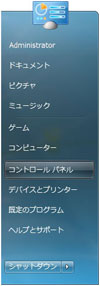
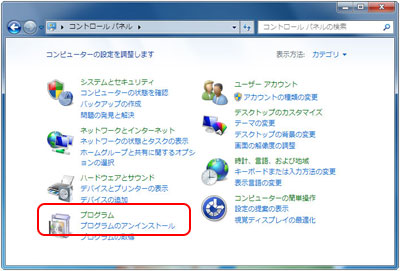
- [コントロール パネル]が表示されたら、[プログラム]項目の[プログラムのアンインストール]をクリックします。
(※アイコン表示の場合は[プログラムと機能]をダブルクリックします。)
- [プログラムと機能]画面が表示されたら、一覧から[CLIP STUDIO]を選択します。
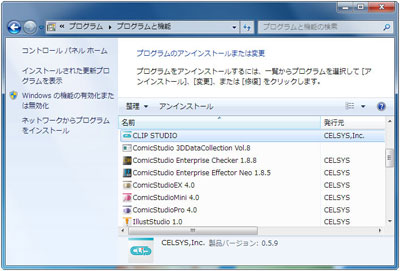
- [CLIP STUDIO]を右クリックして表示されるメニューから、[アンインストール]を選択すると、CLIP STUDIOのアンインストールが始まります。
- 管理者のパスワードまたは確認を求められた場合は、パスワードを入力するか確認を行います。
- アンインストールが完了すると、自動的に[プログラムと機能]画面に戻ります。
- 画面右上の[×]ボタンをクリックして、[プログラムと機能]画面を閉じます。
Mac OS Xの場合
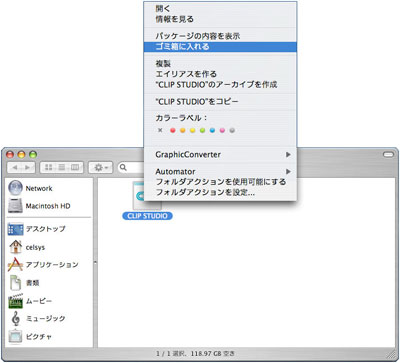
- [Macintosh HD]→[アプリケーション]→[CELSYS]の順に、ダブルクリックします。
- [CLIP STUDIO.app](または[CLIP STUDIO])を選択します。
- 右クリックまたは[control]キー+クリックして表示されるメニューから、[ゴミ箱に入れる]を選択します。
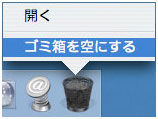
- [Dock]の[ゴミ箱]を、右クリックまたは[control]キー+クリックします。
- メニューが表示されたら、[ゴミ箱を空にする]を選択します。
Adobe® AIR®のアンインストールについて
「Adobe AIR」をご使用にならない場合は、アンインストールを行います。- Windowsの場合
CLIP STUDIOと同様に[コントロールパネル]から削除を行います。 - Mac OS Xの場合
[アプリケーション]→[ユーティリティ]→[Adobe AIR Uninstaller.app](または[Adobe AIR Uninstaller])を起動して削除を行います。