
キャラクター編集画面の各部の名称について説明します。
複数のパレットを格納する領域です。詳しい操作方法については、『解説:パレット・パレットドックの操作』を参照してください。
各種設定を行うための画面です。パレットにはさまざまな種類があります。この画面ではパレットドックに格納されていますが、ウィンドウやダイアログのように単独の表示もできます。キャラクター編集画面には、下記のパレットがあります。
・ 『ヘアパレット』
・ 『配置パレット』
|
メインウィンドウ上部にある各種機能のアイコンが並んでいる部分を「コマンドバー」といいます。[コマンドバー]のアイコンをクリックすると、機能を実行できます。

CLIP STUDIOが起動します。
|
モデルをプレビューエリアのべースに接地します。
選択中のモデルのポーズを、左右反転します。
カメラの位置・角度などを、初期状態に戻します。
編集対象がプレビューエリアの中心へ表示されるように、カメラが移動します。
|
オンにすると、キャラクターにボーンが表示されます。
オンにすると、選択中のキャラクターにマニピュレータが表示されます。マニピュレータを表示すると、マニピュレータのリングの方向に沿ってキャラクターの部位を移動できます。詳しくは、『マニピュレータ』を参照してください。
オンにすると、物理オブジェクトの剛体の形状やジョイントが表示されます。
オンにすると、[物理設定]パレットで設定した内容がプレビューエリアに反映されます。
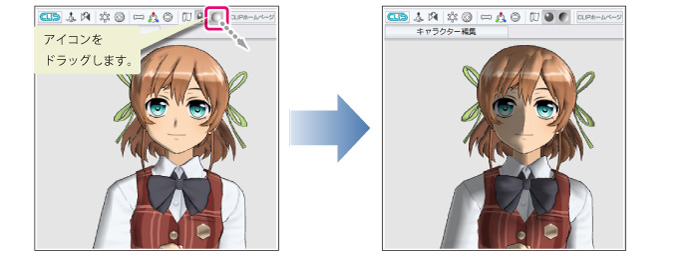
オンにすると、光源の設定が、キャラクターに反映されます。
ライティングを有効にしている場合、アイコンをドラッグすると、光源の方向を設定できます。
Webブラウザが開き、『CLIP』のWebページが表示されます。
キャラクターの状態を確認する画面です。
[ボディ]パレット・[フェイス]パレット・[ヘア]パレット・[アクセサリ]パレットでパーツを選択すると、プレビューエリア上で選択中のパーツが強調表示され、パーツ名が表示されます。
プレビューエリアをドラッグすると、編集中のキャラクターを見る方向が変えられます。また、キャラクター自体の向きなどを変えられます。プレビューエリアの操作方法については、『プレビューエリア(キャラクター)』を参照してください。
≪前のページに戻る| | 次のページに進む≫
Copyright (c) CELSYS,Inc. All Rights Reserved.