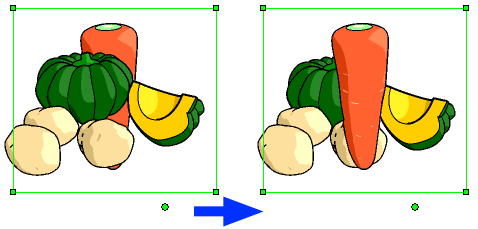
選択された図形やグループを最前面へ移動します。重なって表示されている図形の一番手前に表示されます。
グループ内の一部の図形を選択していたときは、同じグループの図形の中で最も手前に表示されます。グループが解除されることはありません。
選択された図形やグループを最背面へ移動します。重なって表示されている図形の一番奥に表示されます。
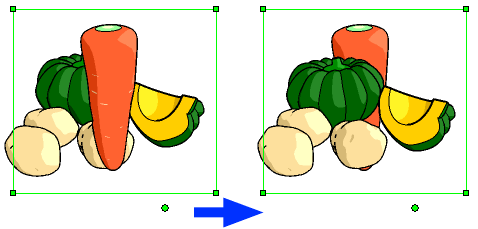
グループ内の一部の図形を選択していたときは、同じグループの図形の中で最も奥に表示されます。グループが解除されることはありません。
複数の図形を1つの図形のようにまとめて扱えるようにします。
グループ化した図形を 選択移動ツールで移動させると、グループ内の図形はすべて同時に移動します。
グループ化した図形を選択移動ツールでクリックすると、グループ内の図形がすべて同時に選択されます。
グループ内の図形すべてが選択された状態で選択移動ツールでクリックすると、グループ内の図形が個別に選択されます。
グループ化された図形が選択されていたらグループを解除します。
図形を1つだけ選択していたときは、[図形のサイズと位置の設定]ダイアログが表示されます。図形の大きさ、位置、角度などを設定できます。
複数の図形を選択していたときは、[選択図形の拡大縮小]ダイアログが表示されます。複数の図形の拡大/縮小率を設定できます。
文字図形を1つだけ選択していたときは、テキストの設定ダイアログを表示します。(文字図形をダブルクリックしても表示されます。)
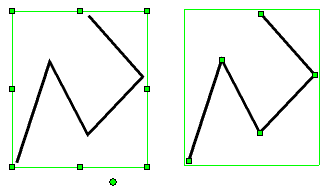
 折線、
折線、 多角形、
多角形、 落書き、
落書き、 落書き塗り、の各ツールで入力した図形を、選択移動ツールを使って頂点単位で移動できる状態にします。(各図形をダブルクリックしても編集状態になります。)
何もないところをクリックすると、編集状態が解除されます。
立体図形を選択していたときは、図形内の人物の骨組みが表示されます。骨組みの回転や移動は 骨組み回転ツールや
 骨組み移動ツールをお使いください。
さし絵スタジオ2の図形には、立体、平面、画像、文字 の4種類の画像があります。これらの変換を行うメニューです。
立体図形:ライブラリの素材や六角大王Super形式ファイルを読み込んだ図形
平面図形:直線、矢印や長方形などの図形
画像図形:BMP/PNG/GIF/JPEGなどの画像を読み込んだ図形
文字図形: 文字ツールで入力できる、文字の図形
選択した図形をすべて画像図形に変換します。立体図形を画像図形に変換すると、プログラムのメモリ使用量が大幅に減るので、多数の図形をレイアウトしたいときにお使いください。
画像図形に変換すると、立体図形の雰囲気や人物の表情、平面図形の太さや色、文字図形の文字などは編集できなくなるのでご注意ください。
選択した複数の図形を合成して、一つの画像図形にまとめます。通常、平面図形を組み合わせて、マンガなどにおけるセリフ枠の作成に使います。
選択されている複数の図形やグループの位置を整列します。選択枠の位置を基準に整列します。
選択されている複数の図形やグループの間隔が揃うように整列します。選択枠の間隔を基準に整列します。
選択されている複数の図形やグループの大きさが揃うように整列します。選択枠の大きさを基準に整列します。
選択されている図形を左右反転させます。図形をすべて画像図形に変換してから反転させるので、立体図形の雰囲気や表情などは変えられなくなります。
選択されている図形を一時的に非表示にします。
非表示になった図形は[図形/全て表示]メニューで再び表示できます。
[図形/隠す]メニューで非表示になった図形を表示します。