このパネルは、右側の境界を動かして大きさを変えたり、上部の
 の部分をドラッグして表示位置を変えたりできます。
[表示/ライブラリ]メニューで表示したり隠したりできます。
さし絵スタジオ2の収録素材を表示させるパネルです。
このパネルは、右側の境界を動かして大きさを変えたり、上部のの部分をドラッグして表示位置を変えたりできます。
[表示/ライブラリ]メニューで表示したり隠したりできます。
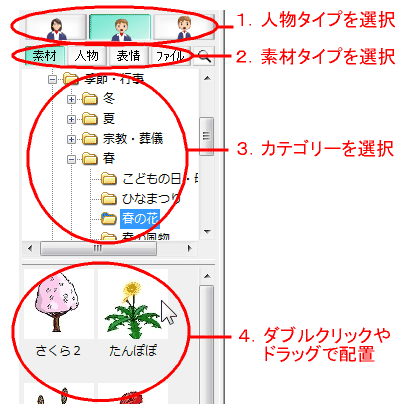
 リアル人物ボタン
[素材]ボタン内の人物シーンや、[人物]ボタン内[基本人物]フォルダの人物が、服装は同じままでリアルタイプになります。お堅い文書に適しています。
このボタンは素材を配置するときに影響します。素材の配置後は、このボタンを押しても人物タイプは変わりません。
 イラスト人物ボタン
[素材]ボタン内の人物シーンや、[人物]ボタン内[基本人物]フォルダの人物が、服装は同じままでイラストタイプになります。文書全般に適しています。
このボタンは素材を配置するときに影響します。素材の配置後は、このボタンを押しても人物タイプは変わりません。
 マンガ人物ボタン
[素材]ボタン内の人物シーンや、[人物]ボタン内[基本人物]フォルダの人物が、服装は同じままでマンガタイプになります。気楽な文書に適しています。
このボタンは素材を配置するときに影響します。素材の配置後は、このボタンを押しても人物タイプは変わりません。
小物や人物シーンなどの素材のフォルダが表示されます。素材内の人物タイプは、選択されている人物ボタンに応じて変わります。
様々な服装の人物素材のフォルダが表示されます。[基本人物]フォルダ内の人物タイプは、選択されている人物ボタンに応じて変わります。
表情や目線、手の形、道具などの素材のフォルダが表示されます。
コンピュータ内のフォルダが表示されます。画像ファイルを読み込んだり、自作の人物を開いたりするときにご利用ください。
ネットワーク上のフォルダなど、一部のフォルダが表示されないことがあります。その場合は[編集/挿入]メニューをご利用ください。
各素材を整理したフォルダが表示されます。
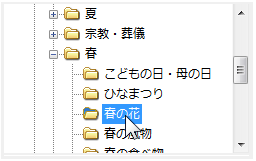
[+]の部分をクリックするとフォルダが広がり、[-]の部分をクリックするとフォルダがたたまれます。
[+]や[-]がついていないフォルダをクリックすると、そのフォルダ内の素材が素材表示領域に表示されます。
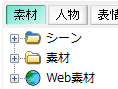
[ 素材]カテゴリは大きく3種類の素材に分かれています。「シーン」は主に人物を中心にした素材、「素材」には小物や建物などの素材、「Web素材」にはインターネットで配信される追加の新素材(人物シーンと小物の両方含まれます)が含まれます。
フォルダ内の素材が表示されます。
素材の画像をダブルクリックしたり、ドキュメントにドラッグしたりして素材を配置できます。
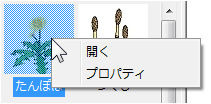
素材の画像を右ボタンでクリックするとメニューが表示されます。[開く]メニューを選択すると素材が配置され、[プロパティ]メニューを選択すると、その素材のプロパティ(著作権やファイル名など)が表示されます。
ドラッグして素材を配置すると、すでに配置されている素材に追加で配置されます。
ダブルクリックや[開く]メニューではドキュメントの中央に素材が配置されます。すでに素材が配置されているときは、その素材と入れ替わります。
ドキュメントにすでに2個以上の素材が配置されているとき、ダブルクリックや[開く]メニューでは素材を配置できません。ドラッグで配置してください。
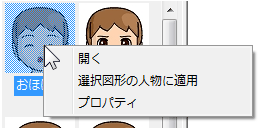
人物・表情・道具などの素材の画像を右ボタンでクリックすると他の素材と異なるメニューが表示されます。[選択図形の人物に適用]メニューを選択すると選択図形内の人物すべてにその素材を適用できます。
素材表示領域には次の拡張子のファイルが表示されます。
| 拡張子とアイコン | 種類 | 使い方 |
| .6KT | 立体図形 (六角大王Super形式) |
ダブルクリックやドラッグで配置。 |
.6KH  |
人物の立体図形 (六角大王Super形式) |
ダブルクリックやドラッグで配置。配置された人物の上までドラッグして人物を入れ替え。 [選択図形の人物に適用]メニューで選択図形内の人物すべてと入れ替え。 |
.6KE  |
表情・手の形・アニメーション (六角大王Superアニメーション形式) |
配置された人物の上までドラッグして適用。 [選択図形の人物に適用]メニューで選択図形内の人物すべてに適用。 |
.6KI  |
道具(持ち物) (六角大王Super形式) |
配置された人物の上までドラッグして持ち物を入れ替え。 [選択図形の人物に適用]メニューで選択図形内の人物すべての持ち物を入れ替え。 |
.JPG .BMP .PNG .GIF |
画像図形 | ダブルクリックやドラッグで配置。 |
| .6KG | さし絵スタジオ2図形 (さし絵スタジオ2形式) |
ダブルクリックやドラッグで配置。 |
 検索ボタン
検索ボタン素材の検索パネルが表示されます。検索する文字を入力して[検索]ボタンを押すと、該当するキーワードを持つフォルダと素材が一覧表示されます。[すべての単語を含む]ラジオボタンを選択していると、スペースで区切られた各単語すべてを含む素材のみ表示されます。[いずれかの単語を含む]ラジオボタンを選択していると、スペースで区切られた各単語いずれかを含む素材が表示されます。
検索された素材の画像をダブルクリックしたり、ドキュメントにドラッグしたりすると素材を配置できます。
検索されたフォルダの画像をダブルクリックすると、そのフォルダ内の素材が一覧表示されます。
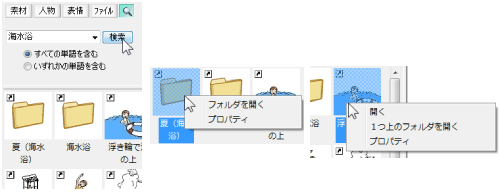
素材の画像を右ボタンでクリックするとメニューが表示されます。[フォルダを開く]メニューを選択すると素材が配置され、[プロパティ]メニューを選択すると、フォルダのプロパティが表示されます。
フォルダの画像を右ボタンでクリックするとメニューが表示されます。[開く]メニューを選択すると素材が配置され、[1つ上のフォルダを開く]メニューを選択すると、その素材と同じカテゴリーの素材が一覧表示されます。また、[プロパティ]メニューを選択すると、その素材のプロパティ(著作権やファイル名など)が表示されます。
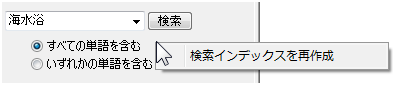
検索エリアの何もない領域を右ボタンでクリックするとメニューが表示されます。[検索インデックスを作成]メニューを選択すると素材検索用の内部的なリストが更新されます。通常は選択する必要はありません。何らかの事情で、インストールしたフォルダ内にある RSuper_Lib フォルダ内のファイルを追加・削除したときは、このメニューを選択してください。
各ボタンを押して、立体図形の雰囲気を切り替えます。 選択移動ツールなどで立体図形を選択してからボタンを押してください。
パネル上部のの部分をドラッグして表示位置を変えられます。
[表示/雰囲気]メニューで表示したり隠したりできます。

図形のプロパティパネルや、立体図形の光源パネルを操作すると、雰囲気をより詳細に設定できます。

立体図形をアニメ調で表示します。面は3階調で輪郭線が表示されます。
見やすくシンプルなので文書全般に適しています。

立体図形を中アニメ調で表示します。面は3階調で輪郭線が中くらいの太さで表示されます。
輪郭線を強調して見やすくしたいが、あまり太いと細部が見にくいときにお使いください。
図形のプロパティパネルの[線幅]の設定で線の太さが変わります。

立体図形を太い輪郭で表示します。面は3階調、輪郭線は太く表示されます。
輪郭線がより強調され、見やすくなります。画像を大きく表示したいときに適しています。小さい画像、形が複雑な図形では逆に見にくくなるのでご注意ください。
図形のプロパティパネルの[線幅]の設定で線の太さを任意に変えられます。
立体図形をリアル調で表示します。面は滑らかで、輪郭線は表示されません。
電化製品などの小物類を表示すると高級感が出ます。
人物や植物は逆に安っぽく見えるので避けた方がよいです。
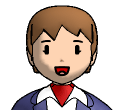
立体図形をアニメ調リアルで表示します。面は滑らかで、輪郭線も表示されます。
輪郭線が表示されるので、リアル調よりも見やすく、また、小物類ではアニメ調よりも高級感が出ます。
アニメ調よりも見やすさは劣ります。

立体図形をアニメ調線なしで表示します。面は3階調で輪郭線は表示されません。
アニメ調より絵の存在感が弱まるので、ややお堅い文書や、絵より文章を強調したいときに適しています。
アニメ調より目立たず、見やすさは劣ります。

立体図形をべた塗りで表示します。面は1階調で輪郭線は表示されません。
かなり絵の存在感が弱まるので、お堅い文書に適しています。また、主張が弱く、安心感があるので医療や保育関連の文書にも適しています。
目立たず見にくいので、絵を強調したいときには向きません。

立体図形をぼかして表示します。
思い出せない、アイデアが固まらない、など何かしら不明瞭な状態を表現するのに適しています。また、情景を作るときに前景や背景をぼかすと立体的な表現になります。
図形のプロパティパネルの[効果]の設定で[全体をぼかす]の値を変えるとぼけ具合が変わります。

立体図形の格子線を表示します。立体データを構成する面の格子線が表示されます。
一般的な用途には向きませんが、デジタルな雰囲気を出したいときに適しています。

立体図形を白黒で表示します。明るい部分が白、暗い部分が黒で表示されます。
不良っぽい印象なので、ちょいワルな雰囲気や、犯罪の表現などに適しています。

立体図形をアニメ調ソフト影つきで表示します。アニメ調と同じですが、右下にソフトな影がつきます。影の色は色設定ボタンで設定できます。
アニメ調の絵を、少し強調したいときに適しています。
図形のプロパティパネルの[効果]の設定で[位置/幅]の値を変えると影の大きさが変わります。

立体図形をべたぬりソフト影つきで表示します。べたぬりと同じですが、右下にソフトな影がつきます。影の色は色設定ボタンで設定できます。
べた塗りの絵を使いたいが、その絵を強調したいときに適しています。
図形のプロパティパネルの[効果]の設定で[位置/幅]の値を変えると影の大きさが変わります。

立体図形を単色のシルエットで表示します。色は色設定ボタンで設定できます。
新商品の企画など未知な物を表現するのに適しています。また、マンガっぽさがないため、かなりお堅い文書でも使えます。
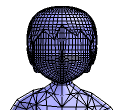
立体図形を単色格子で表示します。面は滑らかな単色で表示され、面の格子線も表示されます。面の色は色設定ボタンで設定できます。
一般的な用途には向きませんが、製造中の工業製品など作りかけの雰囲気を出したいときに適しています。
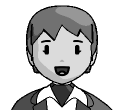
立体図形をグレースケールで表示します。アニメ調の表示をグレースケールにした状態で表示されます。
古い感じを演出できるので、旧製品や過去の出来事の表現に適しています。

立体図形をアニメ調べた塗りで表示します。面はべたぬりで輪郭線が表示されます。
輪郭付きで面表示がシンプルなので、人物が最も見やすい雰囲気です。逆に、小物類では形がわかりにくく感じることがあります。
図形のプロパティパネルの[線幅]の設定で線の太さを任意に変えられます。

立体図形を外輪郭で表示します。面は3階調、外側にだけ輪郭線が表示されます。
輪郭線がよりシンプルに表示されるので、画像が小さくても見やすいです。画像を小さく表示したいときに適しています。
図形のプロパティパネルの[効果]の設定で[位置/幅]の値を変えると線の太さが変わります。

立体図形を金色で表示します。面は明るい黄色、輪郭線は暗めの黄色で表示されます。
マンガ的な表現で、「素晴らしい人、物、出来事」などを表現したいときに適しています。
図形のプロパティパネルの[線幅]の設定で線の太さを任意に変えられます。

立体図形を石像で表示します。面は滑らかなグレー、輪郭線は暗めのグレーで表示されます。
マンガ的な表現で、「ショックで凍り付いた人物」などを表現したいときに適しています。
図形のプロパティパネルの[線幅]の設定で線の太さを任意に変えられます。
 色設定ボタン
影、シルエット、単色格子などの色を設定します。
また、 スポイトツールで取得した色はここに設定され、
 バケツツールではここの色が使われます。
立体図形の向きや大きさなどを調整します。右下の ボタンを押すとすべての機能を使えます。
パネル上部のの部分をドラッグして表示位置を変えられます。
[表示/立体図形のプロパティ]メニューで表示したり隠したりできます。
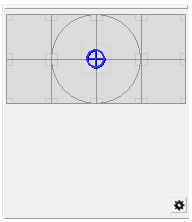
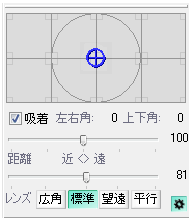
青いインジケータを動かして立体図形の向きを変えます。選択移動ツールなどで立体図形を選択してからインジケータを動かしてください。
インジケータの位置により、下の図のように向きが変わります。
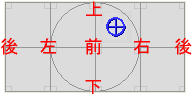
立体図形の素材は、デフォルトの状態で最も見栄えがよいように調整されています。ですから通常は素材の向きを変える必要はありません。しかし、素材に変化をつけたいときや、複数の素材を同じ向きにそろえたいときは向きを変えるとよいでしょう。
Ctrlキーを押し続けながら青いインジケータをドラッグすると、表示の向きでなく立体図形の表示位置が画面に水平に移動します。図形の特定の部分を拡大したいときに操作してください。
吸着チェックマークをつけると、表示の向き領域の格子線の交点に□マークが表示されます。□マークの部分をクリックすると、立体図形の向きが真横や真正面になり、レンズが[平行]になります。
距離スライダを動かすと、立体図形の表示が大きくなったり小さくなったりします。
人物を入れ替えたり、立体の向きを変えたりすると、素材の絵が立体図形の枠からはみ出してしまうことがあります。そのようなときはスライダを[遠]の方向に動かして、表示を小さくしてください。
レンズスライダを動かしたり、レンズボタンを押したりすると、立体図形を表示するときのカメラのレンズが変わります。
レンズが広角や標準の状態では遠近感が強調され、迫力のあるダイナミックな表示になります。レンズが望遠や平行の時は遠近感が弱まり、落ち着いた感じの表示になります。
図形の表示状態を細かく変えられます。図形の種類によっては変化のない設定もあるので注意してください。
このパネルは[表示/図形のプロパティ]メニューを選択すると表示されます。
パネル上部のの部分をドラッグして表示位置を変えられます。
[表示/図形のプロパティ]メニューで表示したり隠したりできます。
選択移動ツールなどで各図形を選択してからパネルを操作するとその図形の状態が変わります。
何も選択されていない状態でパネルを操作すると、その後作る平面図形のプロパティが変わります。(立体図形のプロパティは変わりません)
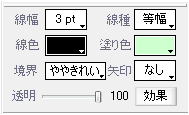
雰囲気パネルのボタンを押すと立体図形のプロパティが変わります。その後この図形のプロパティを操作すると、雰囲気パネルによる設定をさらに細かく調整できます。
立体図形のアニメ調表示における線幅、または平面図形の輪郭線の幅を指定します。
[自動]を選択すると、通常線の太さが3に設定されます。
立体図形のアニメ調表示における線種、または平面図形の輪郭線の線種を指定します。
[縦太][横太][右太][左太][格子]の設定は立体図形においてのみ有効です。[縦太]や[横太]を指定し、線幅を太めに設定すると手書きのような雰囲気になります。
[点線][破線][鎖線]の設定は平面図形においてのみ有効です。
下の図は[縦太]で表示した例です。

立体図形のアニメ調表示における線色、または平面図形の輪郭線の線色を指定します。
[塗りなし]を選択すると輪郭線が表示されません。
[自動]を選択すると、デフォルトで設定されている色(通常黒)で表示されます。
立体図形の面の色、または平面図形の塗り色を指定します。立体図形では指定した色の単色で表示されます。
[塗りなし]を選択すると面や内面が表示されません。
[自動]を選択すると、デフォルトで設定されている色(立体図形ではオリジナルのカラフルな色)で表示されます。
境界部分のぎざぎざを指定します。
[ややきれい][きれい]を選択すると、図形の境界部分のぎざぎざが緩和されてきれいに表示されます。
しかし、[ややきれい][きれい]ではメモリを多く使うようになり、表示速度も遅くなります。特に[きれい]では多くのメモリを使うので、通常は[ややきれい]でお使いください。
例外として、 長方形ツールの四角形を表示させたり、
 直線ツールなどで水平・垂直な線を表示させるときには[ぎざぎざ]を指定した方が輪郭がシャープできれいに見えます。
平面図形の直線、矢印、折れ線、落書き線の矢印の状態を指定します。
図形の透明度を指定します。
ぼかしや影など図形の表示効果を指定します。効果の設定はすべての図形に適用されます。
ボタンを押すと効果ダイアログが表示されます。
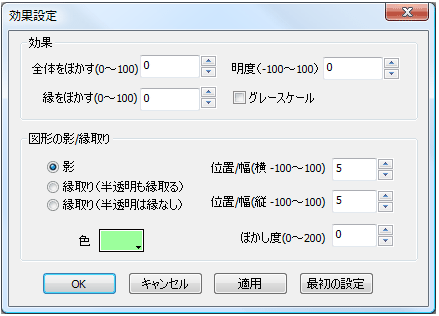
図形全体がぼかされます。0でぼかしのない状態、1以上でぼけた状態になります。数字が大きいほどぼけ方が大きくなります。
図形の縁がぼんやりと半透明になります。0でぼかしのない状態、1以上でぼけた状態になります。数字が大きいほどぼけ具合が大きくなります。
主に画像図形の縁をぼかしたいときに使います。図形を囲む長方形の枠の部分だけ半透明になるので、素材の立体図形などでは効果が見えないことがあります。
図形全体の明るさを調整します。+で明るく、-で暗くなります。数値が大きいほど変化の度合いが大きくなります。
図形全体をグレースケールにします。
[影]で図形全体の影を平面的に表示し、[縁取り]で図形全体の外側に輪郭線を表示します。色の設定で色を指定すると影や縁取りが表示されるようになります。
デフォルトでは影や縁取りは表示されません。影や縁取りを表示させるには色を指定してください。
影や縁取りの色を指定します。デフォルトでは[塗りなし]の状態です。影や縁取りを表示させるにはここの色を指定してください。
影をつけるときは影が表示される位置と、影のぼけ具合を指定してください。
縁取りをするときは、横向き、縦向きの縁の幅を指定してください。縁のぼけ具合は指定できません。
立体図形の光の当たり方を調整します。
パネル上部のの部分をドラッグして表示位置を変えられます。
[表示/立体図形の光源]メニューで表示したり隠したりできます。
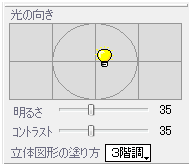
電球アイコンをドラッグで動かして、光の当たる向きを調節します。電球が中央に位置すると正面から光が当たり、上下左右に動かすと光の向きが上下左右に動きます。
立体図形の明るさを調節します。
立体図形のコントラストを調節します。
面の表示方法を変えます。[なめらか][3階調][2階調][べた塗り]の4種類から選べます。