 [画像コピー]ボタン[画像コピー]ボタン
出力枠内を画像としてクリップボードにコピーします。
詳しくは[編集/画像をコピー] メニューの説明をご覧ください。
 [元に戻す]ボタン
直前に行った変更を取り消して、変更前の状態に戻します。
詳しくは[編集/元に戻す] メニューの説明をご覧ください。
 [やりなおす]ボタン
[編集/元に戻す]メニューや元に戻すボタンを選択する前の状態に戻します。
詳しくは[編集/やりなおす] メニューの説明をご覧ください。
 [選択移動]ツール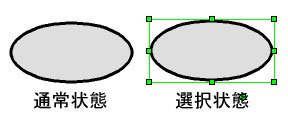
クリックした図形を選択します。選択された図形には緑色の枠が表示されます。図形がないところをクリックするか、他の図形をクリックすると、選択は解除されます。
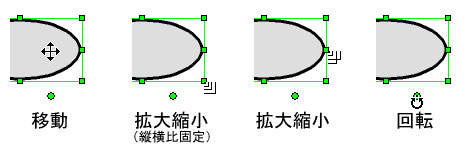
選択した図形は、ドラッグで移動できます。移動中Shiftキーを押し続けると、上下または左右だけの移動に制限できます。
枠の特定の位置でドラッグを開始すると、拡大縮小や回転を行えます。操作に応じてマウスカーソルの形が変化するので、参考にしてください。
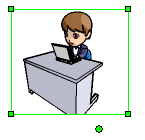
ライブラリパネルに収録されている立体図形では、縦や横の引き延ばしはできません。どうしても引き延ばしたいときは、[図形/変換/画像図形に変換]メニューで画像図形に変換してください。
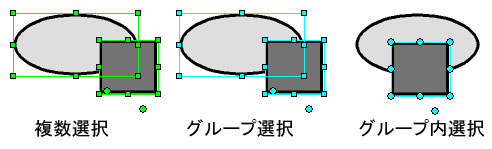
グループ化された図形をクリックすると、一度のクリックでグループ全体が選択されます。グループ化された図形は、水色の枠が表示されます。また、グループ全体が選択された状態でグループ内の図形をクリックすると、その図形だけを選択できます。その状態では、グループに関係なくその図形だけを移動できます。
図形がないところからドラッグを開始すると選択枠が表示され、選択枠で図形を囲むことで複数の図形を同時に選択できます。また、ShiftキーやCtrlキーを押したまま選択することで他の図形の選択状態を維持したまま、図形の選択・解除を行えます。
 [出力枠設定]ツール
出力される画像の位置とサイズをドラッグで設定します。
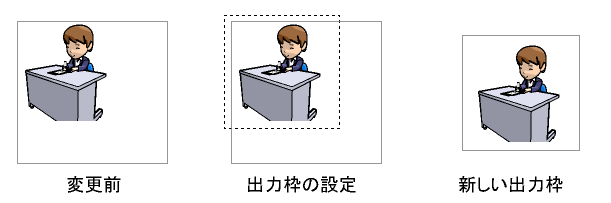
ドラッグの際に表示される選択枠が、設定後の出力枠になります。設定した出力枠は[ファイル/画像を保存]メニュー、[ファイル/印刷]メニュー、[編集/画像をコピー]メニュー、画像コピーボタンで使用されます。設定後は選択移動ツールに戻ります。
なお、[編集/出力サイズと背景の設定]メニューでは、数値を入力して出力枠を設定できます。
 [直線]ツール
平面図形の直線を配置します。ドラッグで位置とサイズを指定します。ドラッグ中にShiftキーを押していると、線の向きが15度ずつ固定されます。
配置した図形は[図形のプロパティ]パネルでプロパティを変更できます。選択図形がない状態で、あらかじめ図形のプロパティを変更しておくと、そのプロパティで配置されます。配置後は選択移動ツールに戻ります。
 [矢印線]ツール
平面図形の矢印線を配置します。ドラッグで位置とサイズを指定します。ドラッグ中にShiftキーを押していると、線の向きが15度ずつ固定されます。
配置した図形は[図形のプロパティ]パネルでプロパティを変更できます。選択図形がない状態で、あらかじめ図形のプロパティを変更しておくと、そのプロパティで配置されます。配置後は選択移動ツールに戻ります。
 [楕円]ツール
平面図形の楕円を配置します。ドラッグで位置とサイズを指定します。ドラッグ中にShiftキーを押していると、真円で表示されます。
配置した図形は[図形のプロパティ]パネルでプロパティを変更できます。選択図形がない状態で、あらかじめ図形のプロパティを変更しておくと、そのプロパティで配置されます。配置後は選択移動ツールに戻ります。
 [長方形]ツール
平面図形の長方形を配置します。ドラッグで位置とサイズを指定します。ドラッグ中にShiftキーを押していると、正方形で表示されます。
配置した図形は[図形のプロパティ]パネルでプロパティを変更できます。選択図形がない状態で、あらかじめ図形のプロパティを変更しておくと、そのプロパティで配置されます。配置後は選択移動ツールに戻ります。
 [折線]ツール
平面図形の折れ線を作成し、配置します。クリックするたびに折れ線を作成し、ダブルクリックやEnterキーの押し下げで終了します。ドラッグ中にShiftキーを押していると、線の向きが15度ずつ固定されます。
配置した図形は[図形のプロパティ]パネルでプロパティを変更できます。選択図形がない状態で、あらかじめ図形のプロパティを変更しておくと、そのプロパティで配置されます。配置後は選択移動ツールに戻ります。
配置後の図形を選択移動ツールでダブルクリックしたり、図形を選択してから[図形/頂点を編集]メニューを選択すると、各頂点を移動できます。移動後、何もないところをクリックすると元に戻ります。
 [多角形]ツール
平面図形の多角形を作成し、配置します。クリックするたびに折れ線を作成し、ダブルクリックやEnterキーの押し下げで図形を閉じて終了します。ドラッグ中にShiftキーを押していると、線の向きが15度ずつ固定されます。
配置した図形は[図形のプロパティ]パネルでプロパティを変更できます。選択図形がない状態で、あらかじめ図形のプロパティを変更しておくと、そのプロパティで配置されます。配置後は選択移動ツールに戻ります。
配置後の図形を選択移動ツールでダブルクリックしたり、図形を選択してから[図形/頂点を編集]メニューを選択すると、各頂点を移動できます。移動後、何もないところをクリックすると元に戻ります。
 [落書き]ツール
平面図形の落書きを作成し、配置します。ドラッグした軌跡がそのまま図形になります。
配置した図形は[図形のプロパティ]パネルでプロパティを変更できます。選択図形がない状態で、あらかじめ図形のプロパティを変更しておくと、そのプロパティで配置されます。配置後は選択移動ツールに戻らないので、連続して使用できます。
配置後の図形を選択移動ツールでダブルクリックしたり、図形を選択してから[図形/頂点を編集]メニューを選択すると、各頂点を移動できます。移動後、何もないところをクリックすると元に戻ります。
 [落書き塗り]ツール
平面図形の落書き塗りを作成し、配置します。ドラッグした軌跡がそのまま塗りつぶされて図形になります。
配置した図形は[図形のプロパティ]パネルでプロパティを変更できます。選択図形がない状態で、あらかじめ図形のプロパティを変更しておくと、そのプロパティで配置されます。配置後は選択移動ツールに戻らないので、連続して使用できます。
配置後の図形を選択移動ツールでダブルクリックしたり、図形を選択してから[図形/頂点を編集]メニューを選択すると、各頂点を移動できます。移動後、何もないところをクリックすると元に戻ります。
 [文字]ツール
文字図形を配置します。ドラッグで文字領域の位置とサイズを指定します。指定後に[テキストの設定]ダイアログが表示されます。
配置した図形は[図形のプロパティ]パネルで色などのプロパティを変更できます。選択図形がない状態で、あらかじめ図形のプロパティを変更しておくと、そのプロパティで配置されます。配置後は選択移動ツールに戻ります。
配置後は、文字図形をダブルクリックしたり、[図形/内容を編集]メニューを選択することで[テキストの設定]ダイアログを呼び出せます。
文字図形の設定を行います。
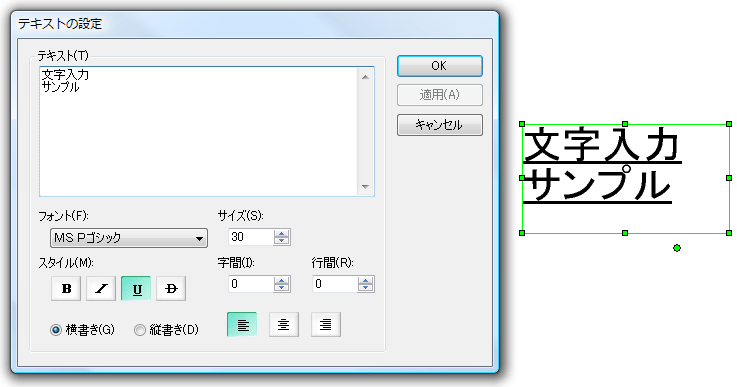
| テキスト | 表示したい文字を入力します。改行も反映されます。 |
| フォント | フォントを指定します。 |
| スタイル | 文字のスタイルを指定します。複数のスタイルを同時に指定できます。[B]太字、[ I ]斜体、[U]下線、[D]取消し線 |
| 横/縦書き | 横書きと縦書きを切り替えます。縦書きに対応していないフォント(英字など)は、正しく表示されないことがあります。 |
| サイズ | フォントサイズを指定します。単位はピクセルです。 |
| 字間 | 文字の間隔を指定します。単位はピクセルです。 |
| 行間 | 行の間隔を指定します。単位はピクセルです。 |
| [L][C][R] | 文字の配置を指定します。[L]左寄せ、[C]中央揃え、[R]右寄せ |
 [骨組み回転]ツール
人物の立体図形の骨組みを回転させて、ポーズを変えます。このツールを使えば、あらゆるポーズをつけることができますが、思い通りのポーズにするにはかなりの根気が必要です。通常は素材のポーズの微調整にとどめた方がよいでしょう。
人物の立体図形をクリックすると、骨組みが表示されます。その骨組みをドラッグすることで、骨組みを回転できます。
なにもないところをクリックすると、骨組みの表示を解除できます。
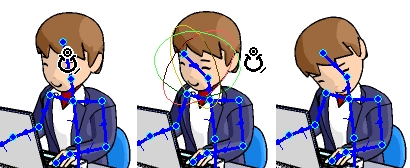
カーソルが から
から になったときにマウスボタンを押して左右にドラッグすると、骨組みが回転します。
骨組みは常に画面に対して平行に回転します。人物の頭部を前後に回転させたいときは、立体図形のプロパティパネルで人物を横に向けてから頭の骨組みを回転させてください。
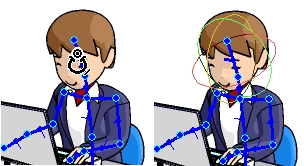
また、骨組みが表示された状態でどれかの骨をクリックすると、円形の回転ハンドルが表示されます。この回転ハンドルを接線方向にドラッグすると任意の方向で回転できます。
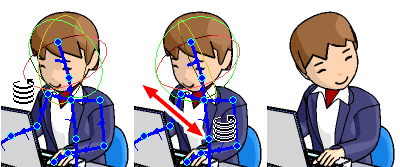
赤いハンドル(カーソル ) 骨組みの軸まわりに回転します。頭をねじることができます。
緑のハンドル(カーソル ) 骨組みの左右に回転します。頭を左右にかしげることができます。
黄色いハンドル(カーソル ) 骨組みの前後に回転します。頭を上げ下げできます。
配置後は選択移動ツールに戻らないので、連続して使用できます。
人物の向きを正面や真横に変えながら回転させると思い通りの向きに変えやすいです。
手や足が、何かをつかんだり接していたりすると、手や足の骨組みを思い通りに回転できないことがあります。そのときは 骨組み移動ツールを使ってください。
[骨組み移動]ツール立体図形の骨組みを移動します。主に手足の先を望んだ位置に動かしたいときに使います。
骨組み回転ツールよりも操作は容易ですが、関節の角度によってはひじやひざの関節が乱れてしまうことがあります。そのようなときは[編集/元に戻す]メニューで元に戻してから、骨組み回転ツールでポーズを変えるようにしてください。
人物の立体図形をクリックすると、骨組みが表示されます。その骨組みをドラッグすることで、骨組みを移動できます。
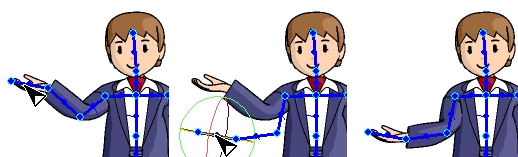
カーソルが から
から になったときにドラッグすると、骨組みが移動します。ドラッグしている骨組みが接続している骨組み(手の先を動かすときは腕の部分)も自然な形になるように自動的に移動します。
骨組みは常に画面に対して平行に移動します。上の図と違い、人物の手を前後に動かしたいときは、立体図形のプロパティパネルで人物を横に向けてから手の骨組みを移動させてください。
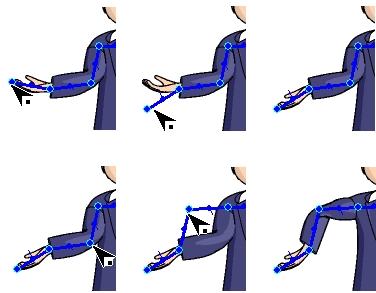
また、カーソルがから になったとき(骨の先端や関節上)にドラッグすると、骨組みの先端や関節が移動します。
骨組みは常に画面に対して平行に移動します。上の図と違い、人物の腕を前後に動かしたいときは、立体図形のプロパティパネルで人物を横に向けてから先端や関節を移動させてください。
配置後は選択移動ツールに戻らないので、連続して使用できます。
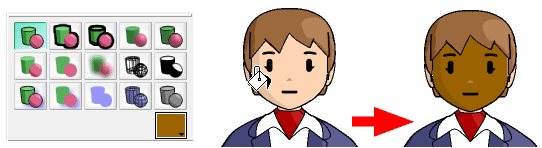
 [スポイト]ツール
立体図形から色を取得します。色を取得したい位置でクリックしてください。取得した色は雰囲気パネルの右下に表示されます。1回クリックすると バケツツールに切り替わります。
立体図形以外の図形や、立体図形でも模様(テクスチャ)が設定されている場所からは、色を取得することが出来ません。
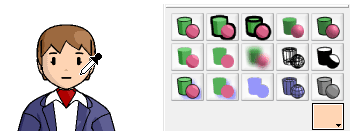
[バケツ]ツール立体図形に色を設定します。色を設定したい位置でクリックしてください。雰囲気パネルの右下に表示されている色が設定されます。1回クリックすると選択移動ツールに戻ります。
このツールは主に、人物の肌の色や服の色を変えたいときに使います。立体図形以外の図形や、立体図形でも模様(テクスチャ)が設定されている場所へは、色を設定することが出来ません。
 [人物の合成]ボタン
体のパーツや身長などを指定して人物を合成します。合成した人物は立体図形として利用できます。
詳しくは[ファイル/人物の合成] メニューへの説明をご覧ください。
 [表示切り替え]ボタン
隠されているツールの表示/非表示を切り替えます。
直線ツール、矢印線ツール、楕円ツール、長方形ツール、折線ツール、多角形ツール、落書きツール、落書き塗りツール、文字ツール、骨組み回転ツール、骨組み移動ツール、スポイトツール、バケツツール、人物の合成ボタンの表示/非表示を切り替えます。