さし絵スタジオ2の新しいドキュメントを作成し、そのウィンドウを開きます。 通常、さし絵スタジオ2を起動すると1つのドキュメントが作成されています。
ファイルに保存されたドキュメントは [ファイル/開く...]メニューで開くことができます。
ファイルに保存されたドキュメントを開きます。さし絵スタジオ2は、複数のドキュメントを開きながら編集することができます。複数のドキュメントの編集を切り替えるには、[ウィンドウ/ウィンドウ名 1, 2, ...] メニューを選択するか、ドキュメントウィンドウをクリックしてください。
新たにドキュメントを作成するには [ファイル/新規作成] メニューを選択してください。
作業中のドキュメントウィンドウを閉じます。
ウィンドウを閉じる前に、さし絵スタジオ2はドキュメントが変更されていれば保存するかどうか確認します。ドキュメントを保存しないで閉じた場合、前回の保存時以降に加えた変更内容はすべて失われます。
ドキュメントウィンドウの右上の[×]マーク(クローズ ボックス)をクリックしてウィンドウを閉じることもできます。
作業中のドキュメントのファイル名、保存場所を変更しないで保存します。
新規作成したドキュメントを初めて保存するときに、さし絵スタジオ2はダイアログ ボックスを表示しますので、作業中のドキュメントに適切なファイル名を付けて保存してください。ファイル名、保存場所を変更して保存したいときは [ファイル/名前を付けて保存]メニューを使います。
作業中のドキュメントを別のファイルに保存します。さし絵スタジオ2はダイアログボックスを表示しますので、作業中のドキュメントに適切なファイル名を付けて保存してください。
作業中のドキュメントのファイル名、保存場所を変更しないで保存したいときは [ファイル/上書き保存] メニュー を使います。
編集中のドキュメントウィンドウの出力枠内を画像としてファイルに保存します。画像はBMP/PNG/JPEG/GIFのいずれかの形式で保存できます。読み込み側のソフトが対応しているなら、PNG形式での保存をお勧めします。
BMP: Windowsで一般的なビットマップ形式です。背景は白くなり、またファイルの容量も大きくなります。
PNG: 近年一般的になってきた画像形式です。透明/半透明の状態を保存でき、ファイル容量も小さめです。
JPEG:Webや写真では一般的な画像形式です。背景は白くなります。ファイル容量は小さいですが、画質が悪くなります。
GIF: Webで一般的な画像形式です。透明部分を保存でき、ファイル容量も小さいですが、256色に減色されます。
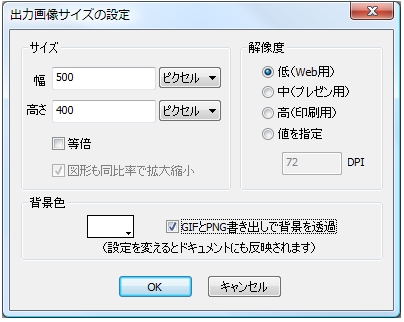
保存するときに次のようなダイアログが表示されます。画像のサイズや解像度、背景色や背景を透過させるかどうかなどを指定できます。
アニメーションの設定された図形がある場合、そのアニメーションをアニメーションGIF形式で保存します。メニューを選択すると、アニメーション画像を計算したあとで次のようなダイアログが表示されます。(ダイアログの表示まで数秒~数十秒待つことがあります。)
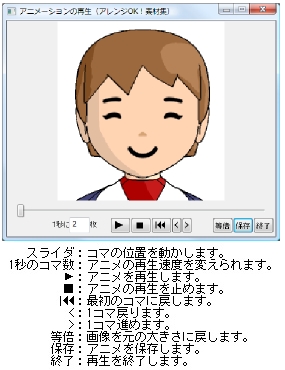
ダイアログの大きさは自由に変えられますが、保存されるアニメーションGIF画像のサイズは常に最初に表示されたときの大きさになります。サイズを変えたいときは[編集/出力サイズと背景の設定]メニューで設定してください。
立体図形が1つだけ選択されているときに、その図形を六角大王Super形式のファイルに保存します。保存されたファイルは、(株)終作の販売している3Dグラフィクスソフト、六角大王Super(Super5以降)で開いて編集することが可能です。
頭部と胴体、小物類を組み合わせて新しい人物を作ります。このメニューを選択すると、人物の合成ダイアログが表示されます。
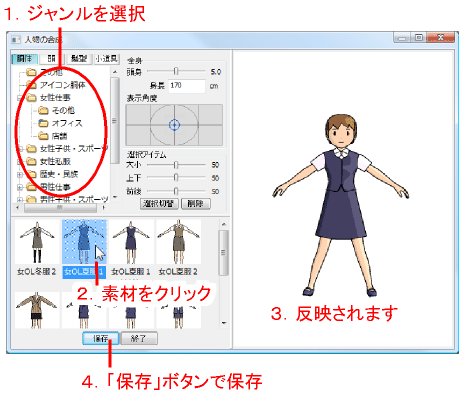
[胴体]:
胴体の種類を選択します。
[頭]:
頭部の種類を選びます。
[髪型]:
髪型の種類を選びます。
[小道具]:
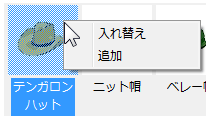
帽子や眼鏡などの小道具を選びます。小道具の時に素材の画像をクリックするとメニューが表示されます。[入れ替え]を選択すると、現在選択中の小道具と入れ替えます。[追加]を選択すると、現在の小道具に加えてその小道具を表示できます。
[頭身]スライダ:
人物の頭身を変えます。頭身はなるべく3~6の間に収めることをお勧めします。2頭身や8頭身の人物を作ると、保存後に素材の中に配置したときに手や足が届かなかったり、頭に小物類がめり込んだりすることが多くなります。
[身長]:
人物の身長を変えます。ダイアログ上での大きさは変わりませんが、保存後に素材の中に配置したときの大きさが変わります。身長はなるべく下記の値にすることをお勧めします。そうしないと、素材の中に配置したときに手や足が届かなかったり、頭に小物類がめり込んだりすることが多くなります。
大人:165cm~180cm
子供:120cm
赤ちゃん:80cm
[表示角度]:
人物の向きを変えます。
[大小]:
選択中の髪または小道具の大きさを変えます。
[上下]:
選択中の髪または小道具の上下位置を変えます。
[前後]:
選択中の髪または小道具の前後位置を変えます。
[選択切替]:
髪や小道具の選択を切り替えます。何度も押すことで
髪を選択->小道具を選択->選択解除->髪を選択
というように選択が切り替わります。
[削除]:
選択中の小道具を削除します。髪の毛は選択中であっても削除できません。なにもないつるつる頭を再現したいときは、[髪型/共通]フォルダ内の[つるつる頭]を選択してください。
[保存]:
現在の設定で人物を保存します。保存した人物は次のように利用できます。
さし絵スタジオ2の[編集/挿入/六角大王Superファイル]メニューで読み込む。
[ライブラリ]パネルの[フォルダ]ボタンで表示させてからドラッグして、素材の人物と入れ替える。
[終了]:
人物の合成ダイアログを閉じてさし絵スタジオ2に戻ります。
印刷用のダイアログが表示され、各種設定をして印刷をすることができます。
印刷の出来上がりを画面上で確認することができます。
プリンタ設定ダイアログボックスを表示します。プリンタの選択や接続を設定します。
最近開いたり、保存したりしたファイルが表示されます。このメニューを選択すると、そのファイルが開きます。
さし絵スタジオ2での作業を終了します。アプリケーションウィンドウ右上のクローズボックスを使って作業を終了することもできます。ドキュメントに加えた変更点がまだ保存されていないときは、保存するかどうか確認するダイアログボックスを表示します。