 元に戻すボタンを選択する前の状態に戻します。
直前に行った操作を取り消して、操作前の状態に戻します。
初期状態では2回前の状態に戻れます。[編集/オプション]メニューで表示されるダイアログの[元に戻せる回数]で、1回から20回まで戻れるように設定できます。取り消し可能な回数を少なくするとメモリの消費を抑えることができます。
[編集/元に戻す]メニューや元に戻すボタンを選択する前の状態に戻します。
現在選択している図形を削除します。削除された情報はクリップボードに移されます。[編集/貼り付け]メニューでクリップボードの内容を配置することができます。
現在選択されている図形をクリップボードにコピーします。[編集/貼り付け]メニューでクリップボードの内容を配置することができます。
図形の画像はクリップボードにコピーされません。画像を他のソフトに貼り付けたいときは、[編集/画像をコピー]メニューをご利用ください。
クリップボードに移されている情報を新しい図形として現在のドキュメントウィンドウに配置します。通常コピー(切り取り)した位置と同じ位置に図形が配置されます。図形を移動させると貼りつけられたことがわかります。
他のアプリケーションでビットマップ(BMP)形式の画像がコピーされているときは、画像図形として貼り付けられます。
[編集/切り取り] メニューと同じように選択図形を削除しますが、削除した図形はクリップボードには移動しません。
編集中のドキュメントウィンドウの出力枠内の画像をクリップボードにコピーします。
このあとさし絵スタジオ2で[編集/貼り付け]メニューを選択すると、画像図形として貼りつけられます。
また、このあと他のソフトの[編集/貼り付け(ペースト)]メニューを選択すると、画像を他のソフトに貼りつけることができます。貼り付けができなかったり、貼り付けできても真っ白になってしまうようなときは、次の[編集/画像コピーの形式]メニューの設定を変えてください。
[編集/画像をコピー] メニューでクリップボードにコピーする画像の形式を指定します。
通常はこの[自動]を選択してください。Microsoft Excel/Word/PowerPoint2003~2010 では、[自動]の状態のままで透明部分を切り抜いたまま貼りつけできます。
拡張メタファイル形式の画像だけをクリップボードにコピーします。拡張メタファイルは多くのソフトが対応している形式ですが、内部的に半透明の画像を保持しているため、正しく貼り付けできるソフトは多くありません。
PNG形式の画像だけをクリップボードにコピーします。この形式の画像は一太郎2008~2010/花子2008~2010や、 Microsoft Excel/PowerPoint2003~2010 などで読み込めます。
ビットマップ形式の画像だけをクリップボードにコピーします。多くのソフトでこの形式の画像を貼りつけることができますが、透明部分は再現されず背景は白くなります。
この形式でしか貼り付けできないソフトでも、[ファイル/画像を保存]メニューで保存したPNG/GIF形式画像を読み込むことで、透明部分を切り抜いたまま画像を読み込めることがあります。
現在のドキュメントウィンドウのすべての図形を選択します。
すべての図形の選択を解除します。
編集中のドキュメントウィンドウの図形をさまざまな条件で選択します。
編集中の図形のうち、画像図形(BMP/PNG/GIF/JPEGなどの画像を読み込んだもの)を選択します。
編集中の図形のうち、平面図形(直線、矢印や長方形など)を選択します。
編集中の図形のうち、立体図形(ライブラリの素材や六角大王Super形式ファイルを読み込んだもの)を選択します。
編集中の図形のうち、文字の図形を選択します。
編集中のドキュメントに、ファイルから図形を挿入します。
BMP/PNG/JPEG/GIF形式の画像ファイルを読み込んで、画像図形として挿入します。
六角大王Superファイルを読み込んで、立体図形として挿入します。
テキストファイルを読み込んで、文字図形として挿入します。
既存のドキュメントファイルをそのまま挿入します。
表示されるダイアログで出力枠のサイズや解像度、そして背景色を設定します。設定した出力枠は[ファイル/画像を保存]メニュー、[ファイル/印刷]メニュー、[編集/画像をコピー]メニュー、 画像コピーボタンで使用されます。
大きい出力サイズを指定すると、編集操作が遅くなって快適に扱えなくなります。大きい画像ファイルの出力が目的のときは、このダイアログで小さめのサイズを設定し、最終的に[ファイル/画像を保存]メニューで画像を出力するときに拡大して出力した方がよいでしょう。
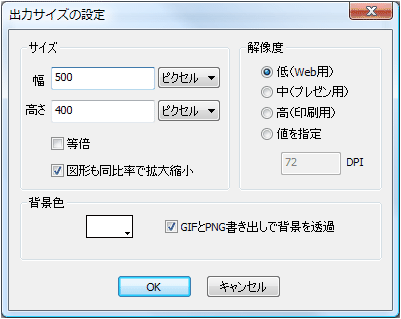
[GIFとPNG書き出しで背景を透過]チェックマークをつけていると、次の画像の背景が透明になります。
・[ファイル/画像を保存]メニューでGIF/PNG形式で保存した画像。
・[編集/画像をコピー]メニュー、画像コピーボタンでコピーされる画像。(ただし、[編集/画像コピーの形式]メニューの設定や読み込み側のソフトによっては常に背景が不透明になります。)
なお、 出力枠設定ツールでも出力するサイズを設定できます。
ドキュメントにサムネイル画像やコメントなどのプロパティを編集します。このメニューを選択すると次のダイアログが表示されます。
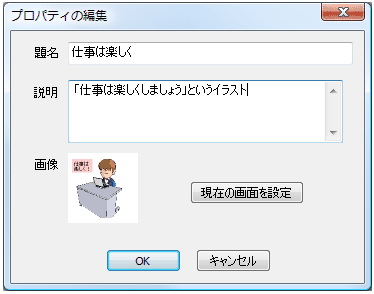
[題名]欄にファイル名とは異なる作品のタイトルを入れられます。
[説明]欄に作品の著作権や説明の文章を入れられます。
[現在の画面を設定]ボタンを押すと[画像]欄に現在ウィンドウに表示されている画像を縮小して表示します。
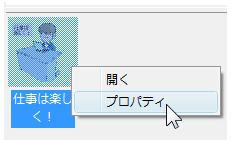
保存したファイルをライブラリパネルの[フォルダ]ボタンで表示させると、[画像]欄の画像が表示されます。また、ライブラリウィンドウの画像部分を右ボタンでクリックすると表示されるコンテキストメニューで、[プロパティ]を選択すると[題名]や[説明]欄に設定した文章が表示されます。
[オプション]ダイアログを表示します。表示ライブラリの選択など、さし絵スタジオ2の基本設定を行うことができます。
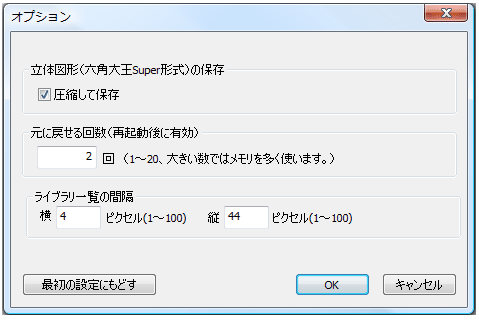
[ファイル/六角大王Super形式で保存]メニューによる保存の形式を変えます。通常はチェックマークをつけたままでよいでしょう。
[編集/元に戻す]メニューで元に戻せる回数を指定します。さし絵スタジオ2をいったん終了させてから再起動すると設定が有効になります。
さし絵スタジオ2を操作するとき、数が大きい方が便利ですが、パソコンのメモリを多く使うようになるのでご注意ください。
ライブラリパネルで表示される素材一覧の間隔を指定します。通常はここの値を変える必要はありません。