画像コピーボタンで得られる画像には、グリッドは表示されません。
[ツールバー]の表示/非表示を切り替えます。
さし絵スタジオ2のウィンドウ下部に表示される[ステータスバー]の表示/非表示を切り替えます。
[ライブラリ]パネルの表示/非表示を切り替えます。
[雰囲気]パネルの表示/非表示を切り替えます。
[立体図形のプロパティ]パネルの表示/非表示を切り替えます。
[図形のプロパティ]パネルの表示/非表示を切り替えます。
[立体図形の光源]パネルの表示/非表示を切り替えます。
実際の編集サイズを変えずに、画面の表示サイズだけを変更します。細かく作業したいときは倍率を高くし、全体を見たいときは倍率を低くします。
表示を拡大します。400%を超える拡大はできません。
表示を拡大します。25%未満には縮小できません。
表示を指定の倍率に拡大または縮小します。
グリッドの表示/非表示を切り替えます。[ファイル/画像を保存]メニュー、[ファイル/印刷]メニュー、[編集/画像をコピー]メニュー、画像コピーボタンで得られる画像には、グリッドは表示されません。
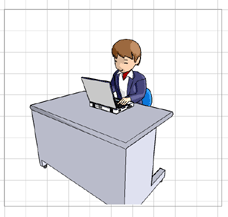 (グリッドを表示させた編集画面)
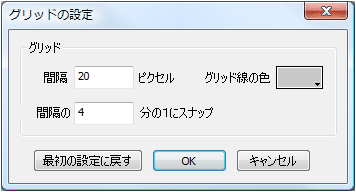
グリッドの細かな設定は[表示/グリッドの設定]メニューを参照してください。
図形の移動や変形時、グリッドにスナップ(吸着)するかどうかを切り替えます。 [表示/グリッドの設定]メニューで指定した長さでスナップします。
このメニューにチェックがついていると、 選択移動ツールで図形を移動させたときに、図形がグリッドにスナップします。ドラッグを開始する位置によってスナップする場所が変わります。 図形を囲む長方形を9分割したときの左上付近をドラッグすると選択枠の左上の隅がスナップし、図形の左中央付近をドラッグすると選択枠の左中央がスナップします(左下、中央上、中央、中央下、右上、右中央、右下も同様)。
[グリッドの設定]ダイアログを表示します。グリッドの設定を行えます。