|
WIN7 64bit版 Home Premium Service Pack1で、 パッケージ版ComicStudioPro4.0 バージョン4.1.3使用です。 常に管理者権限でログオンしています。 スキャナはCanoScan LiDE200です。
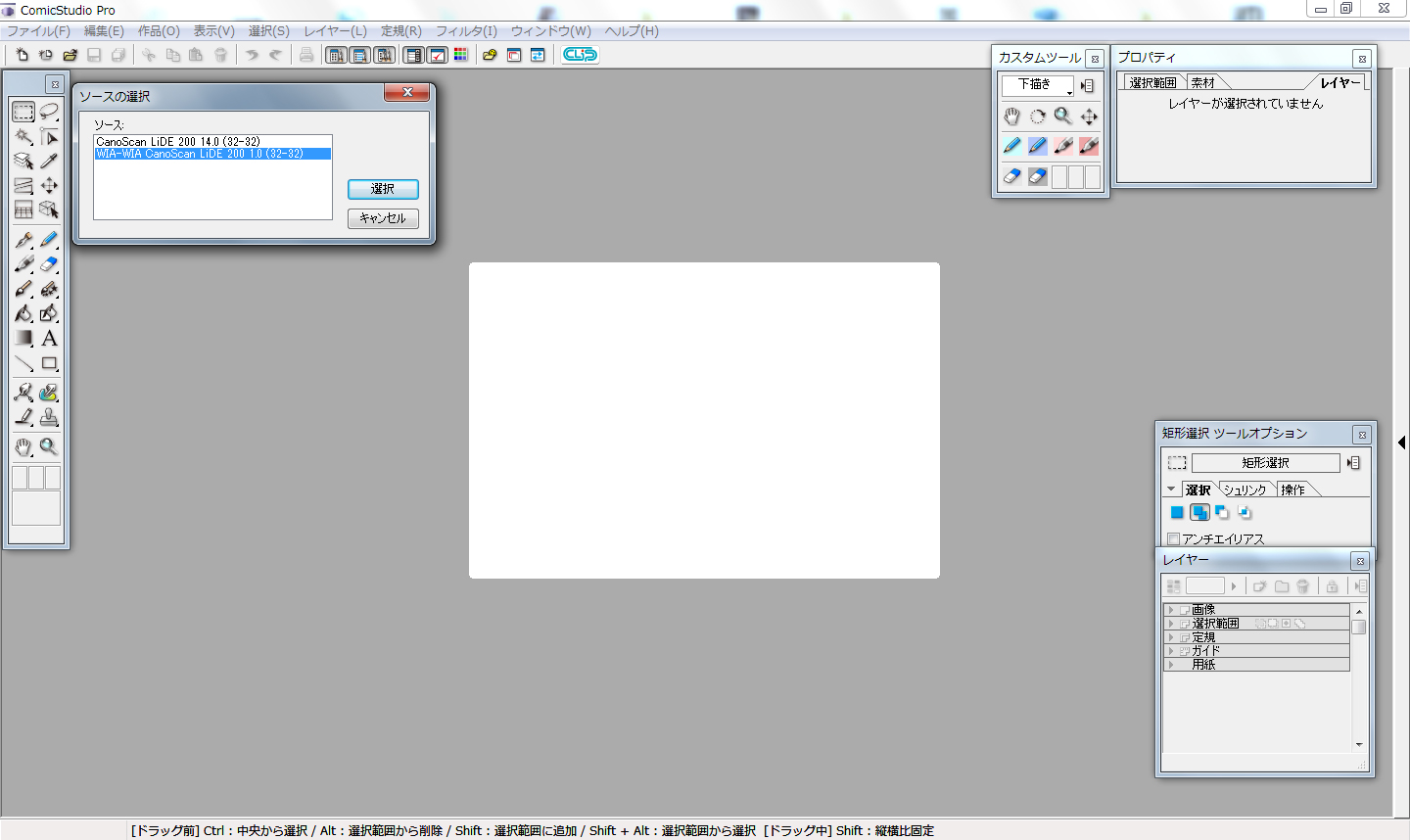
突然スキャナがComicStudioから起動しなくなりました。 (TWAIN機器の選択→ソースの選択で「CanoScan LiDE 200 14.0(32-32)」と スキャナが表示されますが選択しても スキャナが起動しない、他のPhotoshopやPainter等からだと問題なく起動する)
スキャナの最新ドライバを何度も入れ直したりしましたが起動しませんでした。 するとComicstudioのバージョンがいつの間にか購入時の4.1.3に戻っていたので これが原因かと思い最新版のアップデータ(CS_PR4xx_462.zip 26.3MB)を ダウンロードして適用しましたが、エラーメッセージは何も出ずインストールは 完了しましたと出るものの、ComicStudioを立ち上げても バージョンが4.1.3のままです。 (インストールの最後にOKを押すと再起動~と言うように出ますが OKを押しても自動で再起動をしないので手動でPCを再起動させてから ComicStudioを立ち上げています)
http://www.clip-studio.com/clip_site/support/request/detail/svc/9/tid/30136 この辺りを参考にCS4RegSet.exeによる関連付けやComicStudio自体の アンインストール、再インストール等は試しましたが何度やり直しても アップデート出来ません。 アップデートファイルも何度かダウンロードし直してみましたが無理でした。 因みにComicStudioの起動自体は出来て、利用も出来る状態です。 (ただしスキャナの起動は上記に記載した通りになって出来ません)
インストール先はデフォルトのままで、アップデート時も いじらずそのままで進めています。 C:\Program Files (x86)\CELSYS\ComicStudio4 Pro\Tool\CS_Pro.exe
今までは同じPC、同じスキャナで問題無く利用できていました。 どのようにすればアップデート出来、またスキャナをComicStudioから使えるようになるでしょうか。 お手数ですがご回答頂ければ幸いです。
------------------------------------------------------------
■ComicStudio
ComicStudioEX( ) ComicStudioPro( ○ )
ComicStudioMini( ) ComicStudioDebut( )
バージョン:4.1.3
※[ヘルプ]メニュー→[バージョン情報]で確認できます。
■OS
Windows XP( ) Windows Vista( )
Windows 7 ( ○) Windows 8( )
MacOS X 10.5( ) MacOS X 10.6( )
MacOS X 10.7( ) MacOS X 10.8( ) その他( )
------------------------------------------------------------
|








詳細な状況を確認するために、以下をお知らせください。
・以下の場所にある「CS_Pro.exe」をダブルクリックして起動して
いただき、[ヘルプ]メニューの[バージョン情報]を選択した際に、
表示する製品バージョンをお知らせください。
C:\Program Files (x86)\CELSYS\ComicStudio4 Pro\Tool\[CS_Pro.exe]
・コントロールパネルの[プログラムと機能]を開いていただき、
「ComicStudioPro 4.0」でバージョン欄に表示する数値を
お知らせください。
・[ファイル]メニューの[読み込み]→[スキャン機器の設定]にて
ソース欄を表示した状態のスクリーンショットを添付してください。
・スキャナードライバで再インストールを行ったバージョンを
お知らせください。
・セキュリティーソフトをご使用の場合は、ソフトウェア名を
お知らせください。
・ペンタブレットの型番とドライババージョンをお知らせください。
・ペンタブレットとスキャナー以外に、USB接続している機器が
ありましたら、メーカ名と型番をお知らせください。
■スクリーンショットの取得手順
1.キーボードの[PrintScreen]または[Prt Sc]とキートップに表示されて
いるキーを押します。
2.[Windows スタート]メニューをクリックし、[すべてのプログラム]の
[アクセサリ]から[ペイント]を選択します。
3.[ペイント]というアプリケーションが起動します。
4.[編集]メニューから[貼り付け]を選択します。
5.[PrintScreen]キーを押したときの画面のイメージが貼り付けられます。
6.[ファイル]メニューから[上書き保存]を選択し、デスクトップなど適当な
場所にファイルを保存します。ファイル形式はJPEGなどを選択してください。
お手数ですが、よろしくお願いします。