


返信ありがとうございます。
早速どちらの方法も試してみたのですが、直りませんでした。
全機能を初期化してみるしかないのでしょうか…。
ComicStudioの要望・不具合ボード
最新の障害情報やメンテナンス情報については、こちらのページでご案内しております。





from culeha さん
2014/06/11 19:00:35
|
ツール
パターンブラシのグラデーションが効きません。 |
|
|
パターンブラシの『もや丸』や『グラデ花』などのグラデーション効果が入っているものは、全てベタ塗り状態で表示されてしまいます。 参考例として『星C』を使用した画像を添付しました。 宜しくお願いします。 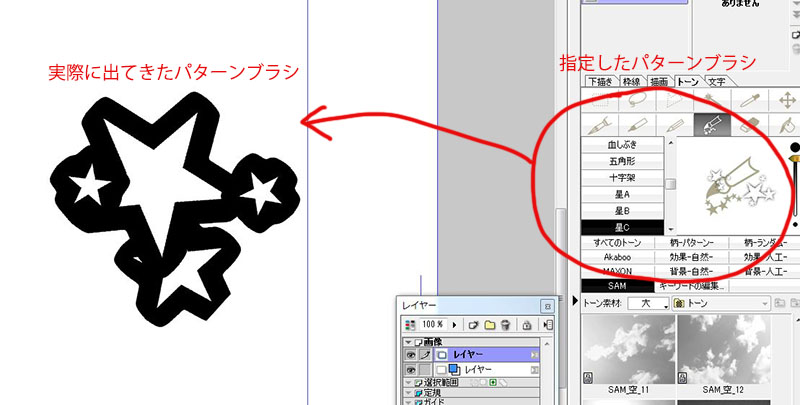 ------------------------------------------------------------ ■ComicStudio ComicStudioEX( 〇 ) ComicStudioPro( ) ComicStudioMini( ) ComicStudioDebut( ) バージョン: ※[ヘルプ]メニュー→[バージョン情報]で確認できます。 ■OS Windows XP( ) Windows Vista( ) Windows 7 ( 〇 ) Windows 8( ) Windows 8.1( ) MacOS X 10.5( ) MacOS X 10.6( ) MacOS X 10.7( ) MacOS X 10.8( ) MacOS X 10.9( ) その他( ) ------------------------------------------------------------ |
賛成数:0
反対数:0
from
スレ主
culeha
さん
2014/06/12 01:30:11
from
CLIP
サポート担当
さん
2014/06/12 09:26:36
ご確認ありがとうございます。
[ファイル]メニュー→[環境設定]→[ツール]→[ツールの動作]で
[1bit・2bitのラスターレイヤーにディザリングで描画する]の
チェックが外れていませんでしょうか。
チェックが付いている状態で2bitのレイヤーでご申告のブラシを
使用すると添付のスクリーンショットのようになるかと存じます
のでチェックを外して描画をお試しください。
グレー(8bit)レイヤーであれば、上記のチェックが外れた状態でも
サンプルのように描画できますのでご確認頂けますようお願いいたします。
[ファイル]メニュー→[環境設定]→[ツール]→[ツールの動作]で
[1bit・2bitのラスターレイヤーにディザリングで描画する]の
チェックが外れていませんでしょうか。
チェックが付いている状態で2bitのレイヤーでご申告のブラシを
使用すると添付のスクリーンショットのようになるかと存じます
のでチェックを外して描画をお試しください。
グレー(8bit)レイヤーであれば、上記のチェックが外れた状態でも
サンプルのように描画できますのでご確認頂けますようお願いいたします。
from
スレ主
culeha
さん
2014/06/15 14:48:21
確認してみたところ、[1bit・2bitのラスターレイヤーにディザリングで描画する]のチェックが外れていました!
無事に直りました。
ありがとうございました!
2019年11月28日に本サービスの投稿受付は終了いたしました。「CLIP STUDIO SUPPORT」をご利用ください。
現象が発生しているツールを選択し、ツールオプション
ウィンドウを開いて頂き、右上のメニューをクリックし
[初期設定に戻す]をクリックし、改善されるかご確認ください。
上記をお試し頂いても改善がない場合は、ツールの初期化起動を
お試しください。
※ツールの設定等がインストール直後の状態に戻ります。
■ComicStudioEXの初期化起動の方法
1.[Shift]キーを押しながら、デスクトップ上のComicStudioEX 4.0の
ショートカットまたはアプリケーション本体をダブルクリックします。
2.「初期設定をクリアして起動しますか?」が表示されるので、[はい]
ボタンをクリックします。
3.[初期化起動]画面が表示されますので、[ツール]のみにチェックを付け、
[OK]ボタンをクリックします。
4.ComicStudioEX 4.0が起動しますので動作をご確認ください。
以上、お手数ではございますが、ご確認頂けますようお願いいたします。