
どの様な3D素材かは分りませんが、其れは片面表示に成って居る可能性が有ります、
制作された3DCADソフトに因っては両面化出来ず単にLwo書き出しし、メタセコ等で未確認
のままアップロードすると片面表示の素材は一部~場合に因っては全部非表示に成る場合
が出て来ます、通常メタセコ等で両面化して書き出し直し 確認後にアップするのが常ですが
成されて居無いのかも知れません。
メタセコ(無料で使用可能)にてオブジェクト開き、全選択し「選択部処理」にて両面化を行いLwo保存後
再度、表示して見て下さい。
創作応援サイト CLIP STUDIOのみんなに聞いてみよう





from Daisy. さん
2011/06/04 08:38:07
|
ASSETS (素材をさがす)
3Dデータが一部読み込みができません |
|
|
ダウンロードした3D素材を読み込んだのですが一部しか表示されなく、解決方法が分かりません。 きちんと表示される素材もありますが、セット素材なのにひとつしか出てこなかったりします。 再度ダウンロードしてみましたが直りません。 どうか解決方法を教えて下さい。 |
from
えいじくん
さん
2011/06/04 12:10:43
from
CLIP
サポート担当
さん
2011/06/04 13:58:45
Daisyさま、ご連絡ありがとうございます。
また、えいじくんさま、アドバイスをいただきありがとうございます。
こちらで詳しくお調べいたしますので、ダウンロードされた3D素材の名称とお使いいただいている
アプリケーション名をこちらまでお知らせいただくようお願いいたします。
.
また、えいじくんさま、アドバイスをいただきありがとうございます。
こちらで詳しくお調べいたしますので、ダウンロードされた3D素材の名称とお使いいただいている
アプリケーション名をこちらまでお知らせいただくようお願いいたします。
.
from
スレ主
Daisy.
さん
2011/06/04 23:33:16
こんばんは。
えいじくんさま、親切な対応どうもありがとうございます。
一応、メタセコイヤをインストールしてみましたが、3Dソフトはまったく扱った事がないので試行錯誤が必要なようです。
担当者さま、返信ありがとうございます。
素材名は3d_Bedroom_16072_101と、3d_バスルーム_16712_101です。
↓ベッドルームはこのような感じ
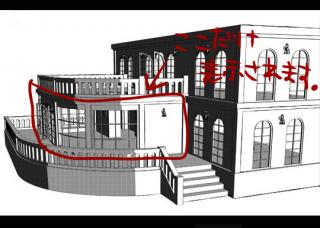

オブジェクトの選択もできない状態です。
バスルームはバスタブのみ表示されます。
アプリケーション、というのは解凍ソフトの事でしょうか。使っているのは+Lhacaというソフトです。
一応ベッドルームの方は作者様にもお問い合わせ?お知らせ?してみましたが、返信はまだ頂いておりません。
ただ二つの素材は別の方でいらっしゃいますので、作者様のミスではないような気がします。
from
えいじくん
さん
2011/06/04 23:58:55
因みに僕もVistaです、
パッと見た感じではベッドルーム以外何も読み込まれて無いみたいですね。
両面化とは違うみたいですね、お手数掛けて御免なさい。
見本とは左右逆に表示されてるのは関係無しとして、パーツのレイヤー表示
自体が1コしか無いので...........無い状態ですね。
パーツ別にアチコチ座標が飛んじゃって居ても通常 オブジェクトのレイヤー
はパーツ別に表示されて普通なので 読み込まれて居無い状態でしょうかね。
僕もDLして検証してみたいんですが必要なだけのCLIPPYを持って
居無いので今は無理なんです、役立たずで御免なさいです。
from
CLIP
サポート担当
さん
2011/06/05 10:53:57
ご返信ありがとうございます。
こちらにて確認いたしますので、今しばらくお待ちください。
.
こちらにて確認いたしますので、今しばらくお待ちください。
.
from
CLIP
サポート担当
さん
2011/06/05 12:52:47
こちらにて確認いたしましたところ、お客さまからご報告いただいた3D素材は複数の素材が二重圧縮
されて収録されておりました。
そのため、一度解凍してから、IllustStudioのキャンバス上に読み込みを行った場合でも、圧縮ファイル
の中の1ファイルしか読み込めないため、ご報告いただいた現象が発生したものと思われます。
なお、お手数とはなりますが、以下の手順ですべての3D素材を読み込むことができますので、お試し
ください。
■圧縮ファイルの解凍
1.「3d_Bedroom_16072_101.zip」と「3d_バスルーム_16712_101.zip」をそれぞれOSなどの解凍機能
で解凍します。
2.解凍を行うとフォルダが生成され、その中に圧縮ファイル「1_Bedroom.zip」と「bathroom.zip」
が生成されます。
上記のファイルをOSなどの解凍機能で解凍します。
3.「1_Bedroom」フォルダと「bathroom」フォルダが生成されるのを確認します。
■3D素材の読み込み(ベッドルーム)
1.「1_Bedroom」フォルダ内の「Location」フォルダを開きます。
2.新規にキャンバスを作成するか、配置するキャンバスを開きます。
3.[ファイル]メニュー→[読み込み]→[3Dファイル]を選択します。
(※通常はドラッグ&ドロップして読み込みますが、後からの操作が簡単なので今回はメニュー
から読み込みを行います。)
4.[ファイルを開く]画面が表示されるので、「Location」フォルダ内の「1_Bedroom-○○○.lwo」
から任意の1ファイルを選択して[開く]ボタンをクリックします。
5.[3D_ワークスペースプロパティ]が表示されます。
キャンバスサイズによっては表示しきれない場合がありますが、ここではそのまま続行します。
6.[ツールバー]右側の[読み込み]ボタンをクリックします。
7.[ファイルを開く]画面が表示されるので、「Location」フォルダ内の「2_Balcony.lwo」を選択
して[開く]ボタンをクリックします。
8.[3D_ワークスペースプロパティ]が表示されたら、[ツールバー]右側の[読み込み]ボタンをクリック
します。
9.[ファイルを開く]画面が表示されるので、「3_Closet-○○○.lwo」から任意の1ファイルを選択
して[開く]ボタンをクリックします。
10.[3D_ワークスペースプロパティ]が表示されたら、[ツールバー]右側の[読み込み]ボタンをクリック
します。
11.[ファイルを開く]画面が表示されるので、「4_1F Corridor-○○○.lwo」から任意の1ファイルを
選択して[開く]ボタンをクリックします。
12.[3D_ワークスペースプロパティ]が表示されたら、[ツールバー]右側の[読み込み]ボタンをクリック
します。
13.[ファイルを開く]画面が表示されるので、「5_Bedroom ○○○.lwo」から任意の1ファイルを選択
して[開く]ボタンをクリックします。
14.[3D_ワークスペースプロパティ]が表示されたら、[ツールバー]右側の[読み込み]ボタンをクリック
します。
15.[ファイルを開く]画面が表示されるので、「6_2F corridor-○○○.lwo」から任意の1ファイルを
選択して[開く]ボタンをクリックします。
16.[3D_ワークスペースプロパティ]が表示されたら、[ツールバー]右側の[読み込み]ボタンをクリック
します。
17.[ファイルを開く]画面が表示されるので、「Location」フォルダ内の「7_2F roof.lwo」を選択
して[開く]ボタンをクリックします。
18.[3D_ワークスペースプロパティ]が表示されたら、3Dデータのカメラ調整、オブジェクト調整を
行います。
3Dオブジェクトの一括移動、大きさの変形を行う場合は、「1_○○○」から「7_○○○」の
オブジェクトを全選択して、移動、回転、大きさなどの値を入力します。
確定したら、画面を閉じます。
■3D素材の読み込み(バスルーム)
1.バスタブのみ読み込む場合
1)「bathroom」フォルダ内の「バスタブ.lws」をIllustStudioのキャンバス上にドラッグ&
ドロップするなどして読み込みます。
2)[プロパティ]画面が表示されるので、任意の設定を行います。
確定したら、画面を閉じます。
2.バスルーム全体を読み込む場合(バスタブ含む)
1)「bathroom」フォルダ内の「バスルーム.lws」をIllustStudioのキャンバス上にドラッグ&
ドロップするなどして読み込みます。
2)[プロパティ]画面が表示されるので、任意の設定を行います。
確定したら、画面を閉じます。
なお、「object」フォルダ内にはリンクファイルが入っていますので削除したり、他の場所に動かさない
ようにしてください
お手数ですがお試しください。
.
されて収録されておりました。
そのため、一度解凍してから、IllustStudioのキャンバス上に読み込みを行った場合でも、圧縮ファイル
の中の1ファイルしか読み込めないため、ご報告いただいた現象が発生したものと思われます。
なお、お手数とはなりますが、以下の手順ですべての3D素材を読み込むことができますので、お試し
ください。
■圧縮ファイルの解凍
1.「3d_Bedroom_16072_101.zip」と「3d_バスルーム_16712_101.zip」をそれぞれOSなどの解凍機能
で解凍します。
2.解凍を行うとフォルダが生成され、その中に圧縮ファイル「1_Bedroom.zip」と「bathroom.zip」
が生成されます。
上記のファイルをOSなどの解凍機能で解凍します。
3.「1_Bedroom」フォルダと「bathroom」フォルダが生成されるのを確認します。
■3D素材の読み込み(ベッドルーム)
1.「1_Bedroom」フォルダ内の「Location」フォルダを開きます。
2.新規にキャンバスを作成するか、配置するキャンバスを開きます。
3.[ファイル]メニュー→[読み込み]→[3Dファイル]を選択します。
(※通常はドラッグ&ドロップして読み込みますが、後からの操作が簡単なので今回はメニュー
から読み込みを行います。)
4.[ファイルを開く]画面が表示されるので、「Location」フォルダ内の「1_Bedroom-○○○.lwo」
から任意の1ファイルを選択して[開く]ボタンをクリックします。
5.[3D_ワークスペースプロパティ]が表示されます。
キャンバスサイズによっては表示しきれない場合がありますが、ここではそのまま続行します。
6.[ツールバー]右側の[読み込み]ボタンをクリックします。
7.[ファイルを開く]画面が表示されるので、「Location」フォルダ内の「2_Balcony.lwo」を選択
して[開く]ボタンをクリックします。
8.[3D_ワークスペースプロパティ]が表示されたら、[ツールバー]右側の[読み込み]ボタンをクリック
します。
9.[ファイルを開く]画面が表示されるので、「3_Closet-○○○.lwo」から任意の1ファイルを選択
して[開く]ボタンをクリックします。
10.[3D_ワークスペースプロパティ]が表示されたら、[ツールバー]右側の[読み込み]ボタンをクリック
します。
11.[ファイルを開く]画面が表示されるので、「4_1F Corridor-○○○.lwo」から任意の1ファイルを
選択して[開く]ボタンをクリックします。
12.[3D_ワークスペースプロパティ]が表示されたら、[ツールバー]右側の[読み込み]ボタンをクリック
します。
13.[ファイルを開く]画面が表示されるので、「5_Bedroom ○○○.lwo」から任意の1ファイルを選択
して[開く]ボタンをクリックします。
14.[3D_ワークスペースプロパティ]が表示されたら、[ツールバー]右側の[読み込み]ボタンをクリック
します。
15.[ファイルを開く]画面が表示されるので、「6_2F corridor-○○○.lwo」から任意の1ファイルを
選択して[開く]ボタンをクリックします。
16.[3D_ワークスペースプロパティ]が表示されたら、[ツールバー]右側の[読み込み]ボタンをクリック
します。
17.[ファイルを開く]画面が表示されるので、「Location」フォルダ内の「7_2F roof.lwo」を選択
して[開く]ボタンをクリックします。
18.[3D_ワークスペースプロパティ]が表示されたら、3Dデータのカメラ調整、オブジェクト調整を
行います。
3Dオブジェクトの一括移動、大きさの変形を行う場合は、「1_○○○」から「7_○○○」の
オブジェクトを全選択して、移動、回転、大きさなどの値を入力します。
確定したら、画面を閉じます。
■3D素材の読み込み(バスルーム)
1.バスタブのみ読み込む場合
1)「bathroom」フォルダ内の「バスタブ.lws」をIllustStudioのキャンバス上にドラッグ&
ドロップするなどして読み込みます。
2)[プロパティ]画面が表示されるので、任意の設定を行います。
確定したら、画面を閉じます。
2.バスルーム全体を読み込む場合(バスタブ含む)
1)「bathroom」フォルダ内の「バスルーム.lws」をIllustStudioのキャンバス上にドラッグ&
ドロップするなどして読み込みます。
2)[プロパティ]画面が表示されるので、任意の設定を行います。
確定したら、画面を閉じます。
なお、「object」フォルダ内にはリンクファイルが入っていますので削除したり、他の場所に動かさない
ようにしてください
お手数ですがお試しください。
.
from
スレ主
Daisy.
さん
2011/06/05 13:32:35
手順どうりにやってみましたら無事全て表示することが出来ました!
あとひとつだけお聞きしたいのですが、これは毎回同じ手順を踏まないといけないのでしょうか?
しかし解決して本当に助かりました。エラーでなくて本当に良かったです。
担当様、えいじくん様、ご協力感謝いたします。
どうもありがとうございました!
あとひとつだけお聞きしたいのですが、これは毎回同じ手順を踏まないといけないのでしょうか?
しかし解決して本当に助かりました。エラーでなくて本当に良かったです。
担当様、えいじくん様、ご協力感謝いたします。
どうもありがとうございました!
from
CLIP
サポート担当
さん
2011/06/05 15:05:47
無事に表示することができたとのご連絡をいただきありがとうございます。
今回ご報告いただきました2つの3D素材は、構成が通常の3D素材と異なっております。
・バスルーム:複数ある3D素材をパーツとして扱い、選択して組み上げていきます。
・バスタブ:バス単体構成とバスルームユニット構成の2択式になっています。
そのため、解凍後に再度解凍、ドラッグ&ドロップではなく複数回の「読み込み」
(これは3D素材の位置データを継承させるためです)を行っていただく必要があります。
単体の3D素材が収納されている素材の場合は、圧縮ファイルのままキャンバス上に
ドラッグ&ドロップしていただくことでお使いになれます。
.
今回ご報告いただきました2つの3D素材は、構成が通常の3D素材と異なっております。
・バスルーム:複数ある3D素材をパーツとして扱い、選択して組み上げていきます。
・バスタブ:バス単体構成とバスルームユニット構成の2択式になっています。
そのため、解凍後に再度解凍、ドラッグ&ドロップではなく複数回の「読み込み」
(これは3D素材の位置データを継承させるためです)を行っていただく必要があります。
単体の3D素材が収納されている素材の場合は、圧縮ファイルのままキャンバス上に
ドラッグ&ドロップしていただくことでお使いになれます。
.
from
えいじくん
さん
2011/06/05 17:21:24
えいじです、DLにクリッピーは関係無かったですね。
僕はこう言う方法を選びました、
1、 メタセコを空で開きます。
2、総てのオブジェクトを1コずつ読み込みます(パーツの座標を生かす為何も設定せず素のまま)
3、分り易くする為1~19迄コピペでリネームします。
4、Lwoで保存します。(メタセコは其のままだとmqoでしか保存出来ないのでメタセコwebにて試用ライセンス
自動発行を使い試用ライセンスを取得すればLwo保存出来ます。
5、イラスタ等に読み込みます。↓
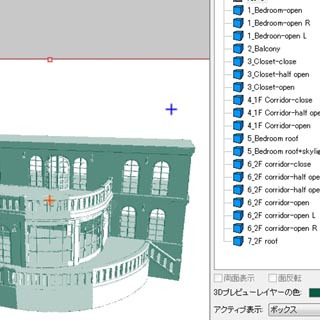 メタセコ編集
僕はこう言う方法を選びました、
1、 メタセコを空で開きます。
2、総てのオブジェクトを1コずつ読み込みます(パーツの座標を生かす為何も設定せず素のまま)
3、分り易くする為1~19迄コピペでリネームします。
4、Lwoで保存します。(メタセコは其のままだとmqoでしか保存出来ないのでメタセコwebにて試用ライセンス
自動発行を使い試用ライセンスを取得すればLwo保存出来ます。
5、イラスタ等に読み込みます。↓
メタセコ編集
from
スレ主
Daisy.
さん
2011/06/06 00:04:02
担当様、
なるほど、分かりやすい説明ありがとうございます。
なかなか3Dというものに慣れなくあちこちで躓いていますが、こうして早い段階で対応してくださって本当に助かりました。
えいじくん様、
そんな方法があるんですね!
教えて頂いてどうもありがとうございます。まずはメタセコを少し触ってみたいなと思います。
なかなか敷居が高いですが、それくらいなら出来そうな気がします。
まず3Dの形式というのが数種類あった事すら最近知った程度なので覚えることがたくさんありますが、めげずに行きたいと思います!
なるほど、分かりやすい説明ありがとうございます。
なかなか3Dというものに慣れなくあちこちで躓いていますが、こうして早い段階で対応してくださって本当に助かりました。
えいじくん様、
そんな方法があるんですね!
教えて頂いてどうもありがとうございます。まずはメタセコを少し触ってみたいなと思います。
なかなか敷居が高いですが、それくらいなら出来そうな気がします。
まず3Dの形式というのが数種類あった事すら最近知った程度なので覚えることがたくさんありますが、めげずに行きたいと思います!
補足です。
使っているソフトはイラストスタジオ。
パソコンはVistaです。