





musicさまこんばんは。朧月夜に舞う胡蝶と申します。
横から失礼します。
ネオン文字の作り方についてですが、以下のような方法はいかがでしょう?
(担当さまがすでに詳しく説明されていますから、蛇足になってしまいますが)
それと「加算(発光)」を多用する関係上、白っぽい背景には向きませんので悪しからず。
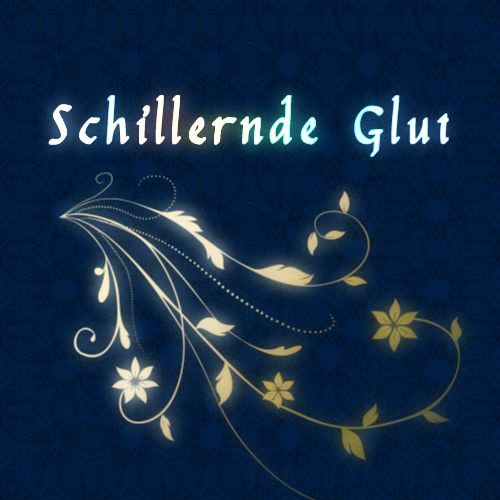
----------------------------------------------
1.まずイラスタで適当な大きさのキャンバスを作成、
塗りつぶしツールを使用してミッドナイトブルー(RGB 0,30,67 (#001e43))などの
黒っぽい色で塗りつぶしたあと
ネオン風に加工したい文字などをテキストツールを用いて入力します。
(ここではテキストツールで入力した文字を元に加工していますが
ペンツールなどを用いた手書き文字などの場合も基本的なやり方は同じです)
2.入力が終わったら「レイヤ」→「レイヤのラスタライズ」で
(1)のテキストレイヤをラスタライズします。
(テキストレイヤを残すかどうかはmusicさまのご自由にどうぞ)
3.(2)でラスタライズした文字レイヤのすぐ上にラスタレイヤを1枚新規作成、
この新規レイヤにグラデーションツールを使用して虹色などに着色します。
(グラデツールではなく塗りつぶしツールを使用して任意の色をベタ塗りしても構いません)
4.「レイヤ」→「下のレイヤでクリッピング」を選択してクリッピングしたあと
「レイヤ」→「下のレイヤに結合」で結合します。
5.この結合レイヤを「編集」の「コピー」と「貼り付け」を使用してコピペ、
元レイヤ(下位に存在する方)を選択して「フィルタ」→「ぼかし」の「ガウスぼかし」を
適当な強度で使用します。
(キャンバスサイズなどによって変わってきますが、おおよそ20~30ぐらいの強度で使用します)
6.次にコピーレイヤを選択、「フィルタ」→「ぼかし」の「ぼかし」を使用します。
7.(5)と(6)のレイヤの合成モードをどちらも「加算(発光)」に変更します。
8.あとは必要に応じてコピーレイヤの枚数をコピペで増やせば完了です。
(合成モードは全て「加算(発光)」のままで
コピーレイヤの枚数を増やすほど白っぽくなります。
(ちなみに上記の作例ではコピーレイヤを2枚コピペで増やして合計3枚にしてあります。
(スワールのコピーレイヤは合成モードを「スクリーン」に変えた1枚だけですが))
----------------------------------------------
また、説明では「ガウスぼかし」と「ぼかし」を使用していますが
「移動ぼかし」や「放射ぼかし」を使用してみてもまた違った面白い効果が得られるかと思います。
以上、取り留めのないことをだらだらと述べてきましたが、
少しでも参考になりましたら幸いです。
それと乱文失礼いたしました。
(まったく同じ効果にはなりませんので、ご了承ください。)
■準備について
1.[ツール]パレットから[テキスト]ツールを選択します。
2.キャンバス上に[テキスト]ツールをクリックし、文字を「白」などで入力します。
3.[レイヤー]パレットで該当のテキストレイヤーを選択します。
4.[レイヤー]メニュー→[レイヤーのラスタライズ]または[レイヤーの変換]を選択します。
(※[レイヤーの変換の場合]は[種類]で[ラスターレイヤー]、[表現色]で[カラー(32bit)]
を選択します。)
5.テキストレイヤーがラスターレイヤーに変換されます。
6.このラスターレイヤーを選択し、[レイヤー]メニュー→[レイヤーの複製]を選択し、複製を
行います。
(※複製したレイヤーは後のステップでご案内する【フィルタと合成モードによる文字の
ネオン化】で使いますので、それまで目のアイコンの[表示/非表示]ボタンをクリック
して非表示の状態にします。)
※ここまでの操作で完了した画像の作例です。
■文字の部分にグラデーションを適用する方法について
1.[レイヤー]パレットでラスターレイヤーに変換されたテキスト部分を選択します。
2.レイヤーのサムネール部分を[Ctrl]+クリックします。
3.該当するレイヤーに描画が行われている部分のみ、選択された状態になります。
4.[ツール]パレットの[グラデーション]ツールを選択します。
5.[パレット]メニュー→[ツールセット]を選択し、お好みのグラデーションセットを選択します。
6.[パレット]メニュー→[ツールオプション]を選択し、お好みの設定(カラー、タイプなど)を
選択します。
7.[グラデーション]ツールを選択範囲を覆うようにドラッグしていただき、グラデーションを
適用します。
8.[選択]メニュー→[選択を解除]を選択し、選択範囲を解除します。
※ここまでの操作で完了した画像の作例です。
■ネオン化の手順について
【アクションによる文字のネオン化】
1.CLIPにログインし、「素材をさがす」の以下のWEBサイトより、無料の「ネオン化アクション」
をダウンロードします。
・ネオン化アクション
2.ダウンロードしたネオン化アクションの圧縮ファイルを、IllustStudioのキャンバス上に
ドラッグ&ドロップします。
3.[パレット]メニュー→[アクション]を選択し、[アクション]パットを表示します。
4.[アクション]パレットに[ネオン化]アクションセットが表示されますので、[ネオン化2層]
または[ネオン化3層]のどちらかを選択し、[アクションの再生]ボタンをクリックします。
5.アクションが実行され、ネオン化が完了します。
【フィルタと合成モードによる文字のネオン化】
1.[フィルタ]メニュー→[ぼかし]→[ガウスぼかし]を選択します。
2.[ガウスぼかし]画面が表示されるので、[設定]の[ぼかす範囲]の値を調整し、[OK]ボタンを
クリックします。
3.[レイヤー]パレットで上記の■準備にて非表示にしていた白い文字のレイヤーを表示します。
この時、[レイヤー]パレット上での配置が、上にグラデーションのレイヤー、下が白のレイヤー
となっているか、ご確認ください。
4.[レイヤー]パレットでグラデーションのレイヤーを非表示にして、白のレイヤーを選択した
状態にします。
5.[フィルタ]メニュー→[ぼかし]→[ガウスぼかし]を選択します。
6.[ガウスぼかし]画面が表示されるので、[設定]の[ぼかす範囲]の値を調整(グラデーションの
時よりもかなり抑えめ)し、[OK]ボタンをクリックします。
7.[レイヤー]パレットの白の文字のレイヤーを選択しているのを確認し、[不透明度]の値を変更
します。
8.[レイヤー]パレットでグラデーションのレイヤーを表示にして、グラデーションのレイヤーを
選択した状態にします。
9.[合成モード]を[加算(発光)]に設定し、[不透明度]の値を変更します。
図1:白のレイヤーの設定例
図2:グラデーションのレイヤーの設定例
図3:白のレイヤーとグラデーションのレイヤーを表示した場合の作例
お手数ですが、よろしくお願いいたします。