
すいません。
質問の仕方が伝わりにくかったのかもきれません。
以前着色については教えて頂いたので利用できます。
ありがとうございます。
今回はアナログで描いた絵を読み込んで、その読み込んだイラストの「黒い線を変更」したいのですがどうすれば良いですか?
教えて頂いたページで線の色を変更する方法をみつけれませんでした。
IllustStudioのみんなに聞いてみよう





from 藤原ぱる さん
2013/11/10 19:39:12
|
読み込み
スキャン⇒線の色を変更 |
|
|
お世話になります。 今回はスキャンした線画の色を変える方法について質問です。 レイヤーは2枚。 ・1番初めに読み込んだレイヤー ・着色用にグレー色にしたレイヤー このサイトで「編集⇒特殊な描画⇒線の色を描画色に変更」と言う手順がありますが、自分がやるとレイヤー自体が濃いグレーに塗り潰されます。 どうすればスキャンした絵の線色を変える事ができますか? ご回答の方、宜しくお願い致します。 --------------------------------------------------------- ■IllustStudio IllustStudio( ) IllustStudioMini( ○ ) バージョン: ※[ヘルプ]メニュー→[バージョン情報]で確認できます。 ■OS Windows XP( ) Windows Vista( ) Windows 7 ( ○) Windows 8( ) Windows 8.1( ) その他( ) --------------------------------------------------------- |
from
スレ主
藤原ぱる
さん
2013/11/10 21:56:14
from
朧月夜に舞う胡蝶
さん
2013/11/11 01:11:50
藤原ぱるさまこんばんは。朧月夜に舞う胡蝶と申します。
横から失礼します。
スキャンした線画の色を変える方法についてですが、
線画レイヤの上に1枚ラスタレイヤを作ってこれを任意の色でベタ塗りしたあと
「下のレイヤでクリッピング」する方法はいかがでしょう?
-----------------------------------------
1.まずイラスタを立ち上げ、スキャンした線画ファイルを開きます。
(「ファイル」→「読み込み」の「スキャン」や「スキャンして新規作成」で新たにスキャンしても構いません)
2.次にスキャンした画像はそのままでは余白が透過されていないため
「レイヤ」→「レイヤの変換」で「表現色」を「カラー(32bit)」から「グレー(8bit)」に変更します。
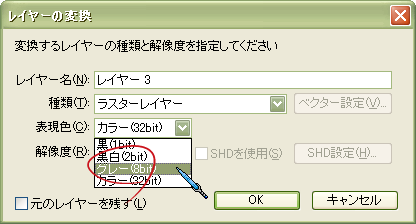
3.(2)の結果、表現色が「グレー(8bit)」に変更された同名のレイヤが作成されますので、
このグレーレイヤだけを残して他は非表示にしておきます。
(元レイヤ(カラー(32bit)のもの) などが不要な場合は必要に応じて削除してください。
また、表現色をグレーにした結果、線が薄くなってしまった場合は
「レイヤ」→「レイヤの複製」で何枚かレイヤをコピーしたあと
「下のレイヤに結合」や「選択中のレイヤを結合」などで結合するか、
「フィルタ」→「二値化」で「閾値を基準」にして適当な閾地で二値化したあと
「フィルタ」→「ぼかし」→「スムージング」でアンチエイリアシングを行うなどの方法で
線を濃くしてあげてください)
4.(2)~(3)の結果、余白が透過できたら次に
「レイヤ」→「新規ラスタレイヤ」で新規レイヤを1枚作成、
この新規レイヤに塗りつぶしツールなどを使用してお好きな色でベタ塗りします。
5.ベタ塗りできたら「レイヤ」→「下のレイヤでクリッピング」を使用します。
(この手順4と5は逆になっても構いません)
6.あとはこのベタ塗り新規レイヤ (手順4~5でベタ塗り&クリッピングしたもの) と
グレーレイヤ (手順2で表現色をグレーに変えたもの) を
「レイヤ」→「下のレイヤで結合」などで結合すれば完了です。
-----------------------------------------
それともし表現色をグレーにしたあとも消えずに残ったゴミがあるようでしたら
「ゴミ取り(透明地のゴミ取り)」や「フィルタ」→「効果」の「ゴミ取り」などで適当に処理してください。
(表現色を変更する前に「フィルタ」→「トーンカーブ」で適当に明るく (白く?) しておくことで
消え残りが出ることをある程度防げるかもしれません)
以上、取り留めのないことをだらだらと述べてきましたが、
少しでも参考になりましたら幸いです。
それと乱文失礼いたしました。
横から失礼します。
スキャンした線画の色を変える方法についてですが、
線画レイヤの上に1枚ラスタレイヤを作ってこれを任意の色でベタ塗りしたあと
「下のレイヤでクリッピング」する方法はいかがでしょう?
-----------------------------------------
1.まずイラスタを立ち上げ、スキャンした線画ファイルを開きます。
(「ファイル」→「読み込み」の「スキャン」や「スキャンして新規作成」で新たにスキャンしても構いません)
2.次にスキャンした画像はそのままでは余白が透過されていないため
「レイヤ」→「レイヤの変換」で「表現色」を「カラー(32bit)」から「グレー(8bit)」に変更します。
3.(2)の結果、表現色が「グレー(8bit)」に変更された同名のレイヤが作成されますので、
このグレーレイヤだけを残して他は非表示にしておきます。
(元レイヤ(カラー(32bit)のもの) などが不要な場合は必要に応じて削除してください。
また、表現色をグレーにした結果、線が薄くなってしまった場合は
「レイヤ」→「レイヤの複製」で何枚かレイヤをコピーしたあと
「下のレイヤに結合」や「選択中のレイヤを結合」などで結合するか、
「フィルタ」→「二値化」で「閾値を基準」にして適当な閾地で二値化したあと
「フィルタ」→「ぼかし」→「スムージング」でアンチエイリアシングを行うなどの方法で
線を濃くしてあげてください)
4.(2)~(3)の結果、余白が透過できたら次に
「レイヤ」→「新規ラスタレイヤ」で新規レイヤを1枚作成、
この新規レイヤに塗りつぶしツールなどを使用してお好きな色でベタ塗りします。
5.ベタ塗りできたら「レイヤ」→「下のレイヤでクリッピング」を使用します。
(この手順4と5は逆になっても構いません)
6.あとはこのベタ塗り新規レイヤ (手順4~5でベタ塗り&クリッピングしたもの) と
グレーレイヤ (手順2で表現色をグレーに変えたもの) を
「レイヤ」→「下のレイヤで結合」などで結合すれば完了です。
-----------------------------------------
それともし表現色をグレーにしたあとも消えずに残ったゴミがあるようでしたら
「ゴミ取り(透明地のゴミ取り)」や「フィルタ」→「効果」の「ゴミ取り」などで適当に処理してください。
(表現色を変更する前に「フィルタ」→「トーンカーブ」で適当に明るく (白く?) しておくことで
消え残りが出ることをある程度防げるかもしれません)
以上、取り留めのないことをだらだらと述べてきましたが、
少しでも参考になりましたら幸いです。
それと乱文失礼いたしました。
白で取り込まれるためにご申告の現象が発生している可能性があります。
スキャンした絵の線画部分の色だけを変更したい場合には、スキャン画像の
レイヤーを選択し、[レイヤー]メニュー→[レイヤーの変換]をクリック後、
[表現色]を[グレー(8bit)]に変更して[OK]をクリックいただき、再度
[線の色を描画色に変更]をお試しいただけますようお願いいたします。
また、上記の操作については、下記のページでも詳しくご案内を
しておりますので、よろしければご参照ください。
■5.線画の読み込み
よろしくお願いいたします。