





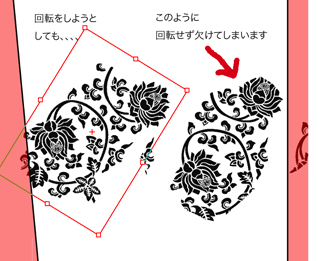
手順が悪いのか、キャラクター素材として適用したワンポイントマークを変形や回転、“赤いガイド線”が出ているときは、変形、回転しているのですが、[OK]後、元に戻り、マスク部分?でしょうか? その部分だけが変形したようでワンポイントマークが欠けてしまいます。
まず、photoshopで作ったワンポイントマークを、トーンの背景で登録→それを原稿上にドラッグ&
ドロップ→タイリングになっている一つを[矩形選択]で選択→教えていただいた[キャラクター素材]の
手順です。
なので、トーンの背景で登録しているので、変形、回転をすると、タイリング(繰り返し)部分が
見えてしまいます。
として登録し、利用することができます。
手順は以下の通りです。
1.登録する服のワンポイントなどのイラストを[矩形選択]ツールで選択します。
2.[編集]メニュー→[パターン登録]→[キャラクター素材]を選択します。
3.[パターンをキャラクター素材に登録]画面が表示されるので、[キャラクター名]を
入力して、[OK]ボタンをクリックします。
4.[ウィンドウ]メニュー→[素材]を選択して、[素材]パレットを表示します。
5.[素材]パレット内の[マテリアル]→[ユーザー]→[キャラクター素材]内に、手順【3】
で登録した素材が表示されるので、利用する場合はこの素材を原稿上にドラッグ&
ドロップするなどして適用します。
なお、トーン素材として登録した場合は、「繰り返し」、「折り返し」、「裏返し」の機能
は使用できません。
..