定規のポイント削除すると線も消える | ComicStudioのみんなに聞いてみよう | CLIP STUDIO

ComicStudioのみんなに聞いてみよう

質問&回答しよう!

クリエイターさん同士で、教えて教わる相談コミュニティ

質問を見てみる
更新日:2013/02/21 14:47:21
返信数:5
閲覧数:3721
ID:36554
from ku@mi さん
2013/02/16 17:48:23
 
定規

定規のポイント削除すると線も消える

 
「直線を描画」「定規に描画」(←後者は曲線も含む)で線を引いてポイントを消したいのですが、「選択のポイントを削除」をすると線も消えてしまいます。ポイントのみ消す方法教えてください
 
曲線の場合、真ん中の◎のポイントを選択しただけでは他の端っこのポイントと真ん中のポイントは選択されません。全てのポイントを直接選択しないとポイント削除できません。
直線の場合は◎を押せば全部選択されますし削除もできます。そういう仕様なのでしょうか?
 
曲線の場合だとビギナーズの曲線を描画を選択して描くと定規は表示されず線のみです。直線の場合は定規も一緒に出ます。
直線の場合、直線を描画と定規上に描画の違いは何でしょうか?

------------------------------------------------------------
■ComicStudio
ComicStudioEX( ○ ) ComicStudioPro(   )
ComicStudioMini(   ) ComicStudioDebut(   )
バージョン:
※[ヘルプ]メニュー→[バージョン情報]で確認できます。

■OS
Windows XP(○)  Windows Vista(   )
Windows 7 (   )  Windows 8(   )
MacOS X 10.5(   ) MacOS X 10.6(   )
MacOS X 10.7(   ) MacOS X 10.8(   ) その他(   )
------------------------------------------------------------
from
CLIP
サポート担当
さん
2013/02/16 18:46:35
ご質問いただいた内容について、それぞれ回答させていただきます。

■ポイントのみ消す方法
下記の手順で、[定規に描画]で描いた線の定規部分のみ消去できます。

1.[レイヤー]パレットで、定規を作成したレイヤーのアイコンを
  ダブルクリックします。
2.プロパティが出るので、[定規]タブを選択し、[レイヤーに直接描画]を
  選択します。


3.描画部分だけレイヤーに転写されるので、あとはポイントを削除しても
  大丈夫です。

■曲線定規のポイント選択
曲線定規はポイント数が多い分、直線定規のように一回のクリックで
すべて選択はできません。
曲線定規のポイントをは、定規選択ツールで曲線を囲うようにドラッグすると
一度に選択ができますので、よろしければお試しください。

■ビギナーズアシスタントでの項目
ビギナーズアシスタントでは、[●●を描画]となっている場合は、
定規は作成されず、線のみが引かれます。
そのため、[曲線を描画]や[直線を描画]を選択中は、
いずれも定規は作成されません。

[定規を作成]や[定規に描画]は、一番上が[曲線を描画]になっていれば
曲線定規を作成する動きになりますので、直線でも曲線でも
作成できる項目には違いはありません。


お手数ですが、上記をご確認いただけますようお願いいたします。

from
スレ主
ku@mi
さん
2013/02/18 00:12:40
>曲線定規はポイント数が多い分、直線定規のように一回のクリックですべて選択はできません。
 
真ん中の◎の部分だけをドラッグしただけじゃ全部は選択されない、と言う意味ですね?
 
>
ビギナーズアシスタントでは、[●●を描画]となっている場合は、定規は作成されず、線のみが引かれます。
 
不思議な事に曲線だと線のみ引かれるのに、直線だと定規も一緒にくっついてきます。「定規に描画]」と変わりないのですよね。エラー等起きてるのでしょうか?
from
CLIP
サポート担当
さん
2013/02/18 13:32:21
ご連絡ありがとうございます。

真ん中の◎の部分と頂きましたが、以下の画像の赤枠部分の事でよろしいでしょうか。
こちらは定規ハンドルとなります。
◎の部分をドラック操作した場合、定規全体が移動します。
直線、曲線にかかわらず定規に対しての操作はすべて同じです。


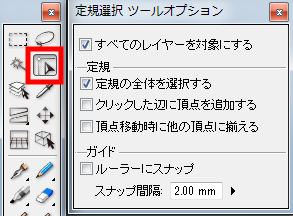
[定規選択]ツールで定規を選択する場合ですが、[ツールオプション]パレットの設定
によって、定規を選択した場合の動作は異なります。

※[ツールオプション]パレットを表示されていない場合は[ウィンドウ]メニュー→
 [ツールオプション]を選択し、画面上に表示してください。

定規の全体を選択するにチェックを入れている場合は、選択している場合は定規を
構成しているポイントとそれを結ぶ線をクリックすると、定規全体が選択されます。
チェックを入れていない場合はポイントをクリックするとそのポイントだけが、
ポイント間を結ぶ線をクリックした場合は、2つのポイントと線が選択されます。


また[直線]ツール、[曲線]ツールについてでございますが、線だけを描画するのか、
定規だけを描画するのか、定規とその定規に沿った線を描画するのかというのは、
ツール設定にてその動作をコントロールしています。

ビギナーズアシスタント上にて[曲線を描画][定規を作成][定規に描画]を選択されて
いても、ツール設定で別の設定を行っていた場合には、それに準じた動作となります。


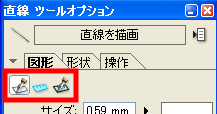
[ツールオプション]パレットに設定はあり、左から[図形を描画][定規を作成]
[定規に沿った線を描画]となっております。
この選択によって描画した際に線だけとなるか、定規だけとなるか、定規とその
定規に沿った線となるかが変わります。

こちらの設定を確認をされた上で、設定と作成されるものとに違いがある場合は、
その旨お知らせいただけますでしょうか。

よろしくお願いいたします。
from
スレ主
ku@mi
さん
2013/02/21 00:50:32
◎はご指摘の通りです。わかりにくくてすみません。
 
直線ツールオプションは出てるのですが、定規選択ツールオプションって何処にあるのでしょう?
from
CLIP
サポート担当
さん
2013/02/21 14:47:21
ご連絡ありがとうございます。

こちらのスレッドで[ツールオプション]パレットについてご案内いたしました、
[ウィンドウ]メニュー→[ツールオプション]を選択して、チェックを入れて
いただきますと、画面上に表示されます。

こちらのパレットは、現在選択されているツールのツールオプションを表示する
パレットですので[グラデーション]ツールを選択されている状態であれば、
その内容が、[定規選択]ツールを選択されている状態であれば、その内容が
表示されます。


よろしくお願いいたします。