





4コマ漫画の枠線について | ComicStudioのみんなに聞いてみよう | CLIP STUDIO

ComicStudioのみんなに聞いてみよう

質問&回答しよう!

クリエイターさん同士で、教えて教わる相談コミュニティ

質問を見てみる
更新日:2013/02/24 19:17:49
返信数:2
閲覧数:14947
ID:36676
from tubuimo さん
2013/02/24 02:52:48
 
選択/編集

4コマ漫画の枠線について

 
ブログに4コマ漫画を一本ずつ載せたいのですが、4コマの枠線の見本は1ページ2本分
になっていて、このうち1本分の枠線を使いたい場合どうすればいいのでしょうか?
超初心者です。よろしくお願いします。

------------------------------------------------------------
■ComicStudio
ComicStudioEX(   ) ComicStudioPro( ○  )
ComicStudioMini(   ) ComicStudioDebut(   )
バージョン:
※[ヘルプ]メニュー→[バージョン情報]で確認できます。

■OS
Windows XP(○   )  Windows Vista(   )
Windows 7 (   )  Windows 8(   )
MacOS X 10.5(   ) MacOS X 10.6(   )
MacOS X 10.7(   ) MacOS X 10.8(   ) その他(   )
------------------------------------------------------------
from
CLIP
サポート担当
さん
2013/02/24 09:54:44
ComicStudioは、アナログ原稿作成を想定しており、原稿サイズに沿って
コマ枠素材をご用意しております。

お客さまは、ブログ用に4コマ漫画を作成されたいとのことですので、
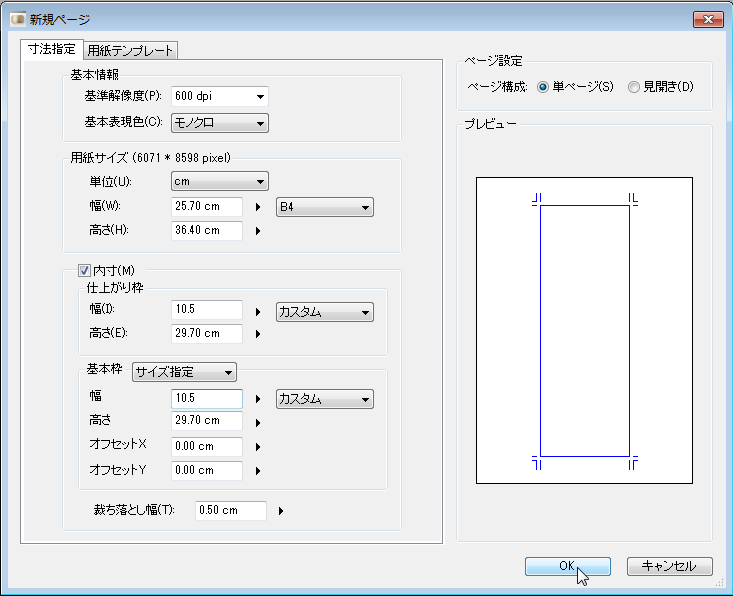
以下の操作にて、仕上がり枠と基本枠の幅を半分にして原稿を作成し
「4コマ漫画 05」素材を使用することで、ご希望の4コマ漫画が作成
できます。

1.[ファイル]メニューの[新規作成]にて[ページ]を選択します。


2.新規ページダイアログにて、「仕上がり枠」と「基本枠」の幅を半分の数値にして[OK]ボタンをクリックします。
  ※ブログにアップロードできるサイズをご確認いただき、「仕上がり枠」と「基本枠」のサイズをご指定ください。

3.素材パレットから「4コマ漫画 05」素材を原稿上にドラッグアンドドロップします。
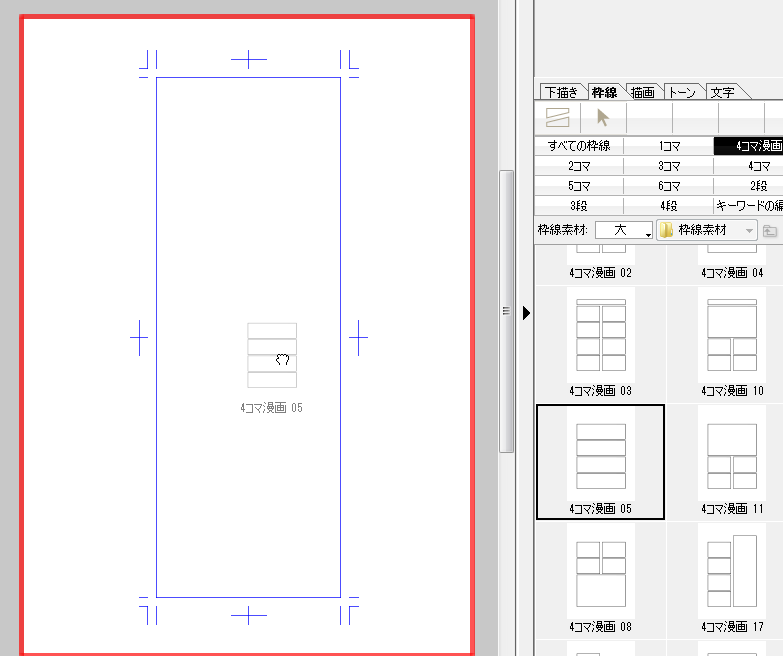

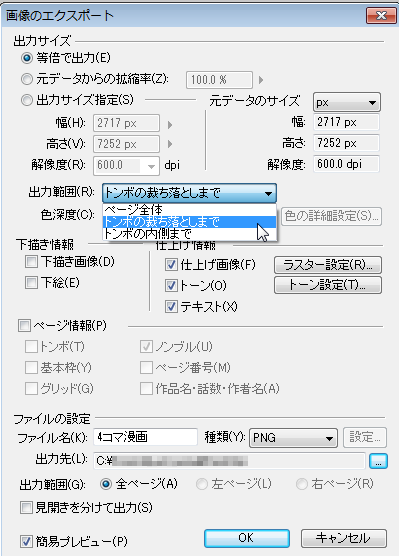
4.漫画の作成ができましたら、[ファイル]メニューの[書き出し]にて[画像ファイル(ピクセル指定)]を選択します。


5.「出力範囲」を[トンボの裁ち落としまで]を選択し任意のファイル名と保存場所を指定して[OK]ボタンをクリックします。

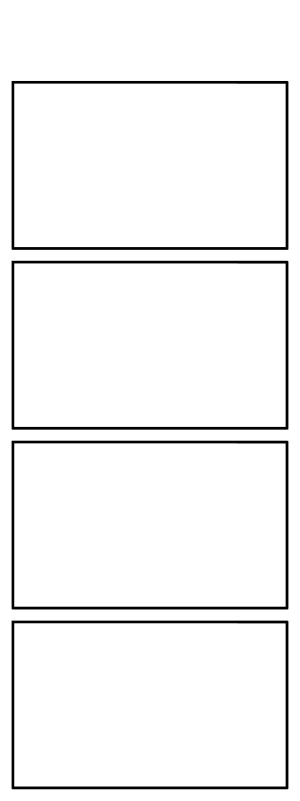
書き出しが完了しますと、以下の画像の様に4コマ漫画の書き出しができます。


よろしくお願いします。

from
スレ主
tubuimo
さん
2013/02/24 19:17:49
できました!すぐに教えてくださってありがとうございました。