





画面ではきちんとトーンがグレーになっているのに、印刷するとすべて黒くなってしまう。 | ComicStudioのみんなに聞いてみよう | CLIP STUDIO

ComicStudioのみんなに聞いてみよう

質問&回答しよう!

クリエイターさん同士で、教えて教わる相談コミュニティ

質問を見てみる
更新日:2013/04/05 03:01:27
返信数:2
閲覧数:8173
ID:37367
from 飛高隼人 さん
2013/04/04 18:41:36
 
描画

画面ではきちんとトーンがグレーになっているのに、印刷するとすべて黒くなってしまう。

 
大変初心者の質問で申し訳ありません。購入してから特に意識せずに使ってきましたが、本日描いたイラストをレーザープリンタで出力したところ、画面ではきちんとグレーになっているのですが印刷すると真っ黒に塗りつぶれてしまいました。
Ovo さんの「トーンについて」というQ&Aを参考にしても全くどう設定していいのかわからないんです。
描画の時には主線はモノクロ2階調で描き、トーンの部分は8bitのグレースケールで、使う場所によっていくつかのレイヤーに分けて20~30%のグレーにして、画面でもそのようになっているのですが…。
今までは普通にトーンも印刷出来ていたのでどうなってしまったのかわからず困っています。
よろしくお願いします。

------------------------------------------------------------
■ComicStudio
ComicStudioEX(   ) ComicStudioPro( ○ )
ComicStudioMini(   ) ComicStudioDebut(   )
バージョン:4.6.2.
※[ヘルプ]メニュー→[バージョン情報]で確認できます。

■OS
Windows XP( ○ (印刷))  Windows Vista(   )
Windows 7 ( ○(作成) )  Windows 8(   )
MacOS X 10.5(   ) MacOS X 10.6(   )
MacOS X 10.7(   ) MacOS X 10.8(   ) その他(   )
------------------------------------------------------------
from
CLIP
サポート担当
さん
2013/04/04 21:30:17
グレー(8bit)のレイヤーでトーン部分を塗り、レイヤーの不透明度を
20%~30%にしている状態でしょうか。

もしレイヤーの不透明度を下げて色を薄くしている場合、モノクロ2階調で出力すると、
ご申告のように黒に変換されて印刷されますので、お手数ですが塗り部分を
修正する必要があります。

1.レイヤーの不透明度を100%に戻します。
2.Altキーを押した状態で、塗りのレイヤーのアイコンをクリックし、
  塗られている部分の選択範囲を取得します。
3.グレーの濃度をパーセンテージで決めたい場合は、[カラー]パレットで
  不透明度を設定します。


  ※この方法で色を薄くした場合は、正常に出力されます。

4.選択範囲ランチャーの塗りつぶしアイコンをクリックし、塗りつぶします。


もしレイヤーの不透明度が100%の状態にもかかわらず、黒く出力されてしまう場合、
[ファイル]メニュー→[印刷設定]で印刷設定をご確認ください。
[印刷設定]ダイアログの内容と、[ラスター設定]をクリックして
それぞれ下図の赤枠の設定になっているかご確認ください。
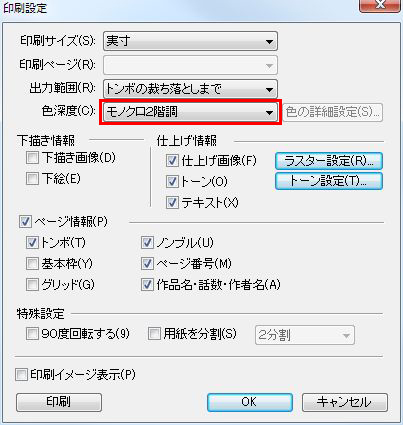
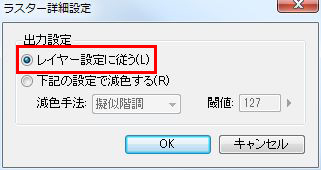


お手数ですが、ご確認をお願いいたします。
from
スレ主
飛高隼人
さん
2013/04/05 03:01:27
ありがとうございます。指示通りにトーンで塗った部分を一つ一つ選択範囲で指定して、塗り直したところ正常に出力出来ました。