





トーンを「不透明度」で設定した濃度にトーン化する方法 | ComicStudioのみんなに聞いてみよう | CLIP STUDIO

ComicStudioのみんなに聞いてみよう

質問&回答しよう!

クリエイターさん同士で、教えて教わる相談コミュニティ

質問を見てみる
更新日:2013/08/22 11:11:38
返信数:6
閲覧数:7126
ID:68287
from nbk さん
2013/08/19 02:37:50
 
レイヤー

トーンを「不透明度」で設定した濃度にトーン化する方法

 
vd.clip-studio.com/clipcontent/lib/howto.../CS_Tips_002.pdf

↑こちらで紹介されていたラスターレイヤーグレーを使ってトーンを見た目の色合いにトーン化する方法で、
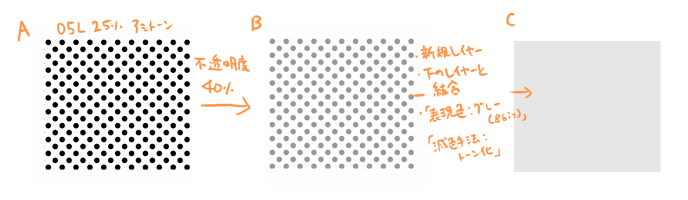
05L 25%の網トーンを不透明度40%の見た目で使いたいと思ったのですが、
画像のCのようにグレーの平面になってしまいます。


Bの状態でトーン化してほしいのにCのようになってしまうと言った感じです。
解決方法はありますでしょうか。


------------------------------------------------------------
■ComicStudio
ComicStudioEX( ○  ) ComicStudioPro(   )
ComicStudioMini(   ) ComicStudioDebut(   )
バージョン:4.6.2
※[ヘルプ]メニュー→[バージョン情報]で確認できます。

■OS
Windows XP(   )  Windows Vista(   )
Windows 7 ( ○  )  Windows 8(   )
MacOS X 10.5(   ) MacOS X 10.6(   )
MacOS X 10.7(   ) MacOS X 10.8(   ) その他(   )
------------------------------------------------------------
from
CLIP
サポート担当
さん
2013/08/19 12:11:09
ご連絡ありがとうございます。

■DigicomiSNS 出張講座~ComicStudio逆引きドリル~
質問2:レイヤーの「不透明度」で薄くしているのに印刷すると黒い~!!がっくし…

上記講座も踏まえこちらでも確認をいたしましたが、問題ございませんでした。

上記講座はトーンレイヤーで「不透明度」を下げた状態のそのまま印刷すると
その不透明度を反映した印刷とはならない為、「不透明度」下げた状態と同じ
見た目で印刷できるようにする方法となります。

トーンレイヤーの「不透明度」を下げた状態と同じ見た目で印刷できるような
変換をしているというイメージでお考えください。

そのため、ComicStudio上で、講座の手順にて作成されるレイヤーと、
「不透明度」を下げたトーンレイヤーの表示とは異なります。

なお、網点を画面上で表示する場合ある程度ズームアウトをするとグレーの
表示となります。

ズームアウトをしても網点状態での表示をされたいという場合は、圧縮フォルダや
コマフォルダを使用いただければと思います。

以下のページにてご案内をいたしておりますので、よろしければご確認下さい。

■[3] トーンの表示方法2・・・圧縮フォルダ・コマフォルダを使って網点表示


よろしくお願いいたします。
from
スレ主
nbk
さん
2013/08/20 05:14:41
ご回答ありがとうございます。

トーンレイヤーの「不透明度」を下げた状態と同じ見た目で印刷できるような
変換をしているというイメージ

というのは理解しております。
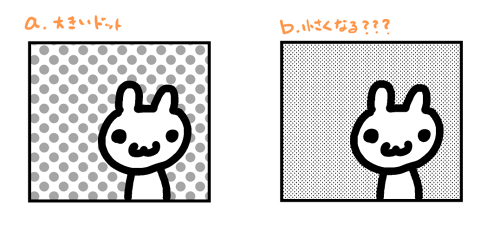
問題を具体的に言いますと、05Lの網点を不透明度を下げて下図a.のような大きいドットの背景として使いたいのですが、
講座の手順でトーン化してみると表示がb.のように細かい網点になってしまい(コマフォルダ使用してます)、
また実際に印刷してもb.のようになってしまいます。
印刷にはレーザープリンターを使用しています。


ちなみにこの方法、以前(1ヶ月ほど前)は出来ていたのに昨日突然できなくなったので、
どこか設定を間違えて触ってしまったのかなと思い質問させていただきました。

お手数ですが引き続きよろしくお願いいたします。
from
CLIP
サポート担当
さん
2013/08/20 10:11:29
ご確認いただき、ありがとうございます。

ドットの大きさを変えずに処理を行いたい場合には、以下の操作にて
行っていただくことができますので、お試しください。

1.[05L 25%網点]のトーンレイヤーの不透明度を[40%]にします。
2.トーンレイヤーを右クリックし、[レイヤーのラスタライズ]を
  実行します。
3.[レイヤー]メニュー→[新規レイヤー]をクリックし、以下の
  設定のレイヤーを作成します。

  種類:ラスターレイヤー
  表現色:グレー(8bit)

4.作成したグレーのラスターレイヤーを右クリックして
  [下のレイヤーと結合]をクリックし、以下の設定で
  実行します。

  種類:ラスターレイヤー
  表現色:グレー(8bit)
  減色手法:トーン化

よろしくお願いいたします。
from
スレ主
nbk
さん
2013/08/21 04:08:37
ご回答ありがとうございます。
ご提示いただいた方法でドットの大きさを変えずに処理することはできましたが、
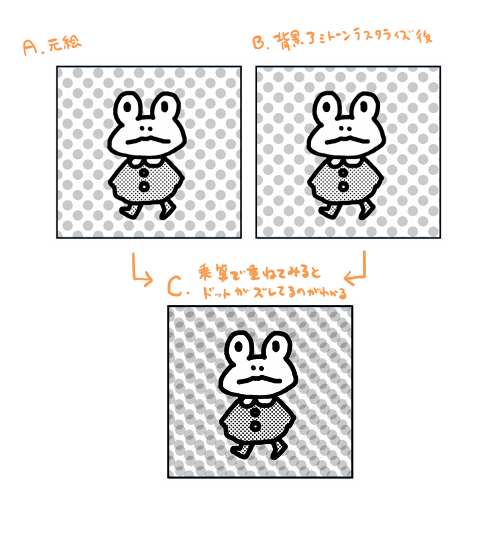
トーンレイヤーをラスタライズするとドットの位置が若干ずれてしまうようです。
これは何故でしょうか。


質問つづきですみませんがよろしくお願いいたします。
from
CLIP
サポート担当
さん
2013/08/21 09:42:40
ご返信いただき、ありがとうございます。
また、前回のご案内で1点誤りがありましたので、訂正いたします。

手順4にて「減色手法:減色しない」とご案内しておりましたが、
正しくは、「減色手法:トーン化」の誤りでした。

こちらご案内に誤りがあり、申し訳ございません。
※文面につきましては、先ほど修正させていただきました。

なお、ComicStudioでは、トーンレイヤーの表示倍率を変更する際に、
トーン柄の再計算を行い、綺麗に表示する処理を行っておりますが、
トーンレイヤーをラスタライズすることにより、トーンに含まれる
ベクター情報などが失われるため、上記の処理が行われなくなり、
表示倍率によっては、表示上の見た目がずれる場合があります。

また、モニタ上で表示倍率を100%の等倍にてご確認いただき、
モアレなどが発生していないようでしたら、そのままご使用
いただいて問題ありません。

よろしくお願いいたします。
from
スレ主
nbk
さん
2013/08/22 11:11:38
重ね重ねの質問にも丁寧にお答えいただきありがとうございました。
説明がとても分かりやすく勉強になりました。
ありがとうございました。