コマフォルダを使用した枠線の一部消し方について | ComicStudioのみんなに聞いてみよう | CLIP STUDIO

ComicStudioのみんなに聞いてみよう

質問&回答しよう!

クリエイターさん同士で、教えて教わる相談コミュニティ

質問を見てみる
更新日:2014/07/31 18:06:13
返信数:6
閲覧数:4221
ID:73968
from 鈴木直希 さん
2014/07/26 08:04:23
 
レイヤー

コマフォルダを使用した枠線の一部消し方について

 
いつもお世話になっております。
掲題の件で、過去のQA(ID:33078)を参考にしましたが、分からない点がございます。

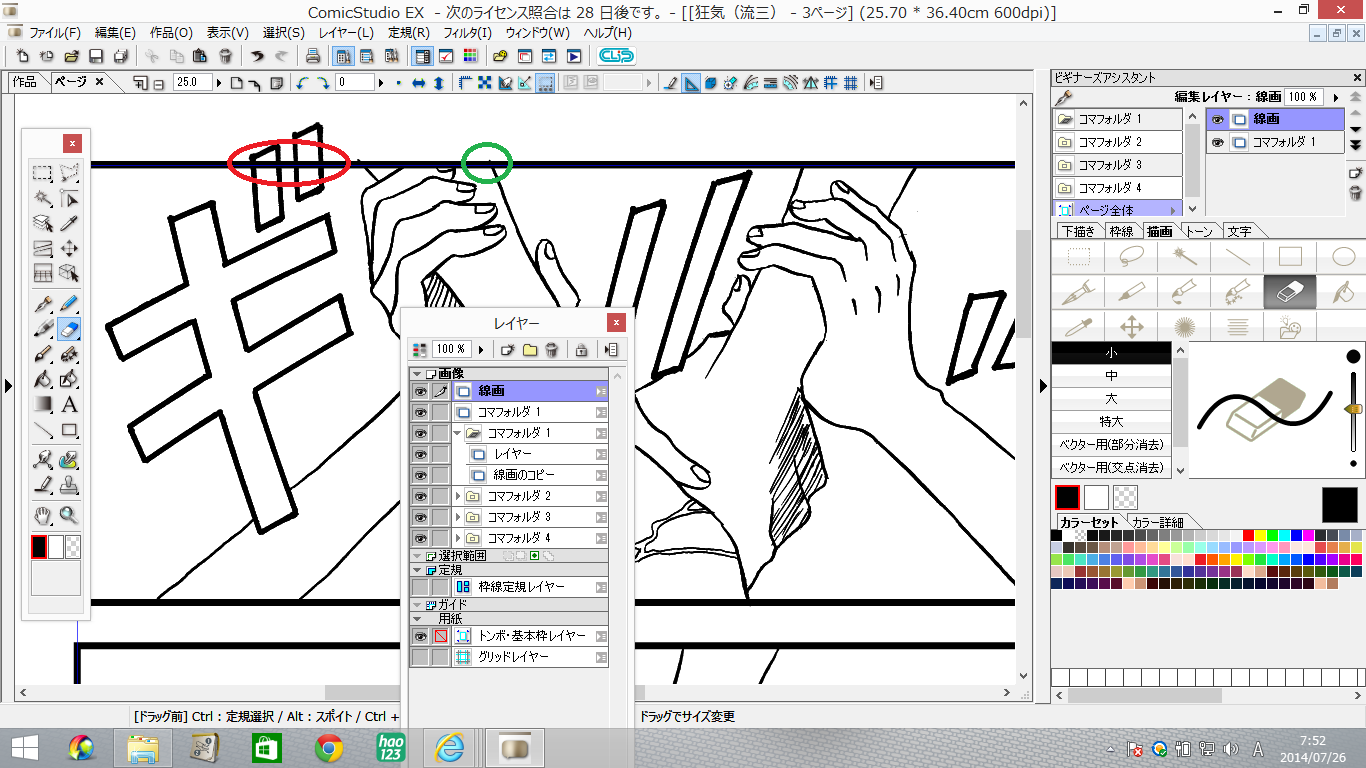
コマフォルダを使ったまま、枠線の一部を消したいと考えています。

アナログで描いた絵を線画を読み込み、枠線定規レイヤーで枠線を引いたうえでコマフォルダに変換しています。

添付画像にある、赤線で囲んだ部分を一部消しゴムなどで消し、以外の部分はコマからはみ出さないようにしたいのですが(緑の部分ははみ出さないようにしたい)、コマレイヤーをラスタライズして線画レイヤーを表示させると、緑の部分がはみ出してしまいます。

どうしたら任意の部分だけ枠線を消すことができるでしょうか?
また添付画像にあるように、枠からはみ出した部分の描画ができるでしょうか?


お忙しいところ恐縮ですが、よろしくご教示お願いします。

------------------------------------------------------------
■ComicStudio
ComicStudioEX( ○  ) ComicStudioPro(   )
ComicStudioMini(   ) ComicStudioDebut(   )
バージョン:
※[ヘルプ]メニュー→[バージョン情報]で確認できます。

■OS
Windows XP(   ) Windows Vista(   ) Windows 7 (   )
Windows 8(   ) Windows 8.1( ○  )
MacOS X 10.5(   ) MacOS X 10.6(   ) MacOS X 10.7(   )
MacOS X 10.8(   ) MacOS X 10.9(   ) その他(   )
------------------------------------------------------------
from
CLIP
サポート担当
さん
2014/07/26 11:17:01
一部の枠線を消されたい場合は、ラスタライズして消す方法と、マスキングレイヤーを
使用する方法があります。

枠線の上に、[マスキングレイヤー]を作成し、マスクを作成してみてください。

なお、コマからはみ出したくない場合は、コマフォルダで、コマ内にレイヤーを
作成していただくと、コマ枠からははみ出さなくなります。

そのため、レイヤーは、以下の順番にしていただくと、ご希望になると思われます。

 ・コマからはみ出したいレイヤー
 ・マスキングレイヤー (枠線を消したい部分をマスクします)
 ・コマフォルダ
   →コマ枠からはみ出したくないレイヤー
from
スレ主
鈴木直希
さん
2014/07/26 13:37:28
ご回答ありがとうございます。

 ・コマからはみ出したいレイヤー
 ・マスキングレイヤー (枠線を消したい部分をマスクします)
 ・コマフォルダ
   →コマ枠からはみ出したくないレイヤー
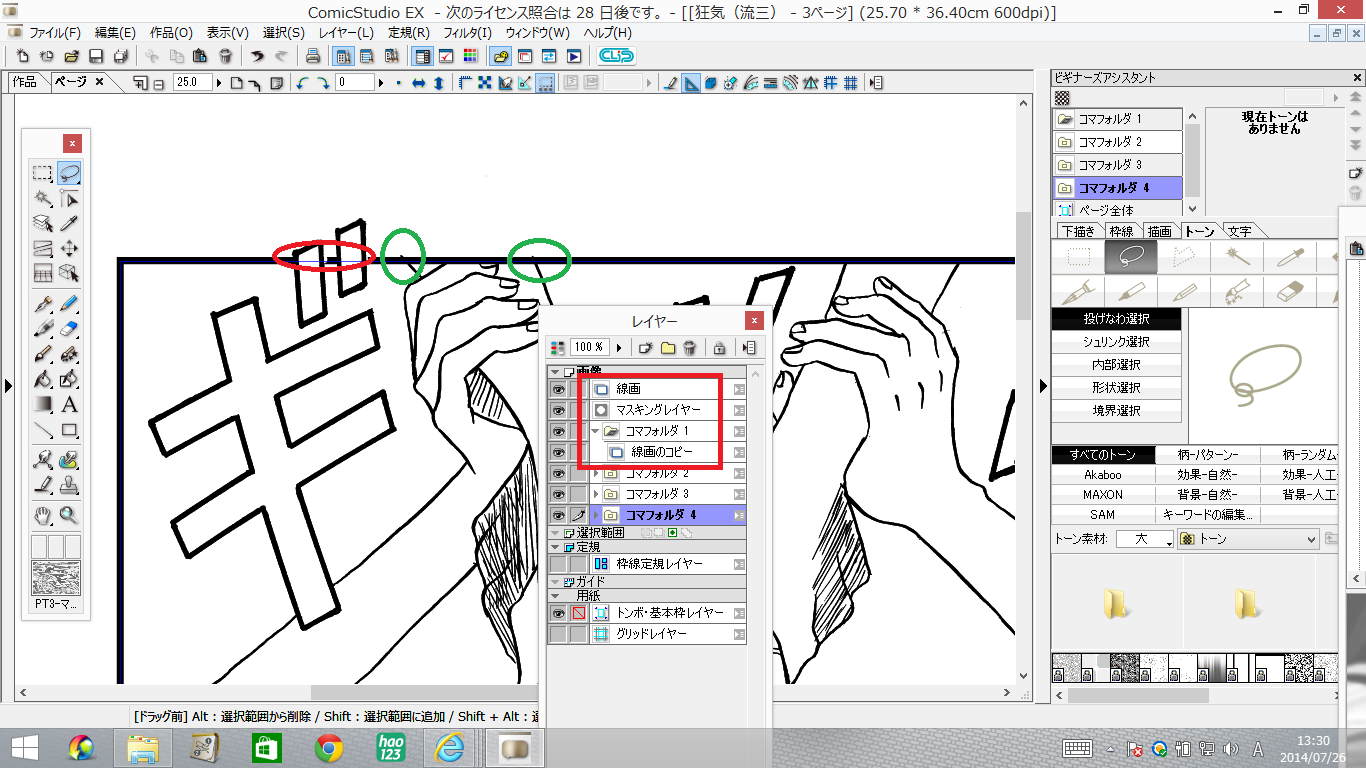
とやってみたところ、マスキングされた部分は枠線がマスクされました。

しかし、線画はアナログで描いており、コマごとの絵ではないため、上記の順序に並べても、コマから絵がはみ出してしまいます。(添付画像の緑部分)
※添付画像の線画となっているのが、アナログで描いて読み込んだ画像になります。


どうすればコマの中に絵を格納できるか、お手数ですがご教示お願いします。


from
CLIP
サポート担当
さん
2014/07/26 14:11:08
一番上にある[線画]レイヤーは、コマフォルダ外に描画されており、
こちらをコマ内に収める方法はありません。

消しゴムツールで、消してください。
from
スレ主
鈴木直希
さん
2014/07/26 17:07:24
分かりました。
しかしアナログで描いている場合、枠線ぶち抜きなど、このようなケースが多々あると思います。

いちいち目検して消しゴムで消すのは大変手間がかかります。

コマフォルダの一部を消して、線画が表示できるよう実装化を望みます。
from
CLIP
サポート担当
さん
2014/07/26 17:57:36
ご返信ありがとうございます。

デジタルでの編集は、レイヤーの特性により、コマフォルダのマスクなどを
行うことが出来ます。

アナログの線画を読み込んだ場合は、1枚のレイヤーになりますので、
コマの中のマスクを有効にしたい部分と、したくない部分がある場合は、
どちらかを範囲選択ツールで選択していただいた後に、[編集]メニューの
[切り取り]を選択していただき、[編集]メニューの[貼り付け]を選択すると、
2枚のレイヤーに分けることが出来ます。

今回の場合であれば、枠線のぶち抜きされたい箇所を分けたレイヤーのみ
コマフォルダ外に移動していただく方法でご使用ください。
from
スレ主
鈴木直希
さん
2014/07/31 18:06:13
ご返信ありがとうございます。
切り取り&貼り付けで別レイヤーを作ってやってみます。

ありがとうございました。