
判りにくい質問をしてしまい申し訳ございませんでした。
http://www.clip-studio.com/clip_site/howto/library/page/view/comicstudio_atoz_cs_05#az01
を見まして確認致しました。
[Page.cpg]で開いてコミスタが立ち上がるのは問題ないのですね。
デスクトップなどに「保存」したら、編集されたjpg(bmp)などだけのファイルができ、毎回コミスタを立ち上げ、そのファイルを開くものだとばかり思っていたもので。
それでお訊きしたいのですが、[Page.cpg]で開けてしまったら、コミスタ
を購入していない人間でも、フラッシュメモリを貸し借りして「新規作成」でコミスタを使えてしまうのではないかと疑問に思うのですが、そのような「悪用」は出来なくなっているのでしょうか…?
ComicStudioのみんなに聞いてみよう





from 高杉薫子 さん
2014/08/15 18:54:25
|
保存
コミスタで編集したマンガの保存について |
|
|
コミスタで描いたマンガをUSBなどに保存すると原稿だけでなく、コミスタごと保存されてしまうのですがどうすれば良いのでしょうか? 原稿だけを保存するにはどうすれば良いのか教えて頂きたく…よろしくお願い致します。 コミスタ丸ごと保存されてしまうというのはおかしいですよね。 ------------------------------------------------------------ ■ComicStudio ComicStudioEX( ○ ) ComicStudioPro( ) ComicStudioMini( ) ComicStudioDebut( ) バージョン: ※[ヘルプ]メニュー→[バージョン情報]で確認できます。 ■OS Windows XP( ) Windows Vista( ) Windows 7 ( ○) Windows 8( ) Windows 8.1( ○ ) MacOS X 10.5( ) MacOS X 10.6( ) MacOS X 10.7( ) MacOS X 10.8( ) MacOS X 10.9( ) その他( ) ------------------------------------------------------------ |
from
スレ主
高杉薫子
さん
2014/08/16 19:57:21
from
CLIP
サポート担当
さん
2014/08/17 10:47:55
記載をいただいている[page.cpg]のファイルを右クリックしていただき、
表示されるメニューにて[プロパティ]を選択して頂くと表示される画面が
以下の画像となります。
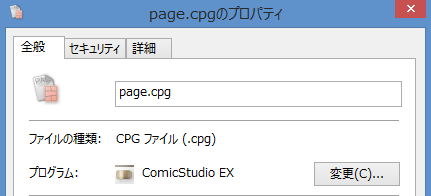
プログラムに[ComicStudio EX]と表示されておりますが、これはComicStudioが
インストールされているからで、[page.cpg]をダブルクリックした際には
このプログラムに表示されているアプリケーションで開くようになっています。
ComicStudioをインストールされていないパソコンで[page.cpg]をダブルクリック
してもComicStudioが起動する事はございません。
よろしくお願いいたします。
表示されるメニューにて[プロパティ]を選択して頂くと表示される画面が
以下の画像となります。
プログラムに[ComicStudio EX]と表示されておりますが、これはComicStudioが
インストールされているからで、[page.cpg]をダブルクリックした際には
このプログラムに表示されているアプリケーションで開くようになっています。
ComicStudioをインストールされていないパソコンで[page.cpg]をダブルクリック
してもComicStudioが起動する事はございません。
よろしくお願いいたします。
エクスプローラー上で作品フォルダをUSBに移動していただくと
アプリケーション本体も一緒に保存されてしまう状況になります
でしょうか。
お手数ですが、詳細の確認のために以下の情報をこちらまで
お送りください。
・お使いのComicStudioのバージョン:
・USBにデータを保存いただいている手順:
・現象が発生しているUSBのフォルダ画面のスクリーンショット:
なお、スクリーンショットの取得手順は下記の通りとなります。
1.キーボードの[PrintScreen]または[Prt Sc]とキートップに表示されて
いるキーを押します。
2.[Windows スタート]メニューをクリックし、[すべてのプログラム]の
[アクセサリ]から[ペイント]を選択します。
3.[ペイント]というアプリケーションが起動します。
4.[編集]メニューから[貼り付け]を選択します。
5.[PrintScreen]キーを押したときの画面のイメージが貼り付けられます。
6.[ファイル]メニューから[上書き保存]を選択し、デスクトップなど適当な
場所にファイルを保存します。
ファイル形式はJPEGなどを選択してください。
お手数ですが、よろしくお願いいたします。