







■質問①
ご教示いただいた設定を反映してみましたが、改善は見られませんでした。
■質問②
・スリープ復帰時にLEDランプは点灯しておりますか。
点灯している場合は、赤点灯、赤点滅、青点灯、青点滅と切り替えることが
出来るかご確認ください。
→点灯しています。また、ランプを切り替えることも出来ます。
・全然違うツールになってしまうと頂いておりますが、具体的にはどのツールに
切り替わってしまうご状況でしょうか。
また、切り替わってしまうツールの種類は一種類ですか。
ランダムにツールが切り替わってしまうご状況ですか。
→切り替わってしまうツールは複数種類ですが、毎回違うわけではないです。おそらくですが、一つ前に使っていた
ツールになってるようです。
・別のツールに切り替わってしまうのは、Tab-Mate Controllerの特定のボタン
(Aボタンのみなど)で発生しますか。
→AボタンでもBボタンでも発生しています。
・>鉛筆には戻らず消しゴムのままになっていたり、時には全然違うツールになっていたりします。
>ただ、その場合でも、ツールプロパティなどの表示は鉛筆と表示されていています。
お客様はどの点で[全然違うツールになっている]と判断されておりますか。
詳細をお知らせください。
→ツールを使ってみて気付くことがほとんどです。(ペンだと思ってたのに描画できなくて気付くなど)
もしくは、ツールの形状が明らかに違う場合などは(ペン先のサイズ、もしくは投げ縄など)使う前に気付きます。
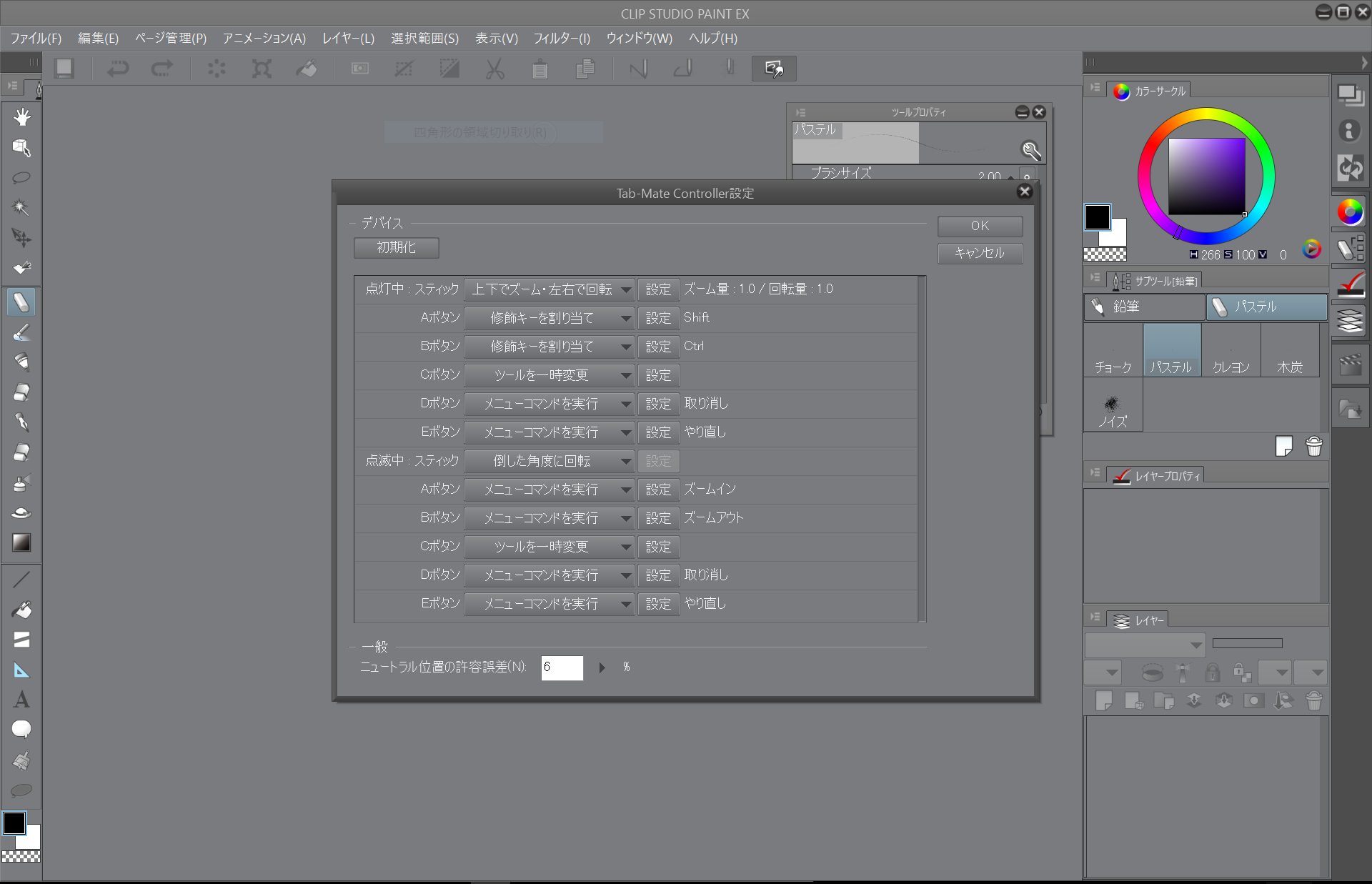
■スクリーンショット
4.以下のような画面が表示された状態で、Tab-Mate Controllerのご操作を行っていただき
ボタンやコントロールスティックが反応し続けるという事はございませんでしょうか。
5.スリープ復帰後に反応しなくなる症状が出た際に、こちらの画面でTab-Mate Controllerが反応を示すかご確認ください。
→反応し続ける状態がイマイチよくわかっていないのですが、中央の十字マークが極小さく小刻みに震えた状態です。(ほとんど動いてない)スティックとボタンは操作すればちゃんと反応します。
スリープ復帰後ですが、クリスタでは反応せずとも、こちらの画面ではちゃんと動作していました。
以上になります。確認事項すべてにお答えしたと思いますが、万一もれがあったらすみません。
よろしくお願い致します。
■ご質問1について
お手数ですが、以下の手順でご操作頂き、事象に改善が見られるかお知らせください。
1.Windowsスタートボタンを右クリックし、表示されたメニューから[コントロールパネル]を
開いてください。
2.[電源オプション]>[プラン設定の変更]>[詳細な電源設定の変更]とクリックします。
3.[USB設定]>[USBのセレクティブサスペンドの設定]を開き、設定を[無効]に変更します。
4.[OK]ボタンをクリックし、スリープ復帰後の動作をご確認ください。
■ご質問2について
お手数ですが、以下の項目をお知らせください。
・スリープ復帰時にLEDランプは点灯しておりますか。
点灯している場合は、赤点灯、赤点滅、青点灯、青点滅と切り替えることが
出来るかご確認ください。
・全然違うツールになってしまうと頂いておりますが、具体的にはどのツールに
切り替わってしまうご状況でしょうか。
また、切り替わってしまうツールの種類は一種類ですか。
ランダムにツールが切り替わってしまうご状況ですか。
・別のツールに切り替わってしまうのは、Tab-Mate Controllerの特定のボタン
(Aボタンのみなど)で発生しますか。
・>鉛筆には戻らず消しゴムのままになっていたり、時には全然違うツールになっていたりします。
>ただ、その場合でも、ツールプロパティなどの表示は鉛筆と表示されていています。
お客様はどの点で[全然違うツールになっている]と判断されておりますか。
詳細をお知らせください。
・ファイルメニューの[Tab-Mate Controller]>[Tab-Mate Controller設定]を開き、
画面全体のスクリーンショットを取得してご掲載ください。
■スクリーンショットの取得手順
1.キーボードの[PrintScreen]または[Prt Sc]とキートップに表示されて
いるキーを押します。
2.[Windows スタート]メニューをクリックし、[すべてのアプリ]の
[Windows アクセサリ]から[ペイント]を選択します。
3.[ペイント]というアプリケーションが起動します。
4.画面左上の[貼り付け]アイコンをクリックします。
5.[PrintScreen]キーを押したときの画面のイメージが貼り付けられます。
6.[ファイル]メニューから[上書き保存]を選択し、デスクトップなど適当な
場所にファイルを保存します。
ファイルの種類はJPEGなどを選択してください。
お手数ですが、以下のご操作を行っていただき、動作結果をお知らせください。
1.Windowsスタートボタンを右クリックし、表示されたメニューから[コントロールパネル]を
開いてください。
2.[デバイスとプリンター]を開き、[USB Device]を右クリックします。
3.[ゲームコントローラーの設定]をクリックし、表示された画面の[プロパティ]を表示してください。
4.以下のような画面が表示された状態で、Tab-Mate Controllerのご操作を行っていただき
ボタンやコントロールスティックが反応し続けるという事はございませんでしょうか。
5.スリープ復帰後に反応しなくなる症状が出た際に、こちらの画面でTab-Mate Controllerが
反応を示すかご確認ください。
確認事項が多く、申し訳ございません。
よろしくお願いいたします。