バージョン163のWORKS内のサムネイルが表示されない | CLIP STUDIOの要望・不具合ボード | CLIP STUDIO
よくある質問
教えて!Q&A
要望・不具合


CLIP STUDIOの要望・不具合ボード

最新の障害情報やメンテナンス情報については、こちらのページでご案内しております。

更新日:2016/11/01 10:52:12
反対数:0
賛成数:0
返信数:4
閲覧数:1757
ID:89746
from くんばらほにらせい さん
2016/10/29 23:01:41
 
作品一覧

バージョン163のWORKS内のサムネイルが表示されない

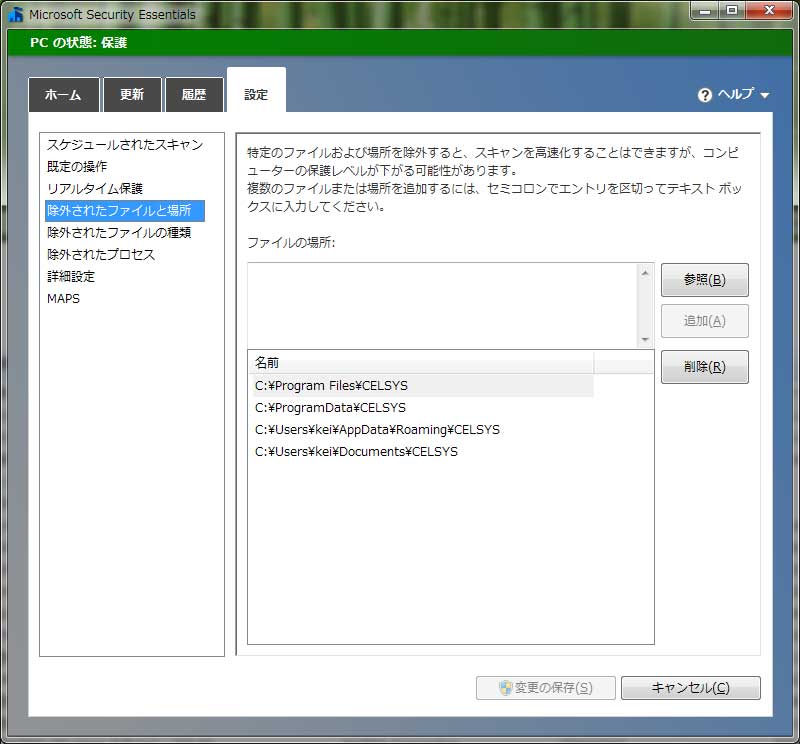
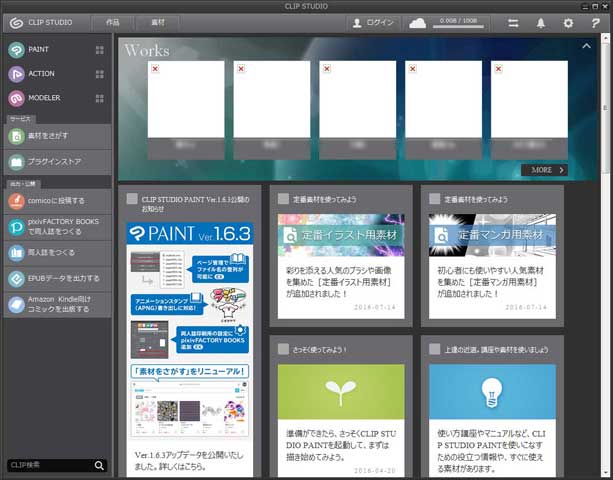
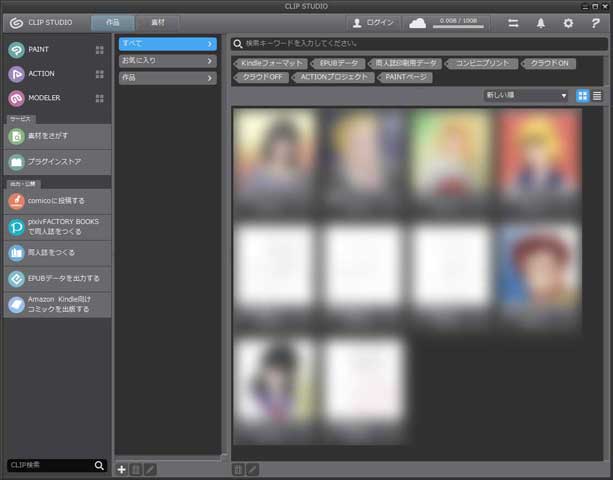
  バージョン163にアップデートした後、デスクトップアイコンからクリップスタジオを起動したところ、最初の画面にある「WORKS」内のサムネイルが表示されず真っ白な四角になっています。一方、作品タブをクリックしてみると、「WORKS」内では表示されなかったファイルのサムネイルが、なぜか正常に表示されています。

PCを再起動したり、バージョン163を再インストールしても変化ありません。

クリップスタジオペイントでの作業に今のところ不具合がないので我慢しようと思えばできますが、本来できるものができないままというのはどうも釈然としません。

なにか対処法はあるのでしょうか。


------------------------------------------------------------
■バージョン:
※右上の[?]アイコンをクリック後に[バージョン情報]で確認できます。

■OS
Windows XP(   ) Windows Vista(   ) Windows 7 (   )
Windows 8(   ) Windows 8.1(   ) Windows 10(   )
MacOS X 10.5(   ) MacOS X 10.6(   ) MacOS X 10.7(   ) 
MacOS X 10.8(   ) MacOS X 10.9(   ) MacOS X 10.10(   )
MacOS X 10.11(   ) mac OS 10.12(   ) その他(   )
------------------------------------------------------------
賛成数:0   反対数:0   
from
CLIP
サポート担当
さん
2016/10/30 14:11:03
ご不便をおかけしまして、申し訳ございません。

お手数ですが以下の手順でご操作頂き、事象に改善がございますかご確認ください。

1、CLIP STUDIO PAINT、CLIP STUDIOが起動している場合は、終了します。

2、ドキュメントフォルダ内の[CELSYS]フォルダをコピーし、デスクトップ上に
  貼り付けます。

3、CLIP STUDIOを起動し、画面右上の[?]ボタンをクリックして
  [メンテナンスメニュー]の中にある[作品データベースの再構築]を実行します。

4、[メンテナンスメニュー]の中にある[作品ラベルの再構築]を実行します。

上記操作で事象に改善が見られない場合は、以下の項目をお知らせください。

・ご使用のOS:

・PCのメーカー名:

・PCの型番:

・セキュリティソフトウェア名とバージョン:

また、手順2にてデスクトップ上にコピーいただいた[CELSYS]フォルダを
zip圧縮いただき、以下のGigaFile便サービスで圧縮いただいたzipファイルの 
アップロードをお願いいたします。 


以下の手順でアップロードを行って下さい。 

1.[ファイル選択]ボタンを押し、アップロードするファイルを選択します。 

2.ファイルのアップロードが完了すると、ダウンロードURLが表示されます。 

3.[メモ(メールに転記されます)]欄に「要望・不具合ボード:89746」、 
  CLIPに登録されているメールアドレス、ハンドルネームをご記入下さい。 

4.[このアップロード情報(ファイル名,URL,削除KEY,メモ)をメールに送信する]欄に 
  『tech@celsys.co.jp』と入力し、[送信]ボタンを押します。 

5.セルシスユーザーサポート宛てにダウンロードURLを記載した 
  メールが送信されます。 

お送りいただいたデータは不出管理を行い、データ検証など完了次第、 
速やかにローカル及びサーバー上からも削除いたします。 

お手数ですが、よろしくお願いいたします。
from
スレ主
くんばらほにらせい
さん
2016/10/31 13:13:17
前略、休日にも関わらず、素早い対応に感謝申し上げます。

サポート担当様の助言通り実行してみました。

残念ながら状況は改善されませんでした。

「CELSYS.ZIP」をアップロードしました。

※なお、当方は作画上、問題がないので、特に早急な対応を求めません。次期バージョンアップ等でサポートされれば十分です。それにしても、CLIP STUDIOのトップ画面とその機能は、先進的ですが、いろいろ問題があるように思えます。

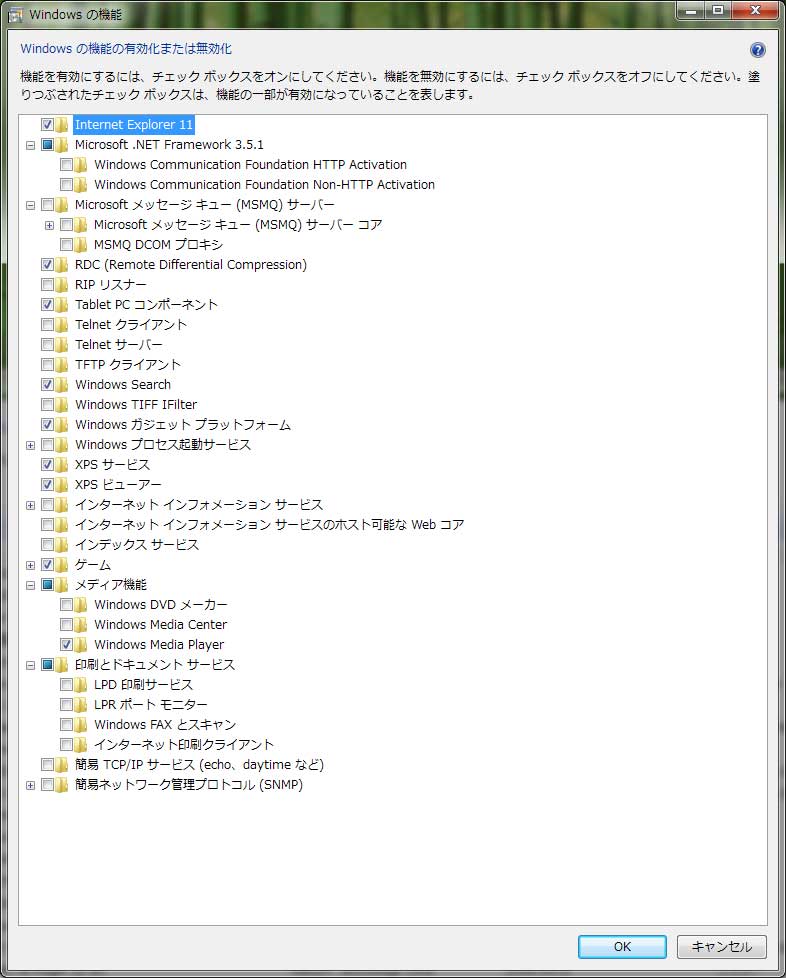
補足:当方の環境では、「Windowsの機能の有効化または無効化」を用い、Internet Explorerをオフにしています。
Windows 7Home Premium SP1
Microsoft Security Essential

ハードウェア環境についてお知らせします。
(自作PC、クリップスタジオペイント163のグラフィックチェックをペーストします)

グラフィック性能チェック
Profile : 0.6.0 
CPU Detail : Intel(R) Core(TM) i5-4460  CPU @ 3.20GHz 
OS : Windows 7 
グラフィックカード : Quadro K620 
CurrentDisplayMode : Frequence: 2560 x 1440 pixels, 32 bits, 59 Hz  
DisplayModeFromRegistory : Frequence: 2560 x 1440 pixels, 32 bits, 59 Hz  
Description : ディスク ドライブ 
Model : Crucial_ CT250MX200SSD1 SCSI Disk Device 
Size : 250056737280 
Status : OK 
Description : ディスク ドライブ 
Model : Crucial_ CT256MX100SSD1 SCSI Disk Device 
Size : 256052966400 
Status : OK 
Description : ディスク ドライブ 
Model : WDC WD30EZRX-00D8PB0 SCSI Disk Device 
Size : 3000590369280 
Status : OK 
Description : メモリ デバイス 
DeviceID : Memory Device 0 
EndingAddress : 8388607 
Description : メモリ デバイス 
DeviceID : Memory Device 1 
EndingAddress : 16777215 
グラフィックカード詳細 : NVIDIA Quadro K620 
OpenGL32_DLL_Version : 6.1.7600.16385 
Platform : Win32NT 
CPU Type : GenuineIntel 
Vendor : NVIDIA Corporation 
Renderer : Quadro K620/PCIe/SSE2 
Version : 4.5.0 NVIDIA 372.90 
ShaderVersion : 4.50 NVIDIA

from
CLIP
サポート担当
さん
2016/10/31 17:19:52
データをお送りいただき、ありがとうございます。

いただいたデータを元にこちらでもWindows7環境にて調査を行いましたが、
こちらでは現象が再現出来ませんでした。

その為、以下をご確認ください。

・現在のInternet Explorerのバージョンをお知らせください。
 ご利用のInternet Explorerのバージョンが最新版ではない場合は、
 最新版の11へのアップデートを行ってください。

・恐れ入りますが、現状無効化されている[Internet Explorer]を一旦
 有効化していただき、PC再起動後、[CLIP STUDIO]を起動し現象に
 改善があるかご確認ください。

・セキュリティソフトをご使用の場合、以下の4つのフォルダを除外
 設定にしていただきますようお願いいたします。
 セキュリティソフトの設定方法は、ご使用のセキュリティソフトウェア
 メーカー様へご確認をお願いいたします。

 C:\Program Files\CELSYS

 C:\ProgramData\CELSYS

 C:\ユーザー\(お客様のユーザー名)\Documents\CELSYS
 
 C:\ユーザー\(お客様のユーザー名)\AppData\Roaming\CELSYS

 ※[AppData]フォルダが表示されない場合は、[コントロールパネル]→
  [デスクトップのカスタマイズ]→[フォルダオプション]を開き、
  [表示]タブの[詳細設定]一覧の[ファイルとフォルダーの表示]→
  [隠しファイル、隠しフォルダー、および隠しドライブを表示する]
  ラジオボタンを有効にしてから、[適用]ボタンをクリックします。

 除外設定が完了しましたら、改めて[CLIP STUDIO]右上の[歯車マーク]→
 [メンテナンスメニュー]→[作品データベースの再構築]をお試しいただき、
 現象に改善があるかご確認ください。

上記操作にて改善がない場合、[コントロールパネル]→[プログラムと機能]
→[Windowsの機能の有効化または無効化]を選択の上、表示される全ての
項目のスクリーンショットを撮影いただき、ご掲載ください。
 
※表示項目が多く、一度で撮影出来ない場合、複数回に分けてすべて
 撮影してください。

■スクリーンショットの取得手順
1.キーボードの[PrintScreen]または[Prt Sc]とキートップに表示されて
  いるキーを押します。
 
2.[Windows スタート]メニューをクリックし、[すべてのプログラム]の
  [アクセサリ]から[ペイント]を選択します。

3.[ペイント]というアプリケーションが起動します。
 
4.[編集]メニューから[貼り付け]を選択します。

5.[PrintScreen]キーを押したときの画面のイメージが貼り付けられます。

6.[ファイル]メニューから[上書き保存]を選択し、デスクトップなど適当な
  場所にファイルを保存します。
  ファイル形式はJPEGなどを選択してください。
 
ご確認の程、よろしくお願いいたします。
from
スレ主
くんばらほにらせい
さん
2016/11/01 10:52:12
前略、すばやい対応に感謝申し上げます。

さっそくですが、IE有効、データ再構築を試みましたが、現状回復しませんでした。大変残念に思います。

こちらとしては、ペイントを直接起動することで、この案件を『無視』するにしました。この件は解決済みとさせていただきたいと思います。次期アップグレードに期待します。

本件とは関係ない案件ですが、こちらで対応していた時に気づいた点として、Windowsの「プログラムのアンインストール」からCLIP STUDIOをアンインストールしても、重要なユーザーライセンス情報などがPCのどこかに残っているようです。当方の現在の認識として、「CLIP STUDIOを完全アンインストールするには、OSの再インストールしかない」のでは?と捉えています。これは大変困ったことでして、つきましては、御社WEBの「わかりやすい場所」に、ユーザーライセンス等、完全にアンインストールする方法を明記していただければ幸いです。

なお、ご指示のとおり、作業環境について、下記画像を添付します。

ありがとうございました。


2019年11月28日に本サービスの投稿受付は終了いたしました。「CLIP STUDIO SUPPORT」をご利用ください。

よくある質問
教えて!Q&A
要望・不具合