




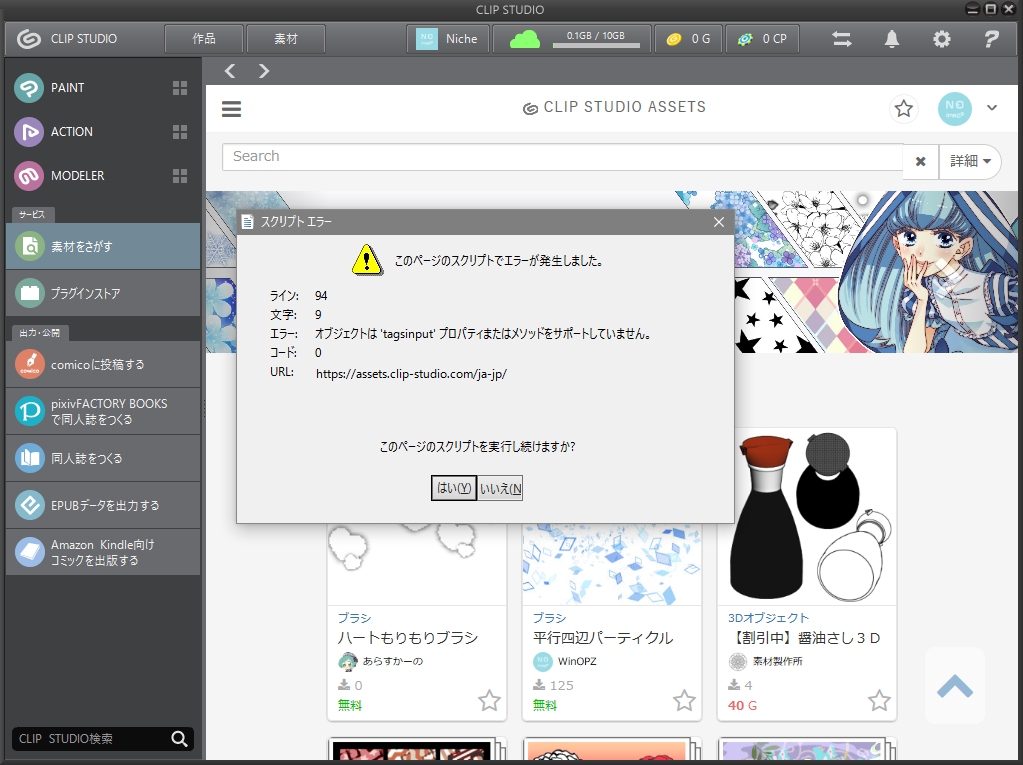
「素材を探す」スクリプトエラー | CLIP STUDIOの要望・不具合ボード | CLIP STUDIO
よくある質問
教えて!Q&A
要望・不具合


CLIP STUDIOの要望・不具合ボード

最新の障害情報やメンテナンス情報については、こちらのページでご案内しております。

更新日:2017/05/16 19:20:49
反対数:0
賛成数:0
返信数:8
閲覧数:1383
ID:93473
from Niche さん
2017/05/12 21:00:31
 
ASSETS (素材をさがす)

「素材を探す」スクリプトエラー

 
「素材を探す」を開くとスクリプトエラーが表示されます。
表示されている素材のダウンロードはできるのですが、検索を押しても反応がありません。
過去の質問からIEのキャッシュクリアと設定の初期化、クリスタの再インストールは行いましたが改善されませんでした。
また、グーグルクロームで検索しても同様の現象が起こりました。

OS:Windows 10 64bit

Internet Explorer ver.11


よろしくお願い致します。


------------------------------------------------------------
■バージョン:
※Windowsは、[ヘルプ]メニュー → [バージョン情報]で確認できます。
※MacOSXは、[CLIP STUDIO PAINT]メニュー → [バージョン情報]で確認できます。

■グレード
DEBUT(   ) comico(   ) PRO( ○ ) EX(   )

■OS
Windows XP(   ) Windows Vista(   ) Windows 7 (   )
Windows 8(   ) Windows 8.1(   ) Windows 10( ○ )
MacOS X 10.5(   ) MacOS X 10.6(   ) MacOS X 10.7(   )
MacOS X 10.8(   ) MacOS X 10.9(   ) MacOS X 10.10(   )
MacOS X 10.11(   ) mac OS 10.12(   ) その他(   )
------------------------------------------------------------
賛成数:0   反対数:0   
from
CLIP
サポート担当
さん
2017/05/13 10:42:32
普段使用しているブラウザにかかわらず、CLIP STUDIOはInternet Explorerの
機能を利用して動作しています。
お試しいただいた内容と重複する点がございますが、以下の手順を順番にお試し
いただき、改善があるかご確認ください。

※操作の前にInternet Explorerは最新バージョンであることをご確認ください。

■Internet Explorer キャッシュの削除方法
1.Internet Explorer11を起動します。
2.画面右上にある歯車の形をしたアイコンをクリックします。
3.[セーフティ]→[閲覧の履歴の削除]をクリックします。
4.[閲覧履歴の削除]が表示されますのですべてにチェックを付け
  [削除]ボタンをクリックして下さい。
5.PCを再起動し、動作のご確認をお願いいたします。

■Internet Explorerのリセット方法
1.Internet Explorerを起動します。
2.右上の歯車のマークをクリックし、[インターネット オプション]をクリックします。
3.[詳細設定] タブの [リセット] をクリックします。
4.[Internet Explorer の設定のリセット]ダイアログ ボックスが表示されますので
  必ず[個人設定を削除する]にチェックを付けて[リセット]をクリックします。
  ※ウィンドウ内のご案内をご確認いただき、リセットを実行してください。
5.リセットが完了したら、[閉じる]、[OK] の順にクリックし、再び [OK] をクリックします。
6.Internet Explorerを一旦終了し、PCを再起動して動作をご確認ください。

上記操作で動作が改善されない場合は、以下の項目をお知らせください。

・CLIP STUDIOのインストール先:

・お使いのCLIP STUDIOのバージョン:
 ※右上の[?]アイコンをクリック後に[バージョン情報]で確認できます。

・お使いのセキュリティソフト名、バージョン:

・お使いのPCのメーカー名、型番:

・Internet Explorerの詳しいバージョン:

・現在、WindowsUpdateは更新する項目のない最新の状態でしょうか。

ご確認の程、よろしくお願いいたします。
from
スレ主
Niche
さん
2017/05/13 14:52:58
返信ありがとうございます。
もう一度キャッシュクリアとリセットを行ってみましたが、改善されませんでした。

・CLIP STUDIOのインストール先:"C:\Program Files\CELSYS\CLIP STUDIO 1.5\CLIP STUDIO\CLIPStudio.exe"

・CLIP STUDIOのバージョン:1.6.4
 

・セキュリティソフト名、バージョン:Avira Free Antivirus 15.0.26.48

・PCのメーカー名、型番:自作PCを使用しております。

・Internet Explorerの詳しいバージョン:11.296.15063.0

・windows updateは最新にしております


よろしくお願い致します。
from
CLIP
サポート担当
さん
2017/05/13 19:23:33
ご返信いただき、ありがとうございます。

セキュリティソフトをご使用とのことですので、以下の4つの
フォルダを除外設定にしていただき、現象に改善があるか
ご確認ください。
セキュリティソフトの設定方法は、ご使用のセキュリティソフト
ウェアメーカー様へご確認をお願いいたします。

C:\Program Files\CELSYS

C:\ProgramData\CELSYS

C:\ユーザー\(お客様のユーザー名)\Documents\CELSYS

C:\ユーザー\(お客様のユーザー名)\AppData\Roaming\CELSYS

※[ProgramData][AppData]フォルダが表示されない場合は、
 [コントロールパネル]→[デスクトップのカスタマイズ]→
 [エクスプローラーのオプション]を開き、[表示]タブの
 [詳細設定]一覧の[ファイルとフォルダーの表示]→
 [隠しファイル、隠しフォルダー、および隠しドライブを
 表示する]ラジオボタンを有効にしてから、[適用]ボタンを
 クリックします。

なお、OSがWindows10とのことですが、こちらはWindows7等
からのアップグレードではなく、ご利用当初からWindows10での
ご利用でしょうか。

ご確認の程、よろしくお願いいたします。
from
スレ主
Niche
さん
2017/05/13 20:28:57
返信ありがとうございます。

セキュリティソフトの除外設定ができなかったので、一度アンインストールして試しましたが
改善されませんでした。

OSはWindows10から購入致しました。

pc内部の不具合の可能性が高いので、一度osの再インストールも
検討しております。

よろしくお願い致します。


from
CLIP
サポート担当
さん
2017/05/14 16:43:36
ご確認いただき、ありがとうございます。

お手数ではございますが、改めて以下の情報をお知らせください。

・ご使用中のインターネットの回線種別をお知らせください。
 例:光回線などの固定回線、ポケットWi-Fi等

・上記で固定回線をご利用の場合、接続環境をお知らせください。
 例:[終端装置]→有線LAN→[ルーター]→有線LAN→[PC]等

ご確認の程、よろしくお願いいたします。
from
スレ主
Niche
さん
2017/05/15 19:35:45
返信ありがとうございます。

インターネットはNTTの光回線です。

モデム→有線lan→無線lanルーター→有線lan→PC
とつなげております。

よろしくお願い致します。
from
CLIP
サポート担当
さん
2017/05/16 12:25:35
ご返信いただき、ありがとうございます。

念のため、モデムやルーターの再起動を行っていただき、
PCを再起動いただいても同様の現象が発生するかどうか
ご確認をお願いいたします。

※再起動の際は、モデム→ルーターの順で電源を入れて
 いただきますようお願いいたします。

なお、上記でも改善がない場合には、以下の手順にて
新規に管理者アカウントを作成いただき、そちらの
アカウントにて動作をご確認いただけますでしょうか。

■Windows10 新規アカウントの作成手順
1.[Windows スタート]ボタン→[設定]を選択します。

2.[アカウント]をクリックします。

3.[家族とその他のユーザー]をクリックします。

4.[その他のユーザーをこのPCに追加]をクリックします。

5.[このユーザーはどのようにサインインしますか?]画面が表示されるので、
  [追加するユーザーがメールアドレスを持っていません]、または
  [このユーザーのサインイン情報がありません]をクリックします。

6.[アカウントを作成しましょう]画面が表示されるので、
  [Microsoft アカウントを持たないユーザーを追加する]をクリックします。

7.[ユーザー名]、[パスワード]、[パスワードの確認入力]、および
  [パスワードのヒント]欄を入力し、[次へ]をクリックします。
  ※ユーザー名は半角英数字のみで作成して下さい。

8.[設定]に戻り、[他のユーザー]に新規アカウントが作成されたことを確認します。

■Windows10 作成したアカウントを管理者権限に変更する手順
1.[Windowsスタート]→[設定]を選択します。

2.[アカウント]をクリックします。

3.[家族とその他のユーザー]をクリックします。

4.[他のユーザー]から規作成したアカウントをクリックします。

5.[アカウントの種類の変更]をクリックします。

6.[アカウントの種類の変更]画面が表示されるので、[標準ユーザー]を
  [管理者]に変更し、[OK]をクリックします。

新規管理者アカウントを作成していただきましたら、PCを再起動させて
新たに作成した管理者アカウントでログインを行ってください。

お手数ですが、よろしくお願いいたします。
from
スレ主
Niche
さん
2017/05/16 19:20:49
返信ありがとうございます。

ルーター及びモデムの再起動で、スクリプトエラーが出なくなり
正常に動作いたしました。

ご丁寧に教えていただき、本当に助かりました。

この度はありがとうございました。


2019年11月28日に本サービスの投稿受付は終了いたしました。「CLIP STUDIO SUPPORT」をご利用ください。

よくある質問
教えて!Q&A
要望・不具合