







ご連絡遅くなりまして、申し訳ございません。
質問後から、お時間取れず試せていなかったのですが
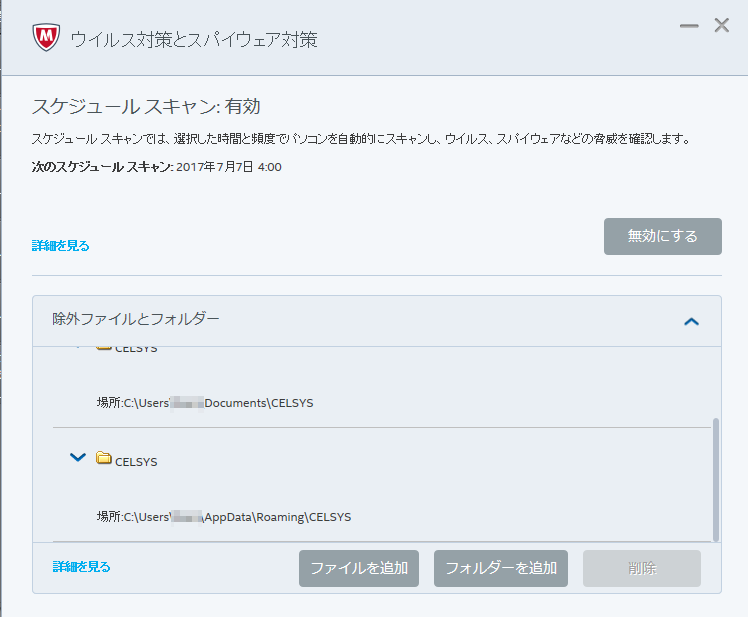
先日試させていただきました所、セキュリティソフト(当方、マカフィーを使用しているのですが)
C:\ユーザー\(お客様のユーザー名)\Documents\CELSYS
C:\ユーザー\(お客様のユーザー名)\AppData\Roaming\CELSYS
上記の部分のみ除外設定にしようとすると拒否されてしまいまして
全く出来ません。
・CLIP STUDIOのインストール先:
◆C:\Program Files\CELSYS\CLIP STUDIO 1.5
上記のファイル内にインストールされてます。
・お使いのセキュリティソフト名、バージョン:
◆マカフィー
リブセーフ バージョン14.0
セキュリティセンター15.4
アンリウイルスとアンチスパイウェア19.0
パーソナルファイヤーウォール16.0
アンチスパム16.0
保護者機能17.0
クイッククリーンとシュレッダー15.0
脆弱性スキャナー5.0
保護者機能に関しては、成人済みですので多分使用してないと思いますが…
一応、マカフィーリブセーフのバージョン情報で得られる
マカフィー内のバージョン全て記載させて頂きました。
・お使いのPCのメーカー名、型番:
Diginnos
型番がどうしてもわからず……。
ドスパラというサイトにて、キャラクターデザイナーゆーぽん氏使用モデル
というのを使用させて頂いております。
CLIP STUDIOも動くとあったので……
・現在、WindowsUpdateは更新する項目のない最新の状態でしょうか。
調べる際に既にアップデートしてありますので、最新です。
◆3に関して
・ご使用中のインターネットの回線種別をお知らせください。
◆SoftBankの光回線だったと思います。
・上記で固定回線をご利用の場合、接続環境をお知らせください。
例:[終端装置]→有線LAN→[ルーター]→有線LAN→[PC]等
◆終端装置がわからりませんが
【ルーター】→有線LAN→【PC】だと思います。

■一つ目のお問い合わせについて
恐れ入りますが、ご確認いただいたのはこちらのスレッドでしょうか。
その場合、重複する点があるかと存じますが、以下の手順を順番にお試し
いただき、改善があるかご確認ください。
※操作の前にInternet Explorerは最新バージョンであることをご確認ください。
▼Internet Explorer キャッシュの削除方法
1.Internet Explorer11を起動します。
2.画面右上にある歯車の形をしたアイコンをクリックします。
3.[セーフティ]→[閲覧の履歴の削除]をクリックします。
4.[閲覧履歴の削除]が表示されますのですべてにチェックを付け
[削除]ボタンをクリックして下さい。
5.PCを再起動し、動作のご確認をお願いいたします。
▼Internet Explorerのリセット方法
1.Internet Explorerを起動します。
2.右上の歯車のマークをクリックし、[インターネット オプション]をクリックします。
3.[詳細設定] タブの [リセット] をクリックします。
4.[Internet Explorer の設定のリセット]ダイアログ ボックスが表示されますので
必ず[個人設定を削除する]にチェックを付けて[リセット]をクリックします。
※ウィンドウ内のご案内をご確認いただき、リセットを実行してください。
5.リセットが完了したら、[閉じる]、[OK] の順にクリックし、再び [OK] をクリックします。
6.Internet Explorerを一旦終了し、PCを再起動して動作をご確認ください。
また、セキュリティソフトをご使用とのことですので、以下の4つのフォルダを
除外設定にしていただき、現象に改善があるかご確認ください。
セキュリティソフトの設定方法は、ご使用のセキュリティソフトウェアメーカー様へ
ご確認をお願いいたします。
C:\Program Files\CELSYS
C:\ProgramData\CELSYS
C:\ユーザー\(お客様のユーザー名)\Documents\CELSYS
C:\ユーザー\(お客様のユーザー名)\AppData\Roaming\CELSYS
※[ProgramData][AppData]フォルダが表示されない場合は、
[コントロールパネル]→[デスクトップのカスタマイズ]→
[エクスプローラーのオプション]を開き、[表示]タブの
[詳細設定]一覧の[ファイルとフォルダーの表示]→
[隠しファイル、隠しフォルダー、および隠しドライブを
表示する]ラジオボタンを有効にしてから、[適用]ボタンを
クリックします。
上記操作で動作が改善されない場合は、以下の項目をお知らせください。
・CLIP STUDIOのインストール先:
・お使いのセキュリティソフト名、バージョン:
・お使いのPCのメーカー名、型番:
・現在、WindowsUpdateは更新する項目のない最新の状態でしょうか。
■Q2について
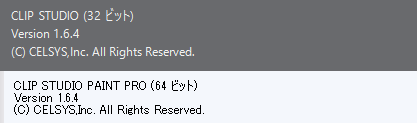
ご使用のPCが64bit環境でもCLIP STUDIOは、32bitアプリケーションとして
インストールされ動作しておりますので正常な状態でございます。
■Q3について
最初にお問い合わせいただいている点に関わる内容のため、[■一つ目の
お問い合わせについて]のご案内をすべてお試しいただいた上で、動作を
ご確認ください。
改善がない場合は、以下の情報も追加でお知らせください。
・ご使用中のインターネットの回線種別をお知らせください。
例:光回線などの固定回線、ポケットWi-Fi等
・上記で固定回線をご利用の場合、接続環境をお知らせください。
例:[終端装置]→有線LAN→[ルーター]→有線LAN→[PC]等
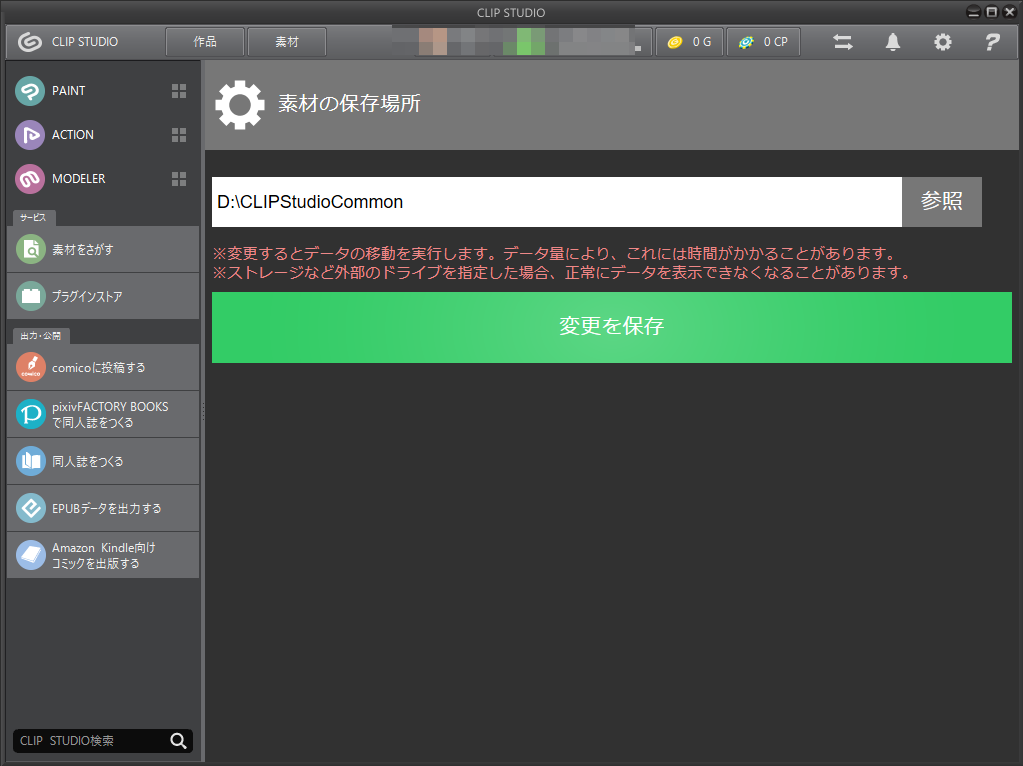
・[CLIP STUDIO]右上の[歯車マーク]をクリックし[素材の保存場所]を選択
いただき、表示される画面のスクリーンショットを撮影いただき、ご掲載
ください。
※ユーザー名等の個人を特定出来る情報がある場合には、予めマスク
してご掲載ください。
■スクリーンショットの取得手順
1.キーボードの[PrintScreen]または[Prt Sc]とキートップに表示されて
いるキーを押します。
2.[Windows スタート]メニューをクリックし、[すべてのアプリ]の
[Windows アクセサリ]から[ペイント]を選択します。
3.[ペイント]というアプリケーションが起動します。
4.画面左上の[貼り付け]アイコンをクリックします。
5.[PrintScreen]キーを押したときの画面のイメージが貼り付けられます。
6.[ファイル]メニューから[上書き保存]を選択し、デスクトップなど適当な
場所にファイルを保存します。
ファイルの種類はJPEGなどを選択してください。
ご確認の程、よろしくお願いいたします。