クラウドのソフトウェア設定のアップロードに失敗する | CLIP STUDIOの要望・不具合ボード | CLIP STUDIO
よくある質問
教えて!Q&A
要望・不具合


CLIP STUDIOの要望・不具合ボード

最新の障害情報やメンテナンス情報については、こちらのページでご案内しております。

更新日:2017/12/28 21:29:31
反対数:0
賛成数:0
返信数:12
閲覧数:4238
ID:94812
from dustelion さん
2017/10/19 14:43:42
 
クラウド

クラウドのソフトウェア設定のアップロードに失敗する

  こんにちは。いつもClipStudio Paintを活用させていただいています。

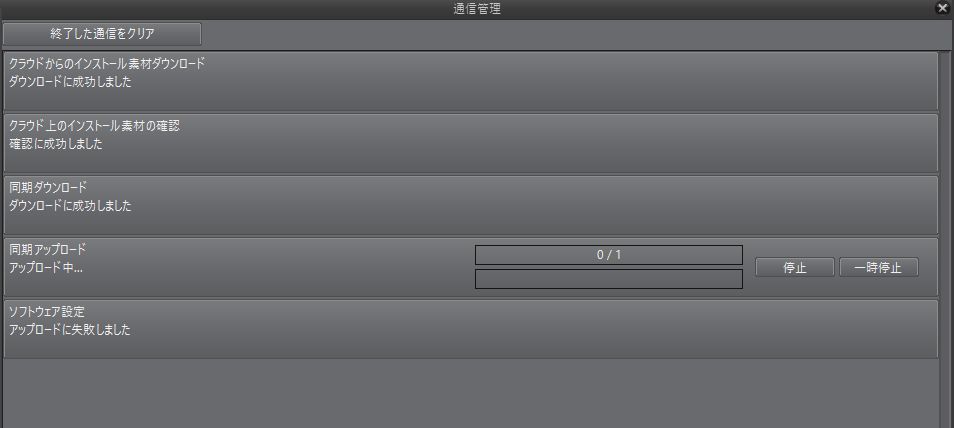
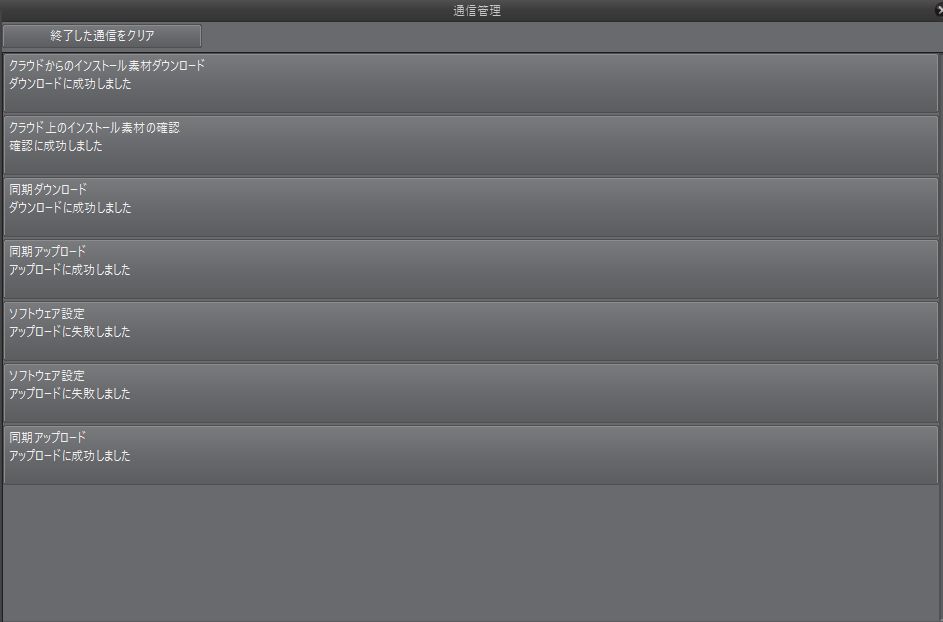
今回ClipStudioのクラウド機能の通信履歴を見てみたら「ソフトウェア設定」というものだけがアップロード失敗しているようです。
1週間ぐらい様子を見てみましたがやっぱりいつもアップロード失敗します。


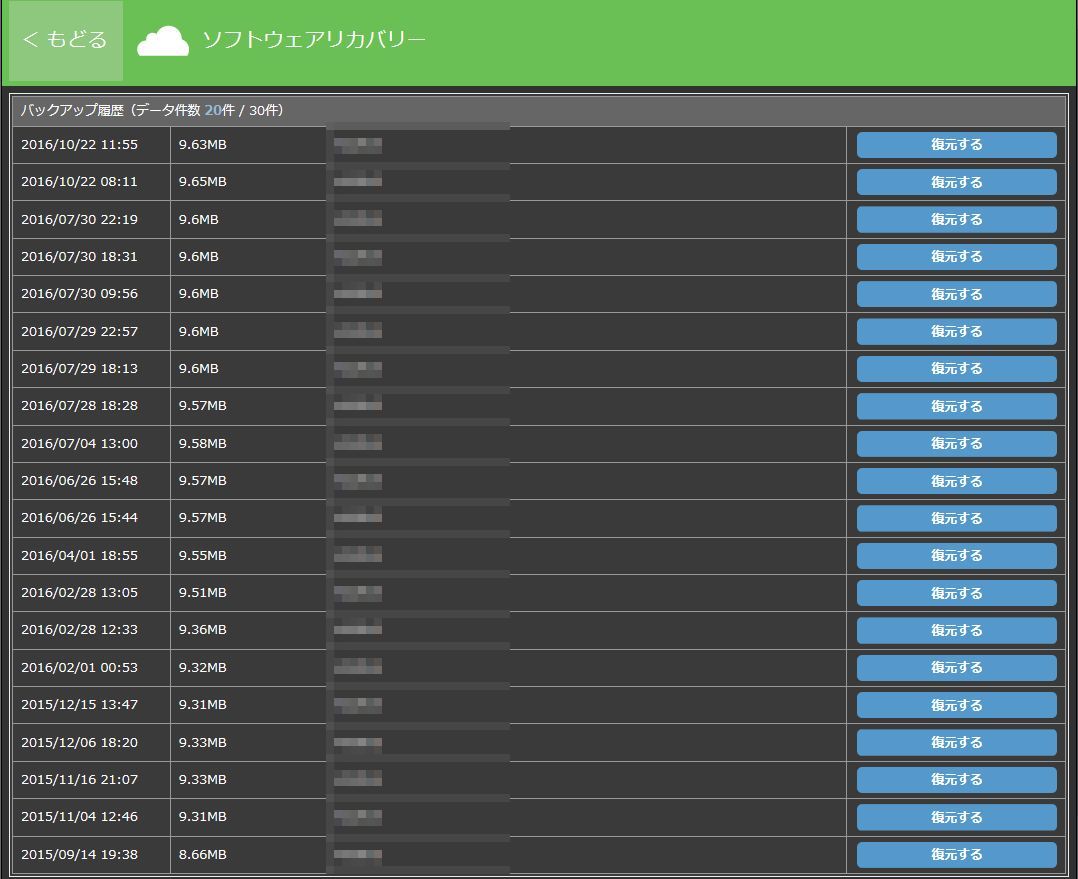
これに伴ってクラウドのソフトウェアリカバリーも2016/10/22からできなくなっているのでそのころからアップロードできなくなっていたようです。


今のところそれ以外に特に問題はないのですが少し気になりまた同様の症状の投稿も見つからなかったので報告してみました。
調査をお願いします。


------------------------------------------------------------
■バージョン:
※右上の[?]アイコンをクリック後に[バージョン情報]で確認できます。

■OS
Windows XP(   ) Windows Vista(   ) Windows 7 (   )
Windows 8(   ) Windows 8.1(   ) Windows 10( ○ )
MacOS X 10.5(   ) MacOS X 10.6(   ) MacOS X 10.7(   )
MacOS X 10.8(   ) MacOS X 10.9(   ) MacOS X 10.10(   )
MacOS X 10.11(   ) mac OS 10.12(   ) mac OS 10.13(   )
その他(   )
------------------------------------------------------------
賛成数:0   反対数:0   
from
CLIP
サポート担当
さん
2017/10/19 16:06:41
ご不便をおかけしまして、申し訳ございません。

念のため、以下の場所にあるユーザー設定フォルダを外付けハードディスク等に
コピーして、バックアップを作成して頂けますでしょうか。

C:\Users\(ユーザー名)\Documents\CELSYS ←このフォルダです

お手数ですが、以下のご操作をお試しいただき、動作に改善が見られるか
ご確認をお願いいたします。

※下記の操作はお時間がかかるため、
お時間に余裕のある時におこなってください。

1.CLIP STUDIOを起動します。

2.右上の歯車のマーク→[メンテナンスメニュー]→[素材データベースの再構築]
  をクリックし、処理完了まで待ちます。

3.右上の歯車のマーク→[メンテナンスメニュー]→[素材フォルダの再構築]
  をクリックし、処理完了まで待ちます。

4.右上の歯車のマーク→[メンテナンスメニュー]→[作品データベースの再構築]
  をクリックし、処理完了まで待ちます。

5.右上の歯車のマーク→[メンテナンスメニュー]→[作品ラベルの再構築]
  をクリックし、処理完了まで待ちます。

6.右上の歯車のマーク→[クラウドインストール素材の初期化]
  をクリックし、処理完了まで待ちます。

7.右上の歯車のマーク→[クラウドインストール素材の完全同期]
  をクリックし、処理完了まで待ちます。

8.CLIP STUDIOを終了し、PCを再起動してください。

9.右上の歯車のマーク→[ソフトウェアバックアップ]をクリックし、処理が完了するか
  ご確認下さい。

よろしくお願いいたします。
from
スレ主
dustelion
さん
2017/10/19 18:44:09
返信ありがとうございます。

上記の方法1~9までを行ってみましたがやはりソフトウェア設定だけアップロード失敗するようです。


from
CLIP
サポート担当
さん
2017/10/19 19:17:26
ご返信いただき、ありがとうございます。

お手数ですが、アプリケーションを終了した状態で、ドキュメントフォルダ内にある
「CELSYS」フォルダを「1CELSYS」にリネームして下さい。

CLIP STUDIO、CLIP STUDIO PAINTの順にアプリケーションを起動して下さい。
初回起動時と同様の状態でアプリケーションが起動して参ります。

この状態で、ソフトウェアバックアップを実行頂き、ソフトウェア設定のアップロードが
正常に完了するかご確認頂けますでしょうか。

よろしくお願いいたします。

from
スレ主
dustelion
さん
2017/10/19 22:50:20
リネームからのアプリケーション起動、やってみましたがやはりソフトウェア設定だけアップロードできないようです。

試しにまっさらになったデータなのでバックアップ履歴に残っていた最後のデータをリカバリーしてみましたがやはりアップロードできないようです。

何度もお手数おかけします。

from
CLIP
サポート担当
さん
2017/10/20 11:56:52
ご返信いただき、ありがとうございます。

以下の手順でInternet Explorerの操作を行っていただき、
事象に改善が見られるかご確認をお願いいたします。

※Internet Explorerの操作によって設定ファイルが消えることはありません。

■Internet Explorer キャッシュの削除方法
1.Internet Explorer11を起動します。
2.画面右上にある歯車の形をしたアイコンをクリックします。
3.[セーフティ]→[閲覧の履歴の削除]をクリックします。
4.[閲覧履歴の削除]が表示されますのですべてにチェックを付け
  [削除]ボタンをクリックして下さい。
5.PCを再起動し、動作のご確認をお願いいたします。

■Internet Explorerのリセット方法
1.Internet Explorerを起動します。
2.右上の歯車のマークをクリックし、[インターネット オプション]をクリックします。
3.[詳細設定] タブの [リセット] をクリックします。
4.[Internet Explorer の設定のリセット]ダイアログ ボックスが表示されますので
  [個人設定を削除する]にチェックを付けて[リセット]をクリックします。
  ※ウィンドウ内のご案内をご確認いただき、リセットを実行してください。
5.リセットが完了したら、[閉じる]、[OK] の順にクリックし、再び [OK] をクリックします。
6.Internet Explorerを一旦終了し、PCを再起動して動作をご確認ください。

上記操作で動作が改善されない場合は、以下の項目をお知らせください。

・CLIP STUDIOのインストール先:

・CLIP STUDIOのバージョン:

・Internet Explorerのバージョン:

・セキュリティソフト名とバージョン:

・ご使用のPCのメーカー名と型番:

よろしくお願いいたします。
from
スレ主
dustelion
さん
2017/10/20 14:04:35
InternetExplorerの履歴削除等、試してもやはりソフトウェア設定アップロード失敗するので設定項目をお知らせします。

・CLIP STUDIOのインストール先:C:\Program Files\CELSYS\CLIP STUDIO 1.5\CLIP STUDIO

・CLIP STUDIOのバージョン:バージョン1.6.7

・Internet Explorerのバージョン:11.674.15063.0

・セキュリティソフト名とバージョン:ノートンインターネットセキリュティ バージョン22.11.0.41 

・ご使用のPCのメーカー名と型番:株式会社ユニットコム STYLE-15FX088-i7-LXSVI [Windows 10 Home]

です。
お手数おかけしますがよろしくお願いします。
from
CLIP
サポート担当
さん
2017/10/20 15:19:40
ご返信いただき、ありがとうございます。

セキュリティソフトをご使用の場合は、以下の4つのフォルダを
除外設定にして頂きますようお願いいたします。

セキュリティソフトの設定方法は、ご使用のセキュリティソフト
ウェアメーカー様へご確認をお願いいたします。

C:\Program Files\CELSYS

C:\ProgramData\CELSYS

C:\ユーザー\(お客様のユーザー名)\Documents\CELSYS

C:\ユーザー\(お客様のユーザー名)\AppData\Roaming\CELSYS

※[ProgramData][AppData]フォルダが表示されない場合は、
 [コントロールパネル]→[デスクトップのカスタマイズ]→
 [エクスプローラーのオプション]を開き、[表示]タブの
 [詳細設定]一覧の[ファイルとフォルダーの表示]→
 [隠しファイル、隠しフォルダー、および隠しドライブを
 表示する]ラジオボタンを有効にしてから、[適用]ボタンを
 クリックします。

セキュリティの除外設定を行っても、ソフトウェア設定のアップロードのみ
失敗してしまう場合は、CLIP STUDIO、CLIP STUDIO PAINTをアンインストールして頂き、
PC再起動後、以下のページから最新バージョンのCLIP STUDIO PAINTをダウンロードして
インストールを行い、動作をご確認下さい。

CLIP STUDIO PAINT for Windowsのダウンロード

よろしくお願いいたします。
from
スレ主
dustelion
さん
2017/10/20 18:02:26
セキュリティソフトの除外や再インストールも試してみましたがやはり挙動に変化ないようです、ソフトウェア設定のみアップデートできません。

一番最初にソフトウェア設定がアップロードできていたころとPCを買い替えているのが何か関係あるのでしょうか。
買い替え前のPCはWin8.1でした。ClipStudioPaintのシリアルナンバーは同じものを使っています。
from
CLIP
サポート担当
さん
2017/10/20 19:02:57
ご返信いただき、ありがとうございます。

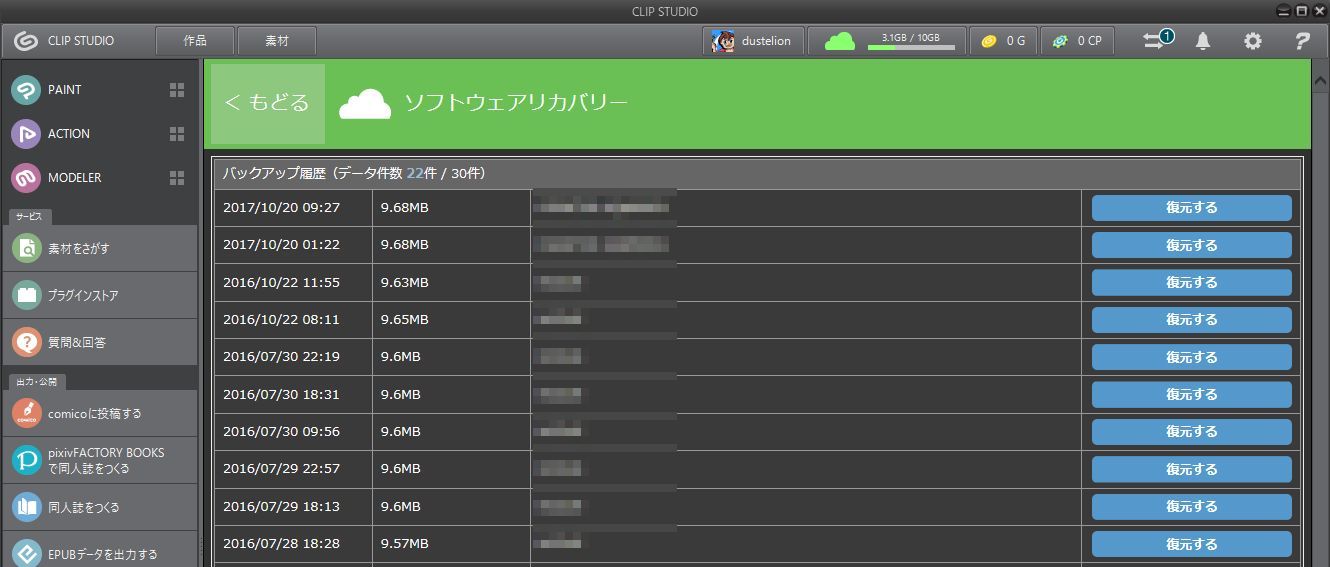
お手数ですが、CLIP STUDIOにログインしていただき、画面上部のクラウドの空き容量が
確認出来るスクリーンショットを撮影して、ご掲載いただけますでしょうか。

あわせて、以下のページを参考に管理者権限を持った新規ユーザーアカウントを作成いただき、
そちらのアカウントでCLIP STUDIOを起動して、ソフトウェアバックアップの実行をお試しいただき
正常にバックアップが完了できるかお知らせいただけますでしょうか。

Windows 10でユーザーアカウントを追加する方法

Windows 10でユーザーアカウントの種類を変更する方法

よろしくお願いいたします。
from
スレ主
dustelion
さん
2017/10/20 23:27:46
上記のことはじめいろいろ試してみましたので報告します。
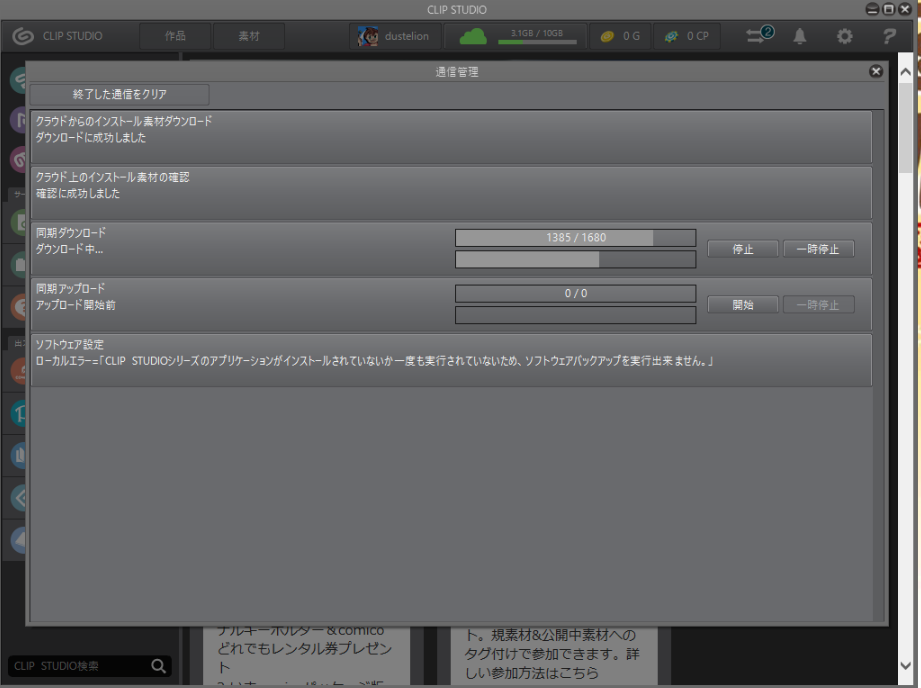
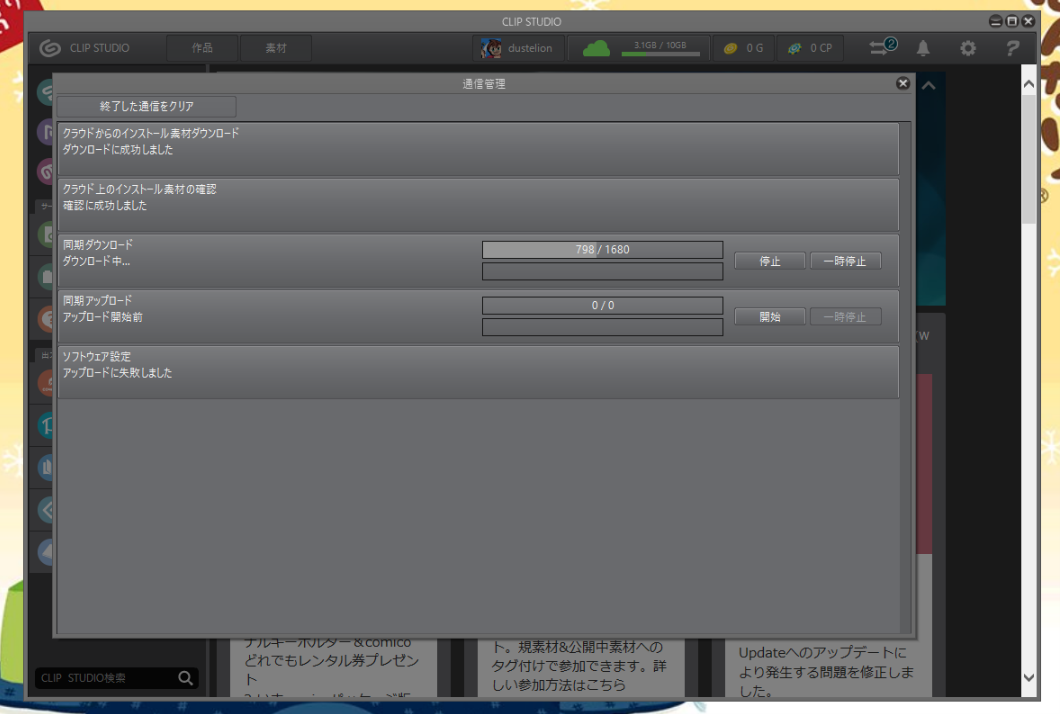
まずクラウドの空き容量です。


次に新規ユーザーアカウントでのログイン→CLIPSTUDIO起動からのソフトウェアバックアップの実行ではやはりアップロードに失敗します。


そこで少し邪道な方法ですが、新規にCLIPアカウントを取得してまっさらなクラウドの状態でソフトウェア設定のアップロードを試してみました。
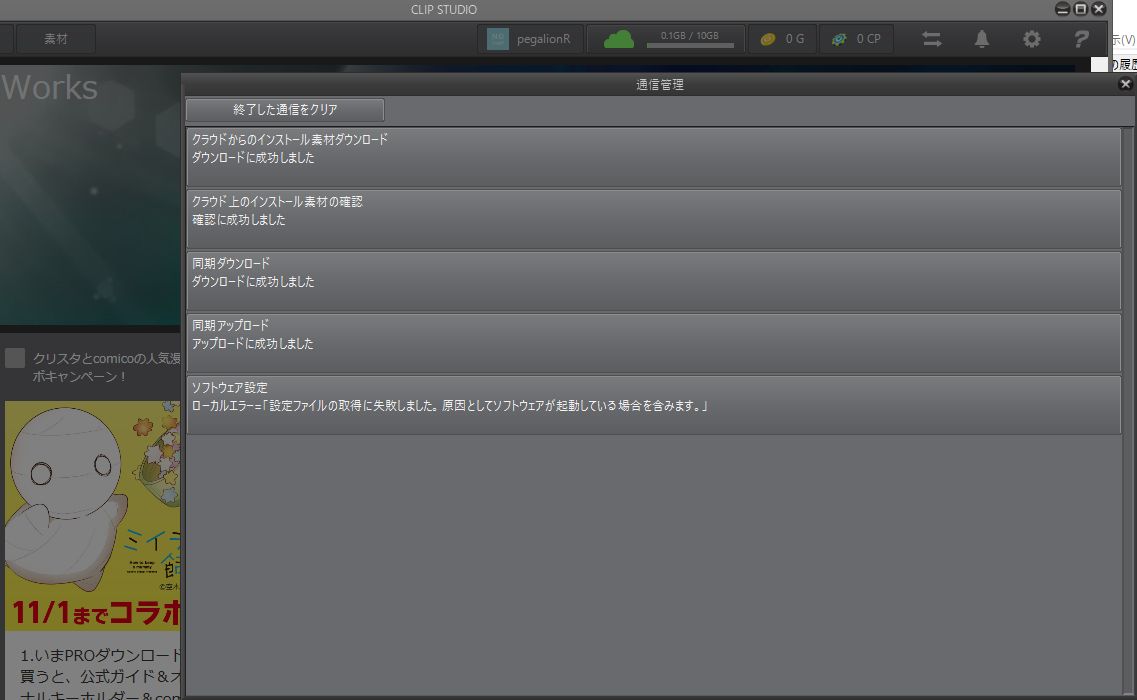
すると「ローカルエラー=「設定ファイルの取得に失敗しました。原因としてソフトウェアが起動している場合を含みます」というエラーが出ます。


ところがこの状態でどうやらソフトウェア設定のアップロードができているようなのです。


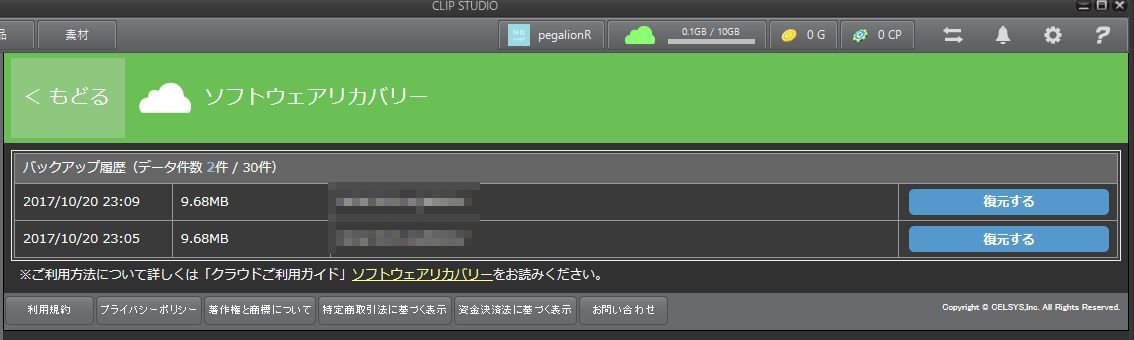
それどころか元使っていたCLIPアカウントに戻してソフトウェアリカバリーを見てみるとバックアップ履歴に今回いろいろ試して見たバックアップの履歴が残っていました。(アップロード成功のログは1度も見ていません)


何かの参考になればと思います。
from
CLIP
サポート担当
さん
2017/10/23 16:58:55
お時間を頂いており、申し訳ありません。

頂いた内容にて現状では原因の特定に至っておりません。
更に確認を行わせて頂く為、以下の点についてお知らせください。

※元々使用されていたPCのユーザーアカウント、CLIPアカウントにて
 ログインしている状態で行って下さい。

※CLIP STUDIO以外のCLIP STUDIO PAINTなどのシリーズ製品がすべて
 終了している状態で以下の操作をはじめて頂けますようお願い
 いたします。

1.CLIP STUDIOを起動し、画面右上の歯車のマークをクリックして、
  [ソフトウェアバックアップ]を選択し、実行してください。
   ※実行した日時を控えていただきお知らせ下さい。

2.CLIP STUDIOの画面上部の左右の矢印のマークをクリックして、
  [通信管理]画面のスクリーンショットを取得してください。

3.[通信管理]画面を閉じ、CLIP STUDIOの画面上部のクラウドボタンを
  クリックして、表示される画面のスクリーンショットを取得し、
  続けて[ソフトウェアリカバリ―]のパネルをクリックし、表示される
  画面のスクリーンショットを取得してください。

4.CLIP STUDIO PAINTを起動し、[ファイル]メニュー→[環境設定]を
  選択し、表示される画面左側で[ツール]を選択して、画面右側にて、
  チェックボックスがいくつか表示されていますが、チェックが入って
  いない項目にチェックを入れて[OK]ボタンを押して、
  CLIP STUDIO PAINTを終了してください。
  再度CLIP STUDIO PAINTを起動し、チェックを入れた項目について、
  チェックを入れた状態が維持できているかご確認下さい。

5.上記確認が終わりましたら、CLIP STUDIO、CLIP STUDIO PAINTともに
  終了していただいた上で、念の為、ドキュメントフォルダにございます
  [CELSYS]フォルダをデスクトップにコピーしてください。

6.CLIP STUDIOを起動し、CLIP STUDIOの画面上部のクラウドボタンを
  クリックして、[ソフトウェアリカバリ―]のパネルをクリックし、
  表示される[バックアップ履歴]の画面で手順1の操作時に控えて
  いただいた日時のものについて[復元する]ボタンを押して下さい。

7.CLIP STUDIO PAINTを起動し、[ファイル]メニュー→[環境設定]を
  選択して、表示される画面左側で[ツール]を選択して、手順4で
  チェックを入れた項目のチェックが外れているかご確認下さい。

上記手順をおこなっていただきましたら、操作の結果と、手順1の日時、
手順2、3で取得いただいたスクリーンショットを以下の宛先まで、
メールにてお送りください。

■宛先
 セルシスユーザーサポート
 tech@celsys.co.jp
 ・件名に「要望不具合:94812」とご記載ください。

よろしくお願いいたします。
from
スレ主
dustelion
さん
2017/12/28 21:29:31
今回の1.7.1アップデートでソフトウェア設定を保存できるようになりました。
ありがとうございました。

2019年11月28日に本サービスの投稿受付は終了いたしました。「CLIP STUDIO SUPPORT」をご利用ください。

よくある質問
教えて!Q&A
要望・不具合