CLIPSTUDIOからPAINTが起動しません。 | CLIP STUDIOの要望・不具合ボード | CLIP STUDIO
よくある質問
教えて!Q&A
要望・不具合


CLIP STUDIOの要望・不具合ボード

最新の障害情報やメンテナンス情報については、こちらのページでご案内しております。

更新日:2018/03/14 22:27:29
反対数:0
賛成数:0
返信数:11
閲覧数:2562
ID:96129
from 夕張すいか さん
2018/02/26 23:16:01
 
インストール/動作環境

CLIPSTUDIOからPAINTが起動しません。

   
お世話になります。
CLIP STUDIOからPAINTを起動できなくなりました。
1)これまでは、PAINTのショートカットを作りそこから起動をしていました。
そこからイラストをつくることはできていたのでこれまでは問題なかったのですが、
はじめて素材をダウンロードしてみようとしたところ、
PAINTのダウンロードした素材が集まるファイルにダウンロードした素材が反映されない
(具体的には、ブラシ素材のダウンロードで①フォルダは表示されるが、中の素材が表示されない。
②素材は表示されたがブラシツールに追加されず禁止マークが表示される)状況が続いており結局ダウンロードした素材は使えませんでした。
2)素材が表示されないのは同期がうまくいっていないためなのか、またはCLIPSTUDIOから起動をしない
ためかと思い、何度か同期や素材の再ダウンロードを試しても反映されず。
また、CLIPSTUDIOからPAINTを起動しようとしたりしましたが起動できませんでした。※なんど再起動しても起動せず。
以上のことから、アンインストールし、再インストールを試そうとしました。
その後、アンインストールを実行し、
再インストールをしようとしたのですが、ソフトのCDやシリアルナンバー等がわかる書類を
紛失してしまっていたので、ダウンロード版を購入し、再インストールをしましたが、結果的に
CLIPSTUDIOからPAINTは開かない状況です。
またPAINTもどこからも開けなくなってしまい困っています。
パソコンのことはあまり詳しくないので、再購入したうえ、使用できないなんて><;
と困り果てております。
どうかご助言をいただけますと幸いです。
よろしくお願いします。

・使用ペンタブ:ワコム INTUOS pro medium PTH-651

・CLIP STUDIO PAINTのバージョン:PROパッケージ版-Ver1.7.3
・ご使用のPCの型番とメーカー名:SVE1712AJ (SONY VAIO)・ご使用のセキュリティソフト名とバージョン:入ってないです・インストールされているタブレットドライバのバージョン:6.3.7-6・OS:windows8.1 64ビットオペレーティングシステム・CPU:Intel(R)Core(TM)i5-3210M CPU・メモリ:8.00GB・ハードディスクの空き容量:142GB・現在、Windows Updateは更新するプログラムのない最新の状態です・下記の場所にある「CLIPStudio(.exe)」を直接ダブルクリック
 いただいた場合、CLIP STUDIOは起動しますでしょうか。C:\Program Files\CELSYS\CLIP STUDIO 1.5\CLIP STUDIO\CLIPStudio(.exe)
⇒起動します。・下記の場所にある「CLIPStudioPaint(.exe)」を直接ダブルクリック
 いただいた場合、CLIP STUDIO PAINTは起動しますでしょうか。C:\Program Files\CELSYS\CLIP STUDIO 1.5\CLIP STUDIO PAINT\CLIPStudioPaint(.exe)
⇒起動しません
・CLIP STUDIOの起動時に何かエラーなどは表示されておりますでしょうか。
⇒CLIPSTUDIOを起動し、PAINTを押すと「ソフトウエアを起動しています。しばらくおまちください」
の表示がでるが、PAINTの起動がされません。
・現在、ご使用のPCが不調とのことですが、PCの動作が重かったり、
 操作中に何かエラーなどが表示されている状況になりますでしょうか。
⇒特にありませんよろしくお願いいたします。
------------------------------------------------------------
■バージョン:11.0.9600.18921
※Windows/MacOSXは、右上の[?]アイコンをクリック後に[バージョン情報]で確認できます。
※iPadは、PAINTの[CLIP STUDIO PAINT]アイコンをクリック後に[バージョン情報]で確認できます。

■OS
Windows XP(   ) Windows Vista(   ) Windows 7 (   )
Windows 8(   ) Windows 8.1(○ ) Windows 10(   )
MacOS X 10.5(   ) MacOS X 10.6(   ) MacOS X 10.7(   ) 
MacOS X 10.8(   ) MacOS X 10.9(   ) MacOS X 10.10(   )
MacOS X 10.11(   ) mac OS 10.12(   ) mac OS 10.13(   )
iOS 11(   ) その他(   )
------------------------------------------------------------
賛成数:0   反対数:0   
from
CLIP
サポート担当
さん
2018/02/27 17:04:54
ご不便をおかけしており、申し訳ありません。

以下の操作を行って頂き、起動できるかご確認頂けますでしょうか。

1.ペンタブレットを取り外してください。

   ※以後CLIP STUDIO PAINTが起動できるようになるまで取り付け
    しないでください。

2.パソコンを再起動してください。

3.画面左下の[Windowsスタートボタン]を右クリックして
  [プログラムと機能]を選択してください。

4.表示される一覧にて[ワコムタブレット]を探して頂き、そちらを
  アンインストールしてパソコンを再起動してください。

5.再起動しましたら、下記の場所にある「CLIPStudioPaint(.exe)」を
  直接ダブルクリックいただいた場合、CLIP STUDIO PAINTは起動するか
  ご確認下さい。

C:\Program Files\CELSYS\CLIP STUDIO 1.5\CLIP STUDIO PAINT\CLIPStudioPaint(.exe)

よろしくお願いいたします。
from
スレ主
夕張すいか
さん
2018/02/28 21:19:19
早急なご対応ありがとうございます。
ご回答いただきましたとおり試してみたのですが、起動することができませんでした。
どうぞよろしくお願いします。
from
CLIP
サポート担当
さん
2018/03/01 11:47:20
ご確認いただき、ありがとうございます。

お手数ですが、以下のGigaFile便サービスで以下のデータの
アップロードをお願いいたします。

・画面左下の[Windowsスタート]を右クリックし、表示されるメニューの
 [プログラムと機能]を選択して表示される画面のすべての項目が確認
 できるようスクリーンショットを撮影し、お送りください。

・以下の手順にて[CLIP STUDIO PAINT]フォルダを圧縮して、
 その圧縮してできた[CLIP STUDIO PAINT.zip]というファイルを
 アップロード頂けますようお願いいたします。

1.以下の場所にある[CLIP STUDIO PAINT]フォルダを一度左クリックして
  選択した後、右クリックして、表示されるメニューの[送る]に
  ある[圧縮(zip形式)フォルダー]を選択します。

   C:\Program Files\CELSYS\CLIP STUDIO 1.5

2.以下のメッセージが表示されますので、「はい」ボタンを押します。

  -----
  この場所に圧縮(zip形式)フォルダーを作成できません。
  代わりにデスクトップに作成しますか?
  -----

3.圧縮処理が開始され、終了するとデスクトップに[CLIP STUDIO PAINT.zip]
  というファイルが作成されますので、そちらをギガファイル便で
  アップロードしてください。

■GigaFile(ギガファイル)便

以下の手順でアップロードを行って下さい。

1.[ファイルを選択]ボタンを押し、アップロードするファイルを選択します。

2.ファイルのアップロードが完了すると、ダウンロードURLが表示されます。

3.[メモ(メールに転記されます)]欄に「要望・不具合ボード:96129」、
  必ずCLIP STUDIOサイトに登録されているメールアドレスとハンドルネームをご記入下さい。

4.[このアップロード情報(ファイル名,URL,削除KEY,メモ)をメールに送信する]欄に
  『tech@celsys.co.jp』と入力し、[送信]ボタンを押します。

5.セルシスユーザーサポート宛てにダウンロードURLを記載した
  メールが送信されます。

お送りいただいたデータは不出管理を行い、データ検証など完了次第、
速やかにローカル及びサーバー上からも削除いたします。

お手数ですが、よろしくお願いいたします。
from
スレ主
夕張すいか
さん
2018/03/01 21:39:25
ご回答ありがとうございます。
ZIPファイルを送信しました。
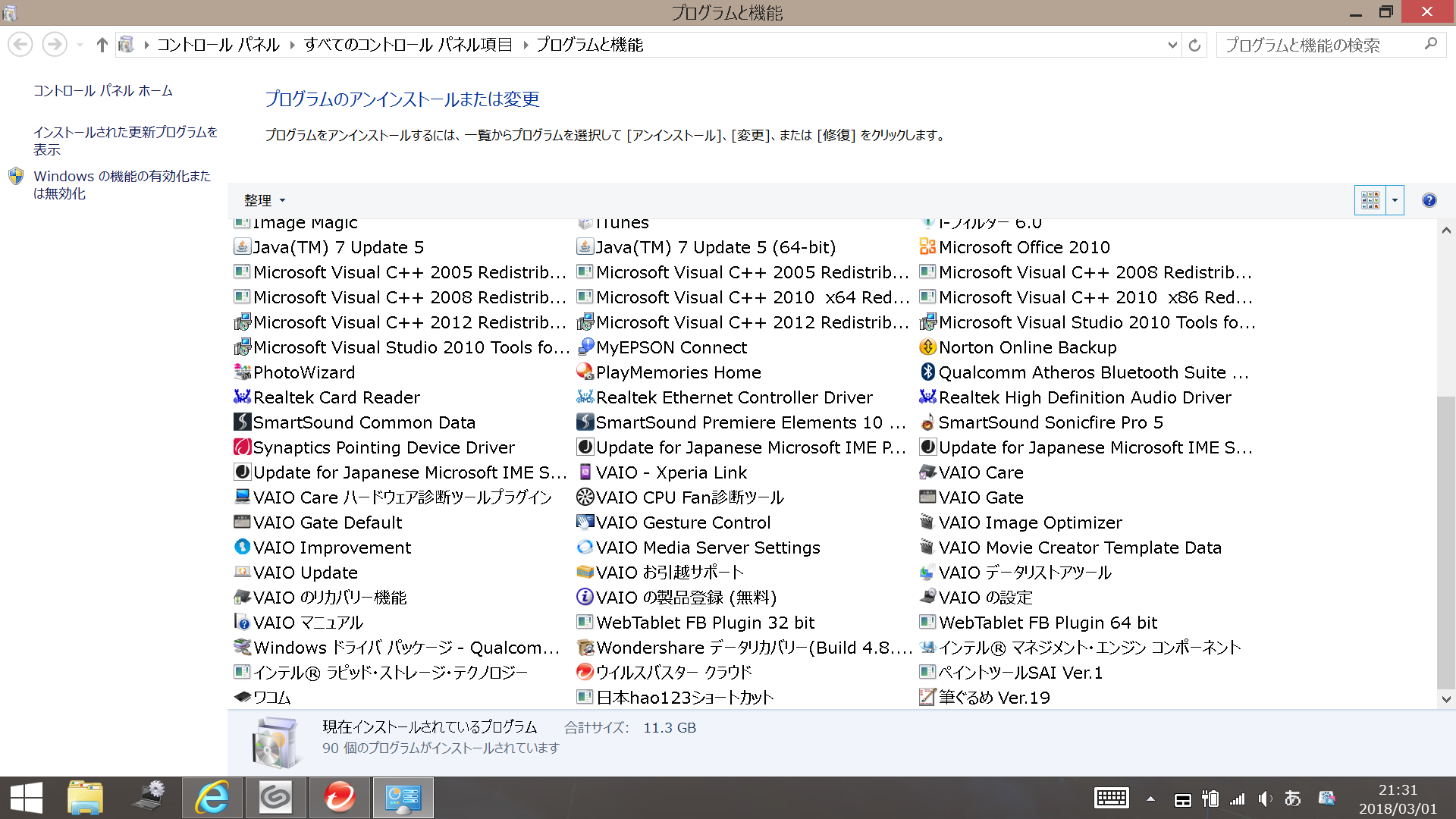
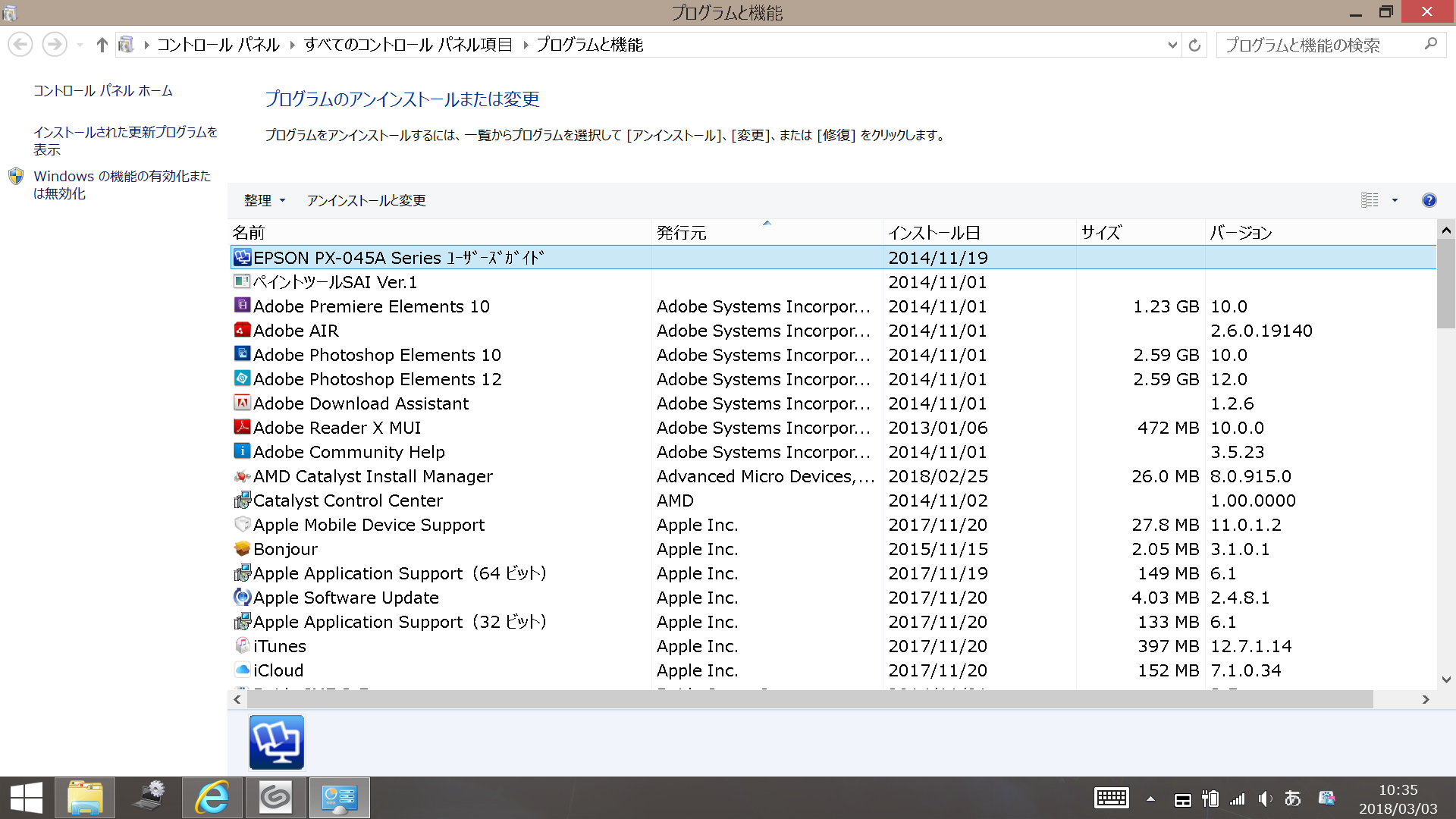
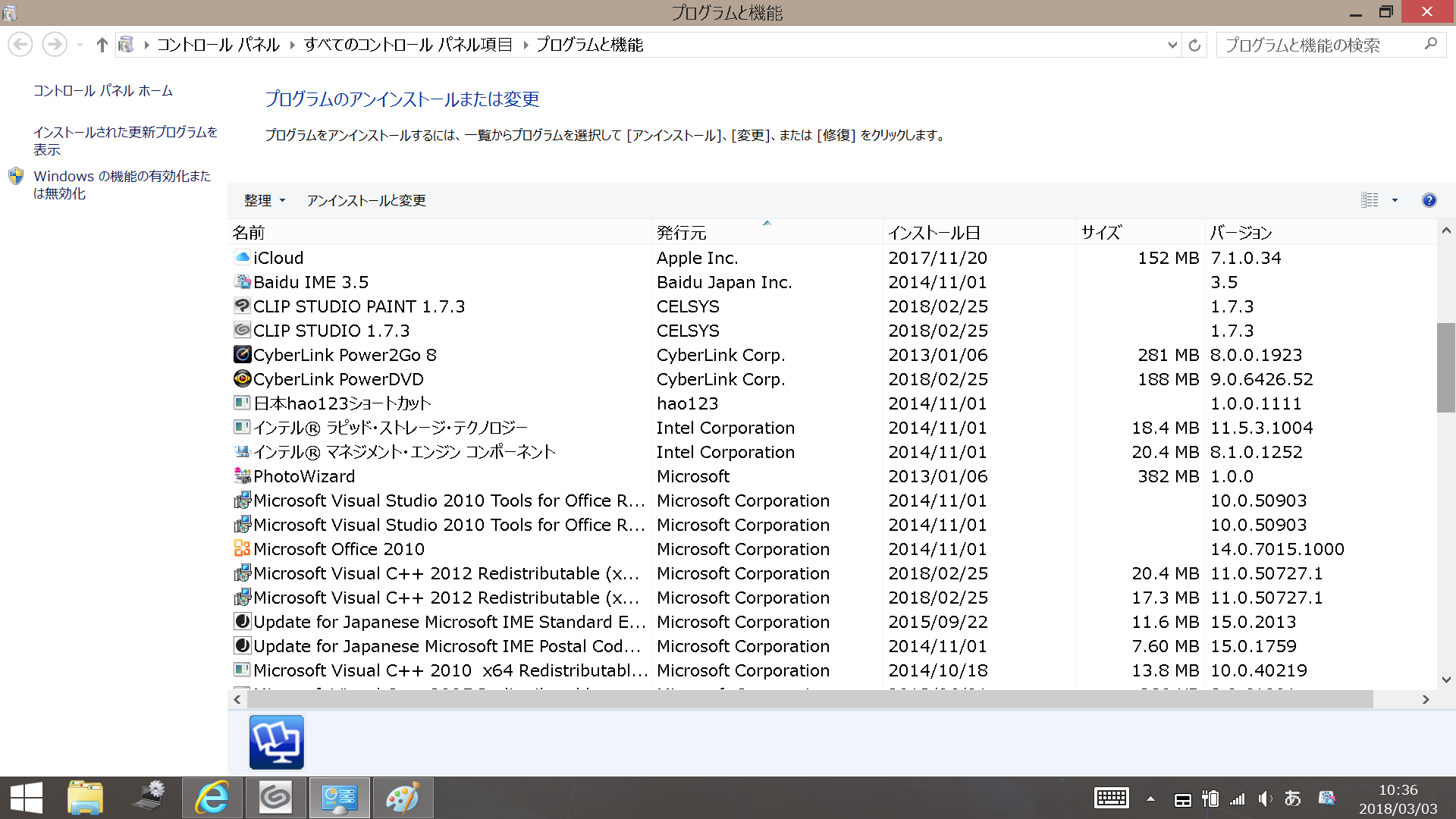
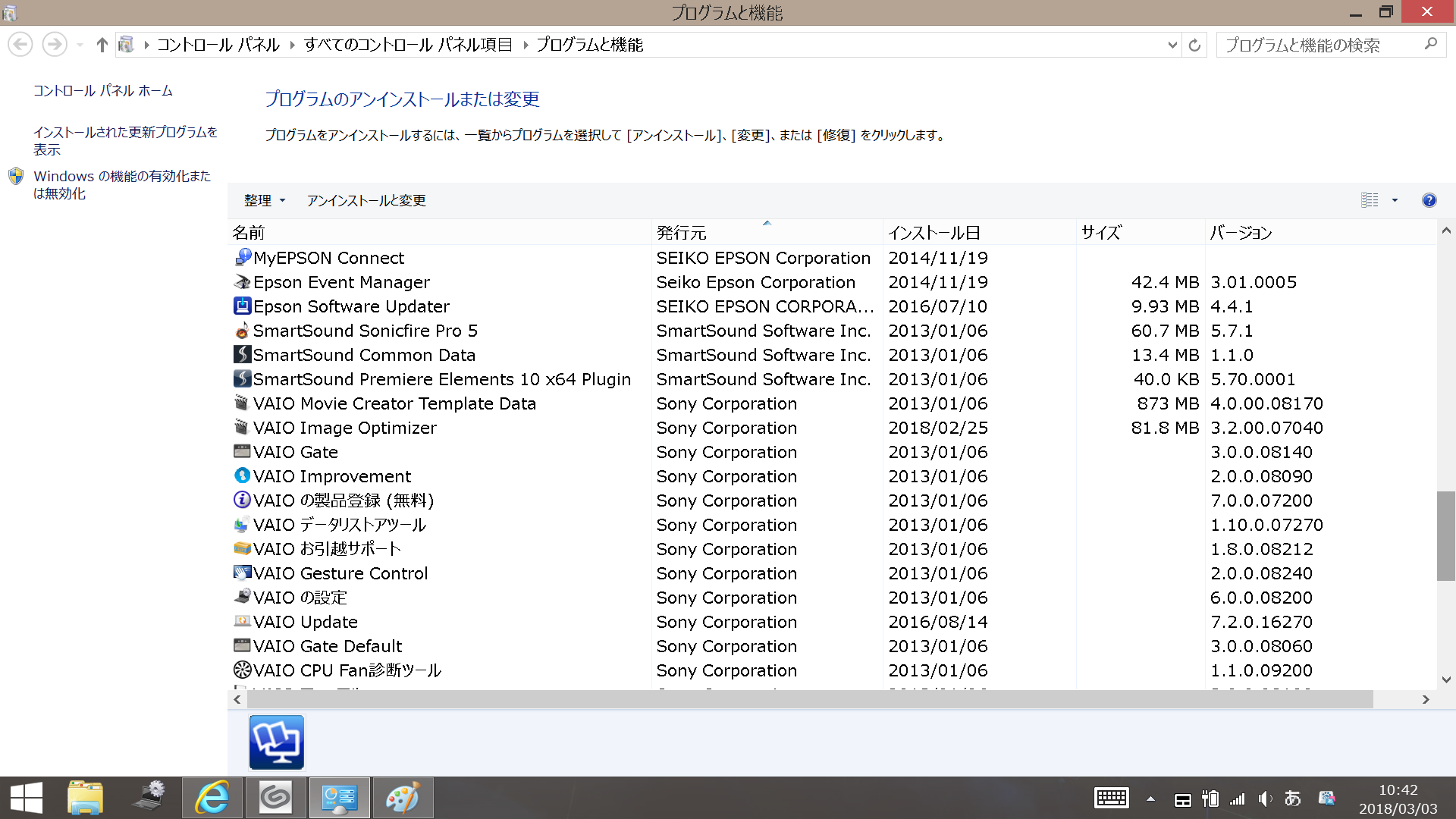
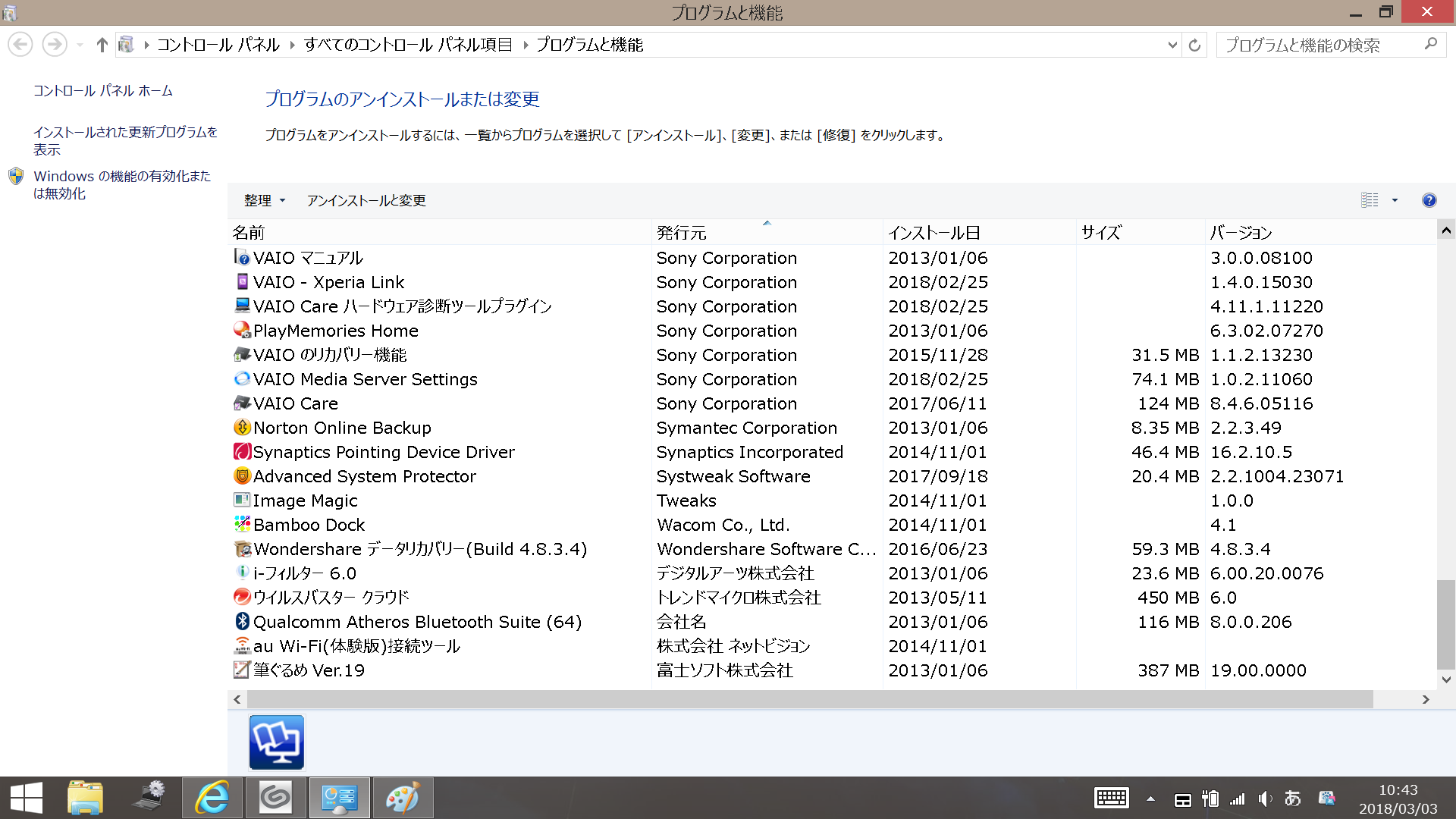
プログラムと機能のスクリーンショットは次のとおりです。
画面が小さく1ページで収まりきらなかったため2つにわかれています。
どうぞよろしくお願いします。


from
CLIP
サポート担当
さん
2018/03/02 12:12:19
詳細をお知らせ頂き、ありがとうございます。

頂いたCLIP STUDIO PAINTについて確認いたしましたが、正常に
起動ができる状態でございました。

[プログラムと機能]を拝見するとバージョンやインストール日の
確認ができませんでしたが、[ワコム]という表示がございました。

こちらより最初のご案内にてペンタブレットを取り外し、
ドライバをアンインストール頂けるようご案内させていただきましたが、
それ以降ドライバをインストールされていないという場合は、
複数のタブレットドライバが元々インストールされてしまっていた
ものと思われます。

お手数ですが、[ワコム]と表示されているものもアンインストール
して頂いた上で、パソコンを再起動いただき、CLIP STUDIO PAINTが
起動できるかご確認をお願いいたします。

よろしくお願いいたします。
from
スレ主
夕張すいか
さん
2018/03/03 10:40:27
ご回答いただきありがとうございます。
ワコムの表示をアンインストールしましたが、起動しませんでした。
念のため再度、プログラムと機能のスクリーンショットを送ります。
よろしくお願いします。
※ウイルスバスタークラウドがありますが期限が切れているため現在はウイルスソフトに加入していません。


from
CLIP
サポート担当
さん
2018/03/03 11:12:54
ご不便をおかけしており、申し訳ありません。

以下の点についてご確認をお願いいたします。

・お手元にシリアルナンバーをご用意の上、以下の操作を行って頂き、
 起動するかご確認下さい。

 1.パソコンを再起動します。

   ※再起動してまいりましたら、CLIP STUDIO、CLIP STUDIO PAINT
    含めアプリケーションは起動せず次の手順へお進み下さい。 

 2.ドキュメントにございます[CELSYS]フォルダの名前の頭に[1]を
   つけて[1CELSYS]に変更してください。

 3.以下の場所にある[CELSYS]フォルダの名前の名前の頭に[1]を
   つけて[1CELSYS]に変更してください。

    C:\Users\(ユーザー名)\AppData\Roaming

 4.CLIP STUDIOが起動するかご確認下さい。
   起動しましたら、画面左上のPAINTをクリックしてCLIP STUDIO PAINT
   が起動するかご確認下さい。

・上記手順にて改善しない場合は以下の点をお知らせ下さい。

  *WindowsUpdateは最新の状態でしょうか。
  *VAIOUpdateは最新の状態でしょうか。

よろしくお願いいたします。
from
スレ主
夕張すいか
さん
2018/03/03 23:25:12
ご回答ありがとうございます。
無事、起動することができました。
また、素材もダウンロードして使用することができるようになりました。
説明もわかりやすく本当に助かりました。
なんどもご対応いただき本当にありがとうございました。

最後に恐縮なのですが、今後のために
・今回の原因
・今回行った方法はどういう意図でされたものなのか
(ワコムのアンインストールの理由、・CELSYSの前に1をつけた理由など)
わかる範囲で結構ですので教えてください。

また、今後、気をつけたほうが良いことなどありましたら併せて
教えていただけますと幸いです。

どうぞよろしくお願いします。
from
スレ主
夕張すいか
さん
2018/03/04 08:22:29
ご確認したいことがもう一件増えたため
追記させていただきます。

ペンタブレットを繋げたのですが、
電源は入っていますが
カーソルを動かすことができません。
これはアンインストールしたことが原因でしょうか?
もう一度、「ワコム」のドライバをインストールし直しても問題ないのでしょうか?

よろしくお願いします。
from
CLIP
サポート担当
さん
2018/03/04 17:36:15
ご返信いただき、ありがとうございます。

また、起動できたとのご連絡をいただき、ありがとうございます。

CLIP STUDIO PAINTをインストールいただき、起動いただくと各場所に[CELSYS]という
設定フォルダが作成されます。

これらの[CELSYS]フォルダを[1CELSYS]にリネームしていただくことで、ソフトを起動
いただくと新規に同名の設定フォルダが作成されます。

今回、リネームしたことで改善されたとの事ですと、設定フォルダの何れかに問題が発生
していた為に起動出来なくなっていた可能性が考えられます。

設定フォルダに問題が発生した原因については特定することが困難でございますが、
先だってご案内している[WindowsUpdate]と[VAIOUpdate]が最新か確認いただき、
引き続きご利用をお試しいただいた上で、同様の現象が発生しないかご確認ください。

また、タブレットドライバに関しては、CLIP STUDIOが起動出来るにも関わらず
CLIP STUDIO PAINTが起動出来ない場合に、以下の点についても考えられる為、
アンインストールの上での操作をお願いしております。

■CLIP STUDIO PAINTを起動すると「動作を停止しました」や「予期しないエラー」と表示されて起動できない

既に改善されたとの事ですので、改めて最新版のタブレットドライバをインストール
していただき、ご利用可能かお試しください。

ご確認の程、よろしくお願いいたします。
from
スレ主
夕張すいか
さん
2018/03/14 22:27:29
ご指示いただきましたとおり対応したところペンタブレットも起動するようになり、イラストをかけるようになりました。

不慣れなものでなんどもお問い合わせさせていただき申し訳ありませんでした。
大変お世話になりました。ありがとうございました。

2019年11月28日に本サービスの投稿受付は終了いたしました。「CLIP STUDIO SUPPORT」をご利用ください。

よくある質問
教えて!Q&A
要望・不具合