




ペンの線が途切れてしまいます | CLIP STUDIOの要望・不具合ボード | CLIP STUDIO
よくある質問
教えて!Q&A
要望・不具合


CLIP STUDIOの要望・不具合ボード

最新の障害情報やメンテナンス情報については、こちらのページでご案内しております。

更新日:2018/11/26 11:48:29
反対数:0
賛成数:0
返信数:10
閲覧数:5577
ID:98546
from いしもとうい さん
2018/11/02 22:20:43
 
トラブル/その他

ペンの線が途切れてしまいます

  surfaceにインストールしてsurfaceペンで書いているのですが、ペンの位置を表す〇の表示がでなくなったり、線をかいている途中で途切れてしまったりして困っています。
------------------------------------------------------------
■バージョン:
※Windows/MacOSXは、右上の[?]アイコンをクリック後に[バージョン情報]で確認できます。
※iPadは、PAINTの[CLIP STUDIO PAINT]アイコンをクリック後に[バージョン情報]で確認できます。

■OS
Windows 7 (   ) Windows 8(   ) Windows 8.1(   )
Windows 10( 〇 ) MacOS X 10.10(   ) MacOS X 10.11(   )
macOS 10.12(   ) macOS 10.13(   ) macOS 10.14(   )
iOS 11(   ) iOS 12(   ) その他(   )
------------------------------------------------------------
賛成数:0   反対数:0   
from
CLIP
サポート担当
さん
2018/11/03 18:43:56
ご不便をおかけして、申し訳ございません。

ご利用環境などを含めた詳細を確認させて頂きたいため、
以下の内容についてご返信をお願いいたします。

・CLIP STUDIO PAINTのバージョン:
 
 ※PAINT起動→[ヘルプ]→[バージョン情報]から確認できます。

・線が途切れてしまうとのことですが、こちらの症状は
 特定のペンやブラシでのみ起きておりますでしょうか。

 特定のペンで起きている場合は、ペンの名前をお知らせください。
(ダウンロード素材の場合は、素材のURLまたはコンテンツIDをお知らせください)

 ※他のペンでも症状が起きている場合は、その旨お知らせください。

・現在、WindowsUpdateは更新する項目のない、最新の状態でしょうか。

・Surface内で他にペイント系のソフトがあり、そちらで動作を
 ご確認されている場合は、他のソフトについても同様の症状が
 起きているお知らせください。
 
・[ファイル]メニュー →[環境設定]→[タブレット]を選択して、
 表示される画面のスクリーンショットを撮影して、こちらに
 お知らせ下さい。

■スクリーンショットの取得手順
1.キーボードの[PrintScreen]または[Prt Sc]とキートップに表示されて
  いるキーを押します。

2.[Windows スタート]メニューをクリックし、[すべてのアプリ]の
  [Windows アクセサリ]から[ペイント]を選択します。

3.[ペイント]というアプリケーションが起動します。

4.画面左上の[貼り付け]アイコンをクリックします。

5.[PrintScreen]キーを押したときの画面のイメージが貼り付けられます。

6.[ファイル]メニューから[上書き保存]を選択し、デスクトップなど適当な
  場所にファイルを保存します。
  ファイルの種類はJPEGなどを選択してください。

※キーボードが無い場合は、手順1でWindowsボタンを押しながら、
 ボリュームダウンのボタンを押してください。

お手数ですが、よろしくお願いいたします。
from
スレ主
いしもとうい
さん
2018/11/04 10:31:28
お世話になります。
ご質問頂いた項目について回答いたします。よろしくお願いいたします。

・CLIP STUDIO PAINTのバージョン:
バージョンは1.8.2です。

・線が途切れてしまうとのことですが、こちらの症状は特定のペンやブラシでのみ起きておりますでしょうか。
すべてのペンで試したわけでは無いのですが、濃い鉛筆とミリペンを使っている時両方に現れていたので特定のペンで症状がでるということではないと思います。

・現在、WindowsUpdateは更新する項目のない、最新の状態でしょうか。
最新の状態です。

・Surface内で他にペイント系のソフトがあり、そちらで動作をご確認されている場合は、他のソフトについても同様の症状が起きているお知らせください。
「ペイント」で試してみましたが、ペンに不具合は起こりませんでした。

・[ファイル]メニュー →[環境設定]→[タブレット]を選択して、表示される画面のスクリーンショットを撮影して、こちらにお知らせ下さい。
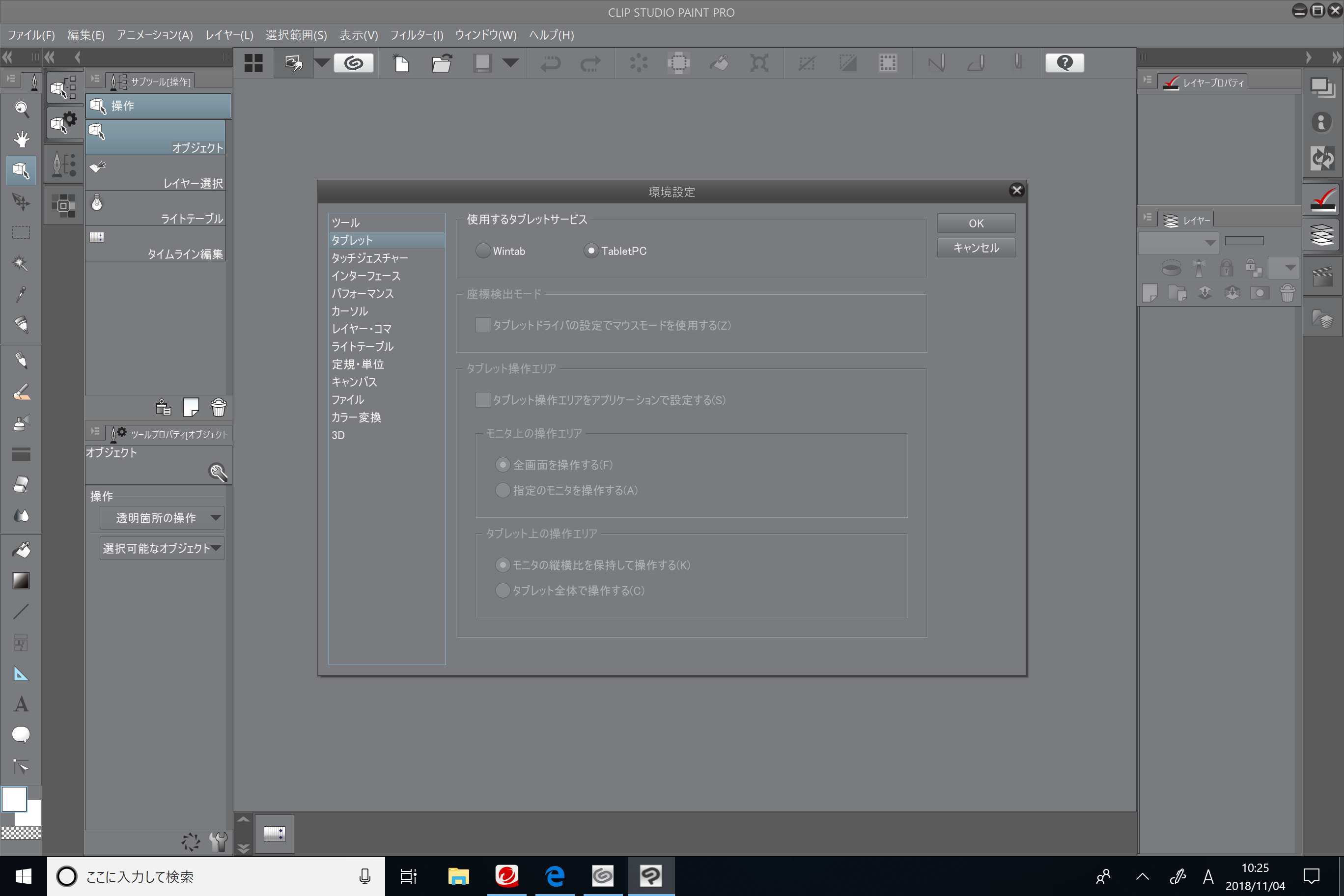

from
CLIP
サポート担当
さん
2018/11/05 10:57:07
ご返信をいただき、ありがとうございます。

以下の確認と設定をお試しの上、症状に改善が見られるかご確認ください。

[Windowsスタート]→[設定]※歯車アイコン →[デバイス]→[ペンとWindows Ink]を選択し、
[ペンの使用中はタッチ入力を無視]にチェックを入れます。

上記にチェックを入れた状態で動作をご確認いただき、結果をお知らせください。

また、[濃い鉛筆][ミリペン]で症状確認をしているとのこと、お知らせいただき
ありがとうございます。

ただ、今回は症状の内容を切り分ける確認を兼ねておりますので、お手数ですが
[Gペン][カブラペン][リアル鉛筆][不透明水彩]などの他のペンの動作も一通り
ご確認頂きたく存じます。

[濃い鉛筆][ミリペン]以外で症状が発生したペンがあれば、3~4種類程度で
構いませんので、ペンまたはブラシの名称をお知らせください。

よろしくお願いいたします。
from
スレ主
いしもとうい
さん
2018/11/05 21:19:35
お世話になっております。

[ペンの使用中はタッチ入力を無視]にチェックを入れてみましたが、症状は改善しませんでした。

ペンの動作ですが、[Gペン][カブラペン][リアル鉛筆][不透明水彩][クレヨン]を試してみましたが、全て症状がでました。

よろしくお願いいたします。
from
CLIP
サポート担当
さん
2018/11/06 10:55:51
ご返信を頂き、ありがとうございます。

以下の点についてお知らせ下さい。

・新規キャンバスを作成し、描画して頂いて、途切れている状態である事を
 確認の上、ツールプロパティ、レイヤーの両パレットとキャンバスが
 確認できるようCLIP STUDIO PAINTの画面を撮影して頂いて掲載ください。

・[Windowsスタート]→[Windowsシステムツール]→[コントロールパネル]
 を選択し、表示される画面にて[プログラムのアンインストール
 (プログラムと機能)]を選択して表示される画面のすべての項目が
 確認できるよう複数回に分けてスクリーンショットを取得し、掲載下さい。

  ※項目が多く一度に撮影ができない場合は複数回に分けて撮影し、
   掲載をお願いいたします。

  ※インストール日とバージョンも確認できるように撮影をお願いします。

 もし掲示板への掲載に差し支えがある場合は、以下の宛先に画像を
 メール添付してお送りいただけると幸いです。

  宛先
  ・セルシスユーザーサポート
  ・tech@celsys.co.jp
  ・「要望・不具合:98546」と記載をお願いいたします。

よろしくお願いいたします。
from
スレ主
いしもとうい
さん
2018/11/10 21:59:08
お世話になっております。
メールで画像をお送りいたしましたので、お手数ですがご確認よろしくお願い致します。
from
CLIP
サポート担当
さん
2018/11/11 18:06:08
写真をお送りいただき、ありがとうございます。

引き続きお手数ですが、以下内容のご確認を頂き該当する画面の
スクリーンショットを撮影して、お知らせ頂けますでしょうか。

・[ファイル]メニュー →[筆圧検知レベルの調節]を選択して頂き、
 表示された画面のスクリーンショットを撮影して頂き、こちらに
 お知らせください。

・今回は制作中の作品のスクリーンショットをお送り頂いておりますが、
 お手数ですが、以下の操作にて症状が再現できるかご確認をして頂き、
 そのスクリーンショットを撮影してください。

 *[ファイル]→[新規]から新しいキャンバスを作成します。

 *縦または横方向のいずれかで構いませんので、一定方向に線を繰り返し引き、
  一定間隔で直線を並べてください。
 
 *この際に、直線が途切れてしまうか確認をして頂き、症状が発生した後も
  同様の操作を少し繰り替えして頂き、その画像を撮影してください。

 *また、縦方向でしばらく症状が再現されない場合には、横方向や斜めなど、
  描画方向を変えてご確認ください。

・[Windowsスタート]→[設定]→[システム]→[電源とスリープ]を選択して頂き、
 画面の中に[電源の追加設定]があるかご確認ください。

 [電源の追加設定]がある場合はこれをクリックしていただき、開いた先の
 画面のスクリーンショットを撮影して、こちらにお知らせください。

 ※[追加プランの表示]の項目がある場合は、おそらく右側にございます
  上下のボタンで表示/非表示を切り替えることが出来ますので、
  [追加プランの表示]内容も分かるように撮影してください。

お手数ではございますが、よろしくお願いいたします。
from
CLIP
サポート担当
さん
2018/11/24 18:53:26
スクリーンショットをお送りいただき、ありがとうございます。

OneDriveがお使いのPCにインストールされているようですが、
OneDriveをご利用頂いている状況でしょうか。

OneDriveをご利用されている場合、ドキュメントフォルダに
紐づけされていないかご確認をお願いいたします。

確認方法につきましては、以下ページの(7)を参照ください。

■ドキュメント、ピクチャフォルダとOneDriveの紐付けを解除する方法
 ※他社のwebサイトとなりますので、予めご了承ください。

なお、OneDriveをご利用されていない場合や、紐づけされていない場合は
お手数ですが、その旨ご返信を頂けますでしょうか。

よろしくお願いいたします。
from
スレ主
いしもとうい
さん
2018/11/24 21:40:58
お世話になっております。
確認いたしました。ドキュメントフォルダに紐づけされているようです。
紐づけを解除すればよろしいでのでしょうか。

よろしくお願いいたします。
from
CLIP
サポート担当
さん
2018/11/26 11:48:29
ご返信頂き、ありがとうございます。

CLIP STUDIO PAINTはOSが認識しているドキュメントフォルダに
CELSYSフォルダを作成し、そちらにツールの設定やダウンロード
した素材のデータ等を保存しています。

デフォルトでは以下の場所がドキュメントフォルダの場所になります。

 C:\Users\(お客様のユーザー名)\Documents

OneDriveの設定でドキュメントフォルダをOneDrive配下となる設定を
行ってしまいますと、OneDrive配下にドキュメントフォルダが作成され、
そちらに認識が変わってしまいます。

CLIP STUDIO PAINT以外からデータが更新されてしまう等、データに問題
が生じる可能性がある為、設定を変更頂ければと思いますが、OneDriveに
ついては弊社製品ではございませんので、OneDriveの設定を変更し、
ドキュメントフォルダをOneDrive配下からPC内に変更する手順や方法に
付いてはMicrosoft様へご確認をお願い致します。

なお、操作をされる前にドキュメントフォルダのCELSYSフォルダについては
デスクトップにコピーしておくなどして、現時点のデータのバックアップを
お取りいただいてから、操作をお願いいたします。

よろしくお願いいたします。

2019年11月28日に本サービスの投稿受付は終了いたしました。「CLIP STUDIO SUPPORT」をご利用ください。

よくある質問
教えて!Q&A
要望・不具合