|
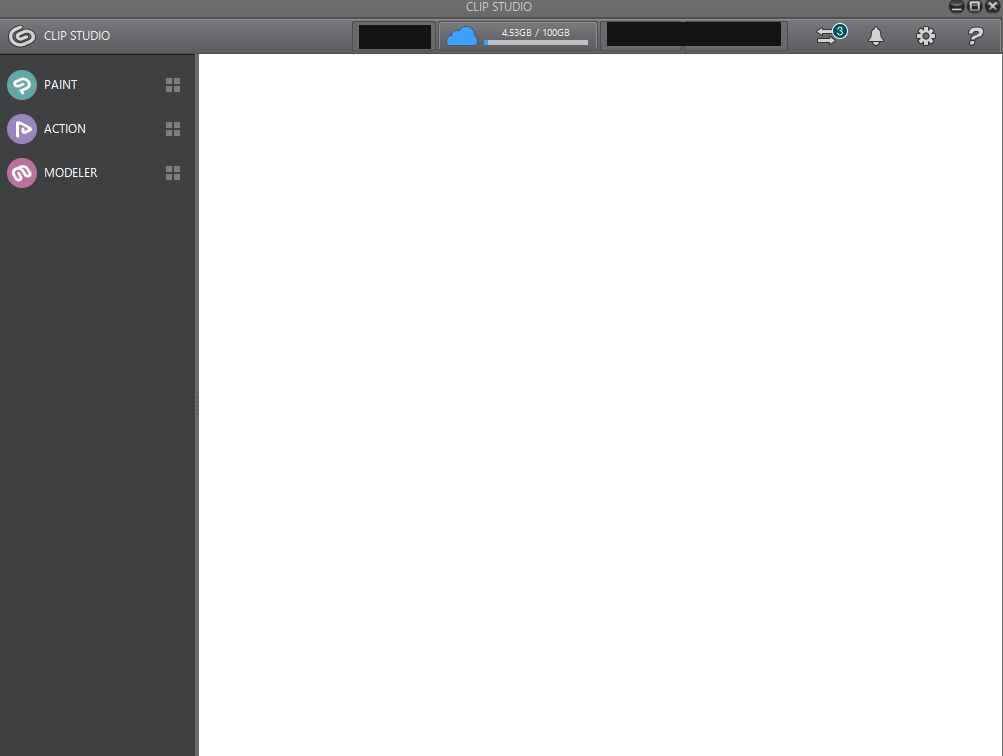
CLIP STUDIO PAINTを1.8.4にアップデートしたところ、CLIP STUDIOの素材一覧ボタン等の表示が消えてしまいました。 起動時の右側画面にも何も表示されません。 (黒帯の部分は隠しただけで問題なく数字など表示されています)
空欄になっている本来素材一覧ボタンのある辺りをクリックすると、右側にきちんと素材一覧が出るので、ボタン表示のみが消えているようです。 作品一覧も同様に本来ある辺りをクリックすると右側には表示されました。
また、表示されている「PAINT」「ACTION」「MODELER」横の■4つのボタンを押すと、本来右側にパネルのメニューが表示されたかと思いますが、そちらは表示されませんでした。 (クリックしても画面に変化がない)
なお、CLIP STUDIO PAINTは問題なく動作しました。 どちらもバージョンは1.8.4です。
以上よろしくお願いいたします。
------------------------------------------------------------
■バージョン:1.8.4
■OS
Windows 7 ( ) Windows 8( ) Windows 8.1( )
Windows 10( ○ ) MacOS X 10.10( ) MacOS X 10.11( )
macOS 10.12( ) macOS 10.13( ) macOS 10.14( )
iOS 11( ) iOS 12( ) その他( )
------------------------------------------------------------
|







・ご使用のInternet Explorerのバージョンをお知らせください。
・ご使用のセキュリティソフト名とバージョンをお知らせください。
・DreamWeaverなどWebサイト制作ソフトウェアをインストールされて
いる場合には、そちらのソフトウェア名とバージョンをお知らせください。
・セキュリティソフトをご使用の場合は、以下の4つのフォルダを
除外設定にして頂きますようお願いいたします。
C:\Program Files\CELSYS
C:\ProgramData\CELSYS
C:\ユーザー\(お客様のユーザー名)\Documents\CELSYS
C:\ユーザー\(お客様のユーザー名)\AppData\Roaming\CELSYS
※[AppData]フォルダが表示されない場合は、[コントロールパネル]→
[デスクトップのカスタマイズ]→[フォルダオプション]または
[エクスプローラーのオプション]を開き、[表示]タブの[詳細設定]一覧の
[ファイルとフォルダーの表示]→[隠しファイル、隠しフォルダー、
および隠しドライブを表示する]ラジオボタンを有効にしてから、
[適用]ボタンをクリックします。
また、リアルタイムスキャンで以下のファイルを除外設定にして頂きますよう
お願いいたします。
C:\Program Files\CELSYS\CLIP STUDIO 1.5\CLIP STUDIO\CLIPStudio(.exe)
C:\Program Files\CELSYS\CLIP STUDIO 1.5\CLIP STUDIO PAINT\CLIPStudioPaint(.exe)
※セキュリティソフトの設定方法は、ご使用のセキュリティソフトウェア
メーカー様へご確認をお願いいたします。
・以下の手順にて、Internet Explorerの操作を行っていただき、
事象に改善が見られるかご確認をお願いいたします。
■Internet Explorer キャッシュの削除方法
1.Internet Explorer11を起動します。
2.画面右上にある歯車の形をしたアイコンをクリックします。
3.[セーフティ]→[閲覧の履歴の削除]をクリックします。
4.[閲覧履歴の削除]が表示されますのですべてにチェックを付け
[削除]ボタンをクリックして下さい。
5.PCを再起動し、動作のご確認をお願いいたします。
■Internet Explorerのリセット方法
1.Internet Explorerを起動します。
2.右上の歯車のマークをクリックし、[インターネット オプション]をクリックします。
3.[詳細設定] タブの [リセット] をクリックします。
4.[Internet Explorer の設定のリセット]ダイアログ ボックスが表示されますので
[個人設定を削除する]にチェックを付けて[リセット]をクリックします。
※ウィンドウ内のご案内をご確認いただき、リセットを実行してください。
5.リセットが完了したら、[閉じる]、[OK] の順にクリックし、再び [OK] をクリックします。
6.Internet Explorerを一旦終了し、PCを再起動して動作をご確認ください。
お手数ではございますが、よろしくお願いいたします。