


mac osx 10.6.8 EX4.6.0です
ComicStudioの要望・不具合ボード
最新の障害情報やメンテナンス情報については、こちらのページでご案内しております。





from ラーメン さん
2012/07/10 14:28:17
|
インストール/動作環境
ページデータが消える |
|
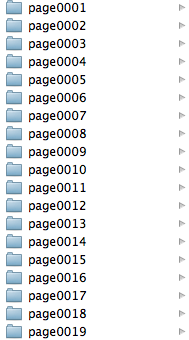 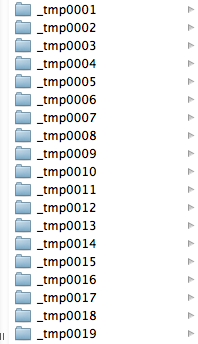 データファイル名が勝手に右から左に変わり、 作品ファイルを開いても、原稿は真っ白になってしまっています。 9回別名保存して、2回この現象が起きています。 改善していただければ幸いです。 |
賛成数:0
反対数:0
from
スレ主
ラーメン
さん
2012/07/10 14:57:59
リネームで戻る事は戻りますが、白いままのページが残り、ページ順序もバラバラです。
from
CLIP
サポート担当
さん
2012/07/10 17:30:08
お客さまには、ご迷惑をお掛けし申し訳ございません。
「_tmp00xx」フォルダ内のファイルは、作業中のデータを一時的に保存している
ファイルとなります。
9回別名保存した際に2回保存したフォルダがtmpになってしまうとのことですが、
データ量が多くなると、その分保存の処理に時間が掛かります。
また、保存先が外付けハードディスクなどの場合は、データの転送に失敗して
しまう可能性もあります。
また、同時起動されているアプリケーションソフトがある場合は、そちらを停止して
いただくと改善する可能性もあります。
なお、データ量が多い場合は、5ページや10ページなどに作品ファイルを区切って
保存をしていただくか、ページ毎にレイヤーを圧縮フォルダにまとめていただくと
作品全体の容量が少なくなります。
上記を実施しても改善されない場合は、こちらで確認いたしますので、お手数ですが、
以下のデータ便サービスでファイルをアップロードしていただき、ファイルのダウン
ロード用のURLをお知らせください。
■データ便
http://www.datadeliver.net/
[ライトプラン]をご利用ください。
100MBまでのデータを無料で送信することができます。
1.[・データ便]が選ばれていることをご確認の上、[ファイルの選択]にファイルを
ドラッグ&ドロップするとデータのアイコンが表示されます。
同じ操作で複数のファイルを追加することもできます。
有効期限、パスワード設定、ダウンロード通知はそのままでご利用ください。
2.[利用規約に同意する]チェックボックスを有効にして[アップロード]ボタンを
クリックすると、データのアップロードが開始されます。
データの量、ネットワーク回線の状態によってお時間がかかることがありますが、
アップロード中 はそのままお待ちください。
3.「ファイルアップロード完了]メッセージが表示されたら[URL取得画面へ]ボタンを
クリックします。
4.「ダウンロードURL」欄にお客様がアップロードしたデータ専用のダウンロードURL
が表示されますので、[COPY]ボタンをクリックして、以下の宛先までメールにて
送信してください。
[短縮URLの発行]から[作成]ボタンをクリックすると、短縮されてメールなどに貼り
付けやすいアドレスに変換することもできます。
宛先
・セルシスユーザーサポート
・tech@celsys.co.jp
・メール本文に「要望・不具合:32864」と記載をお願いします。
※お送りいただいたデータは不出管理させていただき、データ検証など完了次第、
速やかにローカル及びサーバー上からも削除いたします。
お手数ですが、よろしくお願いいたします。
「_tmp00xx」フォルダ内のファイルは、作業中のデータを一時的に保存している
ファイルとなります。
9回別名保存した際に2回保存したフォルダがtmpになってしまうとのことですが、
データ量が多くなると、その分保存の処理に時間が掛かります。
また、保存先が外付けハードディスクなどの場合は、データの転送に失敗して
しまう可能性もあります。
また、同時起動されているアプリケーションソフトがある場合は、そちらを停止して
いただくと改善する可能性もあります。
なお、データ量が多い場合は、5ページや10ページなどに作品ファイルを区切って
保存をしていただくか、ページ毎にレイヤーを圧縮フォルダにまとめていただくと
作品全体の容量が少なくなります。
上記を実施しても改善されない場合は、こちらで確認いたしますので、お手数ですが、
以下のデータ便サービスでファイルをアップロードしていただき、ファイルのダウン
ロード用のURLをお知らせください。
■データ便
http://www.datadeliver.net/
[ライトプラン]をご利用ください。
100MBまでのデータを無料で送信することができます。
1.[・データ便]が選ばれていることをご確認の上、[ファイルの選択]にファイルを
ドラッグ&ドロップするとデータのアイコンが表示されます。
同じ操作で複数のファイルを追加することもできます。
有効期限、パスワード設定、ダウンロード通知はそのままでご利用ください。
2.[利用規約に同意する]チェックボックスを有効にして[アップロード]ボタンを
クリックすると、データのアップロードが開始されます。
データの量、ネットワーク回線の状態によってお時間がかかることがありますが、
アップロード中 はそのままお待ちください。
3.「ファイルアップロード完了]メッセージが表示されたら[URL取得画面へ]ボタンを
クリックします。
4.「ダウンロードURL」欄にお客様がアップロードしたデータ専用のダウンロードURL
が表示されますので、[COPY]ボタンをクリックして、以下の宛先までメールにて
送信してください。
[短縮URLの発行]から[作成]ボタンをクリックすると、短縮されてメールなどに貼り
付けやすいアドレスに変換することもできます。
宛先
・セルシスユーザーサポート
・tech@celsys.co.jp
・メール本文に「要望・不具合:32864」と記載をお願いします。
※お送りいただいたデータは不出管理させていただき、データ検証など完了次第、
速やかにローカル及びサーバー上からも削除いたします。
お手数ですが、よろしくお願いいたします。
2019年11月28日に本サービスの投稿受付は終了いたしました。「CLIP STUDIO SUPPORT」をご利用ください。