


表示形式 : 名称・テキスト
ブラシの名称 : ウニブラシ(シャープ) A.ロングレース・ベース 変種カケアミ 等(CLIPでダウンロードさせていただいたブラシ素材です)
OS : Windows Vista
Comic Studio : Pro
ペンタブ : wacomFAVO F-510(ドライバ:ver.4.71-J)
セキュリティソフト : ウイルスセキュリティzero(バージョン12.1.0049)
以上になります。
パターンブラシの表示形式なのですが、こちらもテキスト以外のものにした後に、他のブラシサイズなどをクリックするとすぐにテキスト表示に戻ってしまいました。
ComicStudioの要望・不具合ボード
最新の障害情報やメンテナンス情報については、こちらのページでご案内しております。





from 2neko さん
2012/07/28 21:12:27
|
ツール
パターンブラシの並び順について |
|
|
パターンブラシの並びについてです。
新たに登録したパターンブラシが、元から入っていたパターンブラシの上に表示されてしまいます。
作成日時順に並べるとその瞬間は解消されるのですが、他の種類のパターンを選択するとすぐに上記した状態に戻ってしまいます。
私の設定がおかしいのでしょうか? ------------------------------------------------------------ ■ComicStudio ComicStudioEX( ) ComicStudioPro( ) ComicStudioMini( ) ComicStudioDebut( ) バージョン: ※[ヘルプ]メニュー→[バージョン情報]で確認できます。 ■OS Windows XP( ) Windows Vista( ) Windows 7( ) MacOS X 10.5( ) MacOS X 10.6( ) MacOS X 10.7( ) その他( ) ------------------------------------------------------------ |
賛成数:0
反対数:0
from
スレ主
2neko
さん
2012/08/01 13:25:39
from
スレ主
2neko
さん
2012/08/02 20:38:36
ファイル名をかき忘れていました
「 br_ウニフラブラシ:シャープ [イラスタ用]_17050_101.zip」
「 br_ロングレース・ベースブラシ(A)_17209_101.zip」
「br_変種カケアミブラシ_21672_101.zip」
他にもいくつかダウンロードしましたが、ブラシは皆同じ制作者様です。
from
CLIP
サポート担当
さん
2012/08/06 11:30:38
ご連絡ありがとうございます。
記載いただきましたパターンブラシをこちらでも読み込みを試しましたが、[アイコンの整列]で
[降順で表示]にした場合は、追加したブラシが上に表示しますが、[降順で表示]にしない場合、
お客さまと同様の現象を確認することができませんでした。
表示形式をテキスト以外に戻し、他のブラシを選択するとテキスト表示に戻ってしまうとの
ことですので、設定情報のアクセスに何かしらの問題がある可能性があります。
セキュリティーソフトをお使いとのことですので、リアルタイムスキャンの除外設定に以下の
フォルダを追加していただき改善するかご確認をお願いします。
※セキュリティーソフトの操作方法につきましては、お使いのメーカ様へご確認ください。
■除外設定に追加していただきたいフォルダ
・ComicStudio 4.0のアプリケーションが入っているフォルダ
例.C:\Program Files\CELSYS(←このフォルダです)
・[ComicStudio Ver4 設定]フォルダ
[ドキュメント]フォルダ内にある[ComicStudio Ver4設定]フォルダ(←このフォルダです)
・[Preference]フォルダ
例.C:\Users\(ユーザー名)\AppData\Roaming\CELSYS(←このフォルダです)
※[AppData]フォルダが表示されない場合は、[コントロールパネル]→
[デスクトップのカスタマイズ]→[フォルダー オプション]を開き、
[表示]タブの[詳細設定]一覧の[ファイルとフォルダーの表示]→[隠し
ファイル、隠しフォルダー、および隠しドライブを表示する]ラジオ
ボタンを有効にしてから、[適用]ボタンをクリックします。
上記にて改善しない場合は、こちらにご連絡ください。
記載いただきましたパターンブラシをこちらでも読み込みを試しましたが、[アイコンの整列]で
[降順で表示]にした場合は、追加したブラシが上に表示しますが、[降順で表示]にしない場合、
お客さまと同様の現象を確認することができませんでした。
表示形式をテキスト以外に戻し、他のブラシを選択するとテキスト表示に戻ってしまうとの
ことですので、設定情報のアクセスに何かしらの問題がある可能性があります。
セキュリティーソフトをお使いとのことですので、リアルタイムスキャンの除外設定に以下の
フォルダを追加していただき改善するかご確認をお願いします。
※セキュリティーソフトの操作方法につきましては、お使いのメーカ様へご確認ください。
■除外設定に追加していただきたいフォルダ
・ComicStudio 4.0のアプリケーションが入っているフォルダ
例.C:\Program Files\CELSYS(←このフォルダです)
・[ComicStudio Ver4 設定]フォルダ
[ドキュメント]フォルダ内にある[ComicStudio Ver4設定]フォルダ(←このフォルダです)
・[Preference]フォルダ
例.C:\Users\(ユーザー名)\AppData\Roaming\CELSYS(←このフォルダです)
※[AppData]フォルダが表示されない場合は、[コントロールパネル]→
[デスクトップのカスタマイズ]→[フォルダー オプション]を開き、
[表示]タブの[詳細設定]一覧の[ファイルとフォルダーの表示]→[隠し
ファイル、隠しフォルダー、および隠しドライブを表示する]ラジオ
ボタンを有効にしてから、[適用]ボタンをクリックします。
上記にて改善しない場合は、こちらにご連絡ください。
from
スレ主
2neko
さん
2012/08/06 16:15:32
リアルタイムスキャン=ウイルスセキュリティの自動ウィルス検査 で宜しいでしょうか?
調べて見たのですが良くわからず、間違っていたらすみません…。
これがあってる前提ですが、
上記していただいたフォルダを自動検査、手動検査から外してみたのですが、
やはり他のペンの種類を選ぶだけで勝手に名前順に戻ってしまいました。
from
CLIP
サポート担当
さん
2012/08/10 14:36:43
ご連絡ありがとうございます。
お客さまのお使いのセキュリティーソフトをこちらで調べると、自動ウィルス検査はリアルタイム
スキャンでお間違いがないと思われます。
なお、リアルタイムスキャンの除外設定に追加していただいても改善しない場合は、設定フォルダに
何かしらの問題がある可能性が考えられます。お手数ですが、以下の操作にて、設定フォルダの
バックアップを取得していただき、削除していただくと、新たに設定ファイルが作成されます。
そちらでパターンブラシを追加した際の表示順番をご確認をお願いします。
※バックアップした設定ファイルを元に戻すことで、追加したブラシやツール関連のカスタムした
内容を元に戻すことができます。
1.ComicStudioが起動している場合は、終了します。
2.以下の設定フォルダである「ComicStudio Ver1 設定」フォルダをデスクトップに移動し、元の階層に
フォルダが無い状態にします。
・[ComicStudio Ver4 設定]フォルダの場所について
ドキュメントフォルダ内の[ComicStudio Ver4 設定]
3.ComicStudioを起動します。
4.新たに設定フォルダが作成されますので、パターンブラシをドラッグアンドドロップで追加します。
5.パターンブラシの表示順番や、表示方法をテキスト、サムネイル、ブラシサイズ等に変更し別の
ブラシを選択後に表示状態が変わるかご確認をお願いします。
上記にて追加したパターンブラシの表示順が正常な場合は、設定フォルダに何かしらの問題が
発生し、現象が発生していると思われます。
なお、ComicStudioを終了後にデスクトップにバックアップした[ComicStudio Ver4 設定]フォルダを
元の階層に戻すことにより、以前の設定に戻すことができます。
念のため、元の設定ファイルに戻した後に、パターンブラシを追加し表示順番のご確認をお願いします。
お手数をお掛けしますが、よろしくお願いします。
お客さまのお使いのセキュリティーソフトをこちらで調べると、自動ウィルス検査はリアルタイム
スキャンでお間違いがないと思われます。
なお、リアルタイムスキャンの除外設定に追加していただいても改善しない場合は、設定フォルダに
何かしらの問題がある可能性が考えられます。お手数ですが、以下の操作にて、設定フォルダの
バックアップを取得していただき、削除していただくと、新たに設定ファイルが作成されます。
そちらでパターンブラシを追加した際の表示順番をご確認をお願いします。
※バックアップした設定ファイルを元に戻すことで、追加したブラシやツール関連のカスタムした
内容を元に戻すことができます。
1.ComicStudioが起動している場合は、終了します。
2.以下の設定フォルダである「ComicStudio Ver1 設定」フォルダをデスクトップに移動し、元の階層に
フォルダが無い状態にします。
・[ComicStudio Ver4 設定]フォルダの場所について
ドキュメントフォルダ内の[ComicStudio Ver4 設定]
3.ComicStudioを起動します。
4.新たに設定フォルダが作成されますので、パターンブラシをドラッグアンドドロップで追加します。
5.パターンブラシの表示順番や、表示方法をテキスト、サムネイル、ブラシサイズ等に変更し別の
ブラシを選択後に表示状態が変わるかご確認をお願いします。
上記にて追加したパターンブラシの表示順が正常な場合は、設定フォルダに何かしらの問題が
発生し、現象が発生していると思われます。
なお、ComicStudioを終了後にデスクトップにバックアップした[ComicStudio Ver4 設定]フォルダを
元の階層に戻すことにより、以前の設定に戻すことができます。
念のため、元の設定ファイルに戻した後に、パターンブラシを追加し表示順番のご確認をお願いします。
お手数をお掛けしますが、よろしくお願いします。
from
スレ主
2neko
さん
2012/08/12 17:49:21
[ComicStudio Ver4 設定]のファイルをデスクトップに移してみましたが、変化はありませんでした。
その際ダウンロードしたブラシを入れずに表示方法を変えて見たのですが、先のように他の所をクリックするとすぐ元に戻ってしまいました。
もしも他に解決できる方法が見つかったら教えていただけるとありがたいです。
お手数おかけして申し訳ありません;
from
CLIP
サポート担当
さん
2012/08/12 19:32:00
度々お手数をお掛け致しますが、以下の情報をメールでご連絡いただけます
でしょうか。
1.ComicStudioを起動して[ヘルプ]メニュー→[バージョン情報]を開きます。
2.[書き出し]ボタンをクリックして「バージョン情報.txt」をデスクトップに
保存します。
こちらの「バージョン情報.txt」ファイルをメールに添付してお送りください。
また、以下の状態について、他の所をクリックする前とクリックした後の
各々のスクリーンショットを画像ファイルで上記のバージョン情報ファイルと
一緒にお送りいただけますでしょうか。
「>先のように他の所をクリックするとすぐ元に戻ってしまいました。」
■セルシスユーザーサポート
tech@celsys.co.jp
メールの件名に「問い合わせ:33242」とご記入ください。
お手数をお掛け致しますが、よろしくお願い致します。
でしょうか。
1.ComicStudioを起動して[ヘルプ]メニュー→[バージョン情報]を開きます。
2.[書き出し]ボタンをクリックして「バージョン情報.txt」をデスクトップに
保存します。
こちらの「バージョン情報.txt」ファイルをメールに添付してお送りください。
また、以下の状態について、他の所をクリックする前とクリックした後の
各々のスクリーンショットを画像ファイルで上記のバージョン情報ファイルと
一緒にお送りいただけますでしょうか。
「>先のように他の所をクリックするとすぐ元に戻ってしまいました。」
■セルシスユーザーサポート
tech@celsys.co.jp
メールの件名に「問い合わせ:33242」とご記入ください。
お手数をお掛け致しますが、よろしくお願い致します。
from
CLIP
サポート担当
さん
2012/08/13 08:20:06
スクリーンショットを送付いただきありがとうございます。
いただきました画像を拝見したところ、ビギナーズアシスタントをお使いになられておりました。
ビギナーズアシスタントの[ツール種類]表示は、テキストで名前順になりますので、右クリック
で設定を変更してもご連絡いただきました通りに別のツールを選択すると名前順のテキスト
表示になります。
[ウィンドウ]メニューの[ツールオプション]のチェックを有効にし、ツールオプションパレットで
ブラシ名をクリックすると作成日時順やサムネイル表示でブラシを選択することができますので、
お試しください。
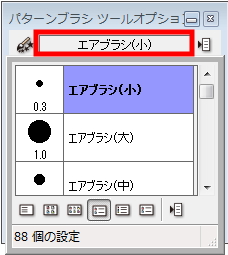
いただきました画像を拝見したところ、ビギナーズアシスタントをお使いになられておりました。
ビギナーズアシスタントの[ツール種類]表示は、テキストで名前順になりますので、右クリック
で設定を変更してもご連絡いただきました通りに別のツールを選択すると名前順のテキスト
表示になります。
[ウィンドウ]メニューの[ツールオプション]のチェックを有効にし、ツールオプションパレットで
ブラシ名をクリックすると作成日時順やサムネイル表示でブラシを選択することができますので、
お試しください。
from
スレ主
2neko
さん
2012/08/13 18:44:28
ビギナーズアシスタントだと変更できなかったんですね;
ツールオプションの方で試したところ、ちゃんと綺麗な並びに変わっていました。
最後まで丁寧な回答ありがとうございました。
2019年11月28日に本サービスの投稿受付は終了いたしました。「CLIP STUDIO SUPPORT」をご利用ください。
ございますがお客様の場合はどの設定をご利用でしょうか。
また、追加したブラシ素材の名称、ファイル名をお知らせください。
ご利用のComicStudioのバージョンが古い場合は、以下のサイトからアップデート
プログラムをダウンロードして、最新の状態での操作をご確認ください。
なお、パッケージ製品をご利用の場合は、アップデート後の初回起動時にアプリケーション
ディスクの認証が必要になりますので、お手元にディスクをご用意の上、作業を行って
ください。
■ComicStudio アップデータ最新版
また、ご利用の環境をお知らせください。
・ご利用のOS(Windows7、MacOSX10.7など)
・ComicStudioのグレード(EX、Proなど)とバージョン
バージョンは[ヘルプ]メニュー→[バージョン情報]でご確認いただけます。
・ご利用のペンタブレットとドライバーのバージョン
・インストールしているセキュリティソフトウェアの名称とバージョン
お手数をお掛け致しますが、よろしくお願い致します。