







ペンツールを選択し、原稿上でストロークをしただけで、
消しゴムツールに切り替わってしまう状態でしょうか。
あるいは、描いている途中で、どこかのタイミングで消しゴムに
なりますでしょうか。
後者の場合は、消しゴムに切り替えるショートカットキーである
キーボードの[E]などを押下している可能性がありますので、
その後[P]を押しなおすなどしてペンツールを選びなおして
いただければと思います。
前者の場合、タブレットドライバに問題が発生している可能性が
ありますので、お手数ですがペンタブレットドライバの初期化、
最新版のドライバのインストールをお試し下さい。
下記のページに、詳細の手順が記載されています。
■ペンタブレットのトラブル
こちらで解決しない場合は、お手数ですが下記についてお知らせください。
・ご使用のOSの種類
(例:Windows7 MacOS X 10.6 など)
・ComicStudioのグレードとバージョン
(例:ComicStudioEX 4.6.2 など)
・ご使用のペンタブレットのメーカー、型番、ドライババージョン
・ペンタブレットのユーティリティソフトのペン設定画面のスクリーンショットを添付して下さい。
※下記の画像のような画面です。
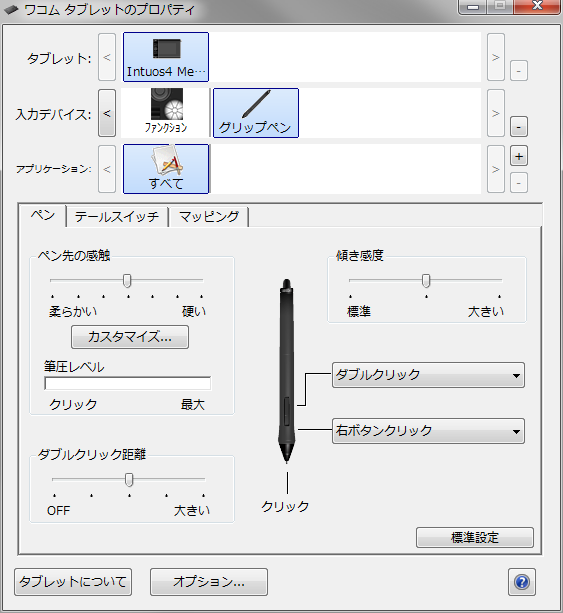
スクリーンショットの撮り方は下記の通りです。
■Windowsの場合
1.キーボードの[PrintScreen]または[Prt Sc]とキートップに表示されて
いるキーを押します。
2.[Windows スタート]メニューをクリックし、[すべてのプログラム]の
[アクセサリ]から[ペイント]を選択します。
3.[ペイント]というアプリケーションが起動します。
4.[編集]メニューから[貼り付け]を選択します。
5.[PrintScreen]キーを押したときの画面のイメージが貼り付けられます。
6.[ファイル]メニューから[上書き保存]を選択し、デスクトップなど適当な
場所にファイルを保存します。
ファイル形式はJPEGなどを選択してください。
■Macの場合
なお、スクリーンショットの取得手順は下記の通りとなります。
[Command]+[Shift]+[3]キーを同時に押します。
(この場合、テンキーの[3]キーではなく、文字キーの[3]キーを使います。)
デスクトップに「ピクチャ 1」などの名前の画像ファイルが生成されます。
お手数ですが、よろしくお願いいたします。