







という事でしょうか。一度パソコンをフォーマットし、クリーン
インストールをされたという事でしょうか。
・ComicStudioについてはWindows8にされた後にインストールをされて
いますでしょうか。
また、インストールは管理者権限を有するユーザーアカウントにて
行われましたでしょうか。
書き方が悪くて申し訳ありません。
アップグレードをしたわけではなく、パソコンを買い替えています。
今までがWindows7のノートPCでした。 現在はWindows8のデスクトップPCを使用しています。
管理者権限を有するユーザアカウントでインストールしています。
・以下の手順にてログインされているユーザーアカウントの権限の確認を
してください。
「管理者」にチェックが入っています。
・デスクトップの[コンピューター]のアイコンをダブルクリックして下さい。
表示される画面のスクリーンショットを撮影の上、掲載ください。
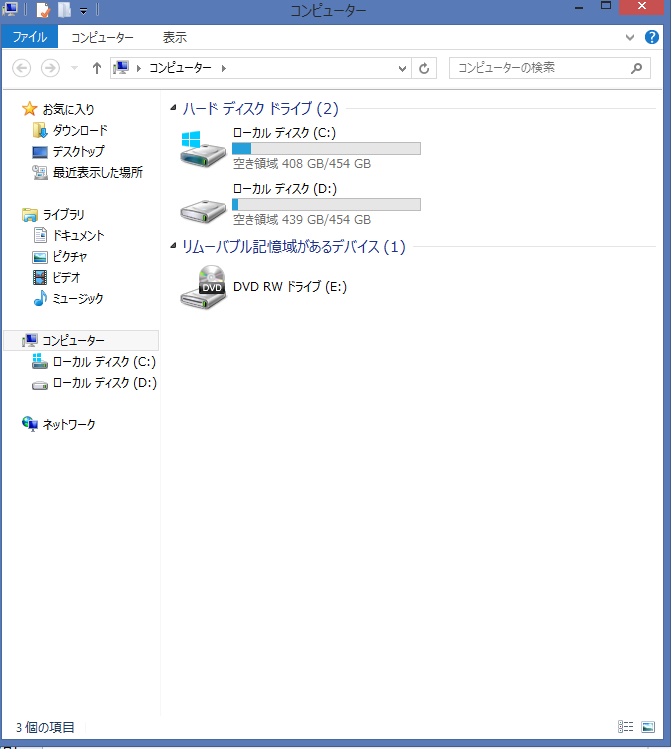
・ComicStudioにて保存されようとしてうまくいかないフォルダを直接開いて
いただき、その中にあるフォルダやファイル、どれでも結構ですので、
右クリックしていただいて、表示されるメニューにて[プロパティ]を選択して、
表示される画面の[全般]タブにて[場所]に表示される内容全文をお知らせ
ください。
「D:\勇者様」
以上です。よろしくお願いします。
ComicStudioがインストールされているドライブ以外への保存について、
こちらでも確認をいたしましたが、問題なく保存できており、現象の
再現に至っておりません、
詳細を確認させていただければと思いますので、以下の点について
お知らせください。
・Windows7からWindows8にされたとの事ですが、アップグレードをされた
という事でしょうか。一度パソコンをフォーマットし、クリーン
インストールをされたという事でしょうか。
・ComicStudioについてはWindows8にされた後にインストールをされて
いますでしょうか。
また、インストールは管理者権限を有するユーザーアカウントにて
行われましたでしょうか。
・以下の手順にてログインされているユーザーアカウントの権限の確認を
してください。
1.[コントロール パネル]を表示します。
2.[ユーザー アカウントとファミリー セーフティ]の[アカウントの
種類の変更]をクリックします。
3.パスワードの入力画面が表示された場合は、管理者権限を持つ
アカウントのパスワードを入力し、[はい]をクリックします。
表示されない場合は、そのまま次の手順に進みます。
4.[アカウントの管理]画面が表示されるので、現在ログインされている
ユーザーアカウントをクリックします。
5.[アカウントの変更]画面が表示されるので、[アカウントの種類の変更]
をクリックします。
6.[アカウントの種類の変更]画面が表示されるので、[管理者]にチェック
が入っている事を確認してください。
・デスクトップの[コンピューター]のアイコンをダブルクリックして下さい。
表示される画面のスクリーンショットを撮影の上、掲載ください。
[コンピューター]のアイコンがデスクトップにない場合は、以下のページの
[POINT コンピューターのアイコンがデスクトップにない場合]を参考に表示
させてから、ダブルクリックしてください。
■Windows8の場合
・ComicStudioにて保存されようとしてうまくいかないフォルダを直接開いて
いただき、その中にあるフォルダやファイル、どれでも結構ですので、
右クリックしていただいて、表示されるメニューにて[プロパティ]を選択して、
表示される画面の[全般]タブにて[場所]に表示される内容全文をお知らせ
ください。
お客様のお名前等が含まれる内容となっている場合は、その部分を「●」等
で伏せて下さい。
その際「●」で伏せられた部分が、漢字や、ひらがな、カタカナ、全角英数で
記載をされているか、半角英数で記載されているかをお知らせください。
よろしくお願いいたします。