|
------------------------------------------------------------ ■ComicStudio ComicStudioEX( ) ComicStudioPro( ○ ) ComicStudioMini( ) ComicStudioDebut( ) バージョン:4.6.2 ※Windowsは、[ヘルプ]メニュー → [バージョン情報]で確認できます。 ※MacOSXは、[ComicStudio(各グレード)]メニュー → [バージョン情報]で確認できます。
■OS Windows XP( ) Windows Vista( ) Windows 7 (○ ) Windows 8( ) Windows 8.1( ) Windows 10( ) MacOS X 10.5( ) MacOS X 10.6( ) MacOS X 10.7( ) MacOS X 10.8( ) MacOS X 10.9( ) MacOS X 10.10( ) MacOS X 10.11( ) mac OS 10.12( ) その他( ) ------------------------------------------------------------ A4サイズ原稿(モノクロ600dpi)の塗りつぶしやテキスト編集全ての動作において 重い状態が続いています。 特にここ1ヶ月ほどはテキストレイヤーの編集をしようとすると応答しなくなり プログラム自体が固まります。
ノートンインターネットセキュリティを使用していますが セルシス製品フォルダを自動スキャン対象から外しています。
普段使用しているブラウザ(クローム)のキャッシュ消去や Win起動時自動的に立ち上がるプログラムの数を抑え ディスクのクリーンアップもしましたが動作に改善が見られません。 (イラストスタジオバージョン1.2.4においても解像度600dpiのpsdファイルを複数開きながら 作業するとすぐに固まります)
・作品ファイルの保存場所:Cドライブ ・DELL ・Windows エクスペリエンスインデックス ・メモリ4.0GB ・64ビットオペレーションシステム ・cpu 2.16Ghz ・ハードディスク空き領域 248GB ・Winアップデート更新プログラム→一つだけ未インストール
ノートンインターネットセキュリティで確認したところ ハードディスクにそれほど異常は見られず、また他のプログラムは問題無く動きます。
可能であればイラストスタジオの不具合につきましてもこちらでご回答いただけますでしょうか。
------------------------------------------------------------
■ComicStudio
ComicStudioEX( ) ComicStudioPro( )
ComicStudioMini( ) ComicStudioDebut( )
バージョン:
※Windowsは、[ヘルプ]メニュー → [バージョン情報]で確認できます。
※MacOSXは、[ComicStudio(各グレード)]メニュー → [バージョン情報]で確認できます。
■OS
Windows XP( ) Windows Vista( ) Windows 7 ( )
Windows 8( ) Windows 8.1( ) Windows 10( )
MacOS X 10.5( ) MacOS X 10.6( ) MacOS X 10.7( )
MacOS X 10.8( ) MacOS X 10.9( ) MacOS X 10.10( )
MacOS X 10.11( ) mac OS 10.12( ) その他( )
------------------------------------------------------------
|







ご使用とのことですので、現在ご使用のセキュリティソフトを一時停止していただき、
各ソフトウェアを起動して、当該の現象が発生するかどうかご確認ください。
上記の操作にて現象の回避ができるようでしたら、以下のファイル、および
フォルダをセキュリティの除外設定にしていただき、再度動作のご確認
お願いいたします。
・弊社製品のアプリケーションが入っているフォルダ
例.C:\Program Files(x86)\CELSYS(←このフォルダです)
・[ComicStudio Ver4 設定]フォルダ
[マイドキュメント]または[ドキュメント]フォルダ内にある[ComicStudio Ver4 設定]フォルダ(←このフォルダです)
・[CELSYS]フォルダ
例.C:\Users\(ユーザー名)\AppData\Roaming\CELSYS(←このフォルダです)
※1上記の順番でフォルダを開いていきます。
※2(ユーザー名)とはお客さまがパソコンにログインされるときの
アカウントの名前のフォルダを指します。
※3[AppData]フォルダが表示されない場合は、[コントロールパネル]→
[デスクトップのカスタマイズ]→[フォルダー オプション]を開き、
[表示]タブの[詳細設定]一覧の[ファイルとフォルダーの表示]→[隠し
ファイル、隠しフォルダー、および隠しドライブを表示する]ラジオ
ボタンを有効にしてから、[適用]ボタンをクリックします。
上記の場所と併せて、以下のIllustStudioのフォルダも除外設定を行ってください。
・[IllustStudio Ver1 設定]フォルダ
[マイドキュメント]または[ドキュメント]内にある[IllustStudio Ver1 設定]フォルダ(←このフォルダです)
また、現在IllustStudioの最新バージョンは、Ver.1.2.7になります。
お手数ですが、アプリケーションディスクをご用意の上、下記の
ページから最新版へのアップデートをお試しください。
■IllustStudio アップデータ最新版
なお、WindowsUpdateにて、更新できる項目がある場合、すべて適用して
いただいた上で現象に改善があるかご確認ください。
上記で現象に改善がない場合、以下の情報をお知らせください。
・ComicStudioのインストール先:
・IllustStudioのインストール先:
・お使いのPCの詳しい型番と:
・お使いのタブレットのメーカー、型番:
・インストール中のタブレットドライバのバージョン:
・お使いのセキュリティソフトのバージョン:
・スキャナなどPCに接続されている周辺機器などございましたら、
そちらの製品名をお知らせください。
・同時に起動されているアプリケーションや常駐アプリケーション
などございましたら、そちらの製品名をお知らせください。
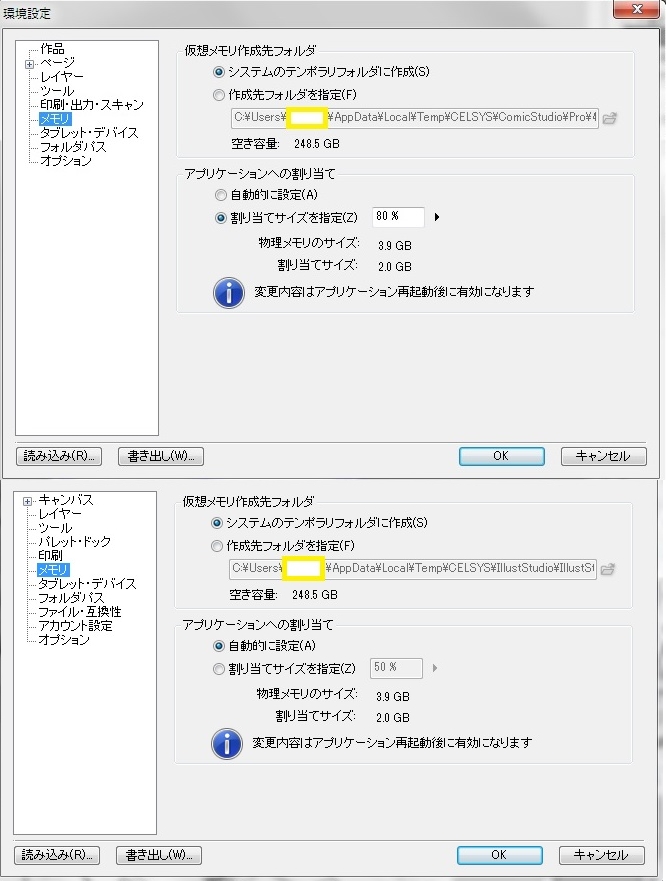
・ComicStudio及びIllustStudioそれぞれで、[ファイル]メニュー→
[環境設定]→[メモリ]を選択し、表示される画面のスクリーン
ショットを撮影いただき、ご掲載ください。
■スクリーンショットの取得手順
1.キーボードの[PrintScreen]または[Prt Sc]とキートップに表示されて
いるキーを押します。
2.[Windows スタート]メニューをクリックし、[すべてのプログラム]の
[アクセサリ]から[ペイント]を選択します。
3.[ペイント]というアプリケーションが起動します。
4.[編集]メニューから[貼り付け]を選択します。
5.[PrintScreen]キーを押したときの画面のイメージが貼り付けられます。
6.[ファイル]メニューから[上書き保存]を選択し、デスクトップなど適当な
場所にファイルを保存します。
ファイル形式はJPEGなどを選択してください。
ご確認の程、よろしくお願いいたします。