返信ありがとうございます。
パソコンのメーカー ユニットコム iiyama イイヤマ
型番 IN8i‐15H5100‐i7‐FSM‐DG7P
ワコム intuos pensmall CTL480
バージョン 1709
ビルド 16299.98
ツール読み込みしましたが筆圧改善されず。


ComicStudioの要望・不具合ボード





|
インストール/動作環境
WIN10の最新アップロードをしたらコミスタ使用不能に |
|
|
不具合が発生しました。 Win10の最新アップデートをした途端にコミックスタジオが使いづらくなりました 全く動かないわけではないのですが(起動はできますが)ペンマウスを認識しない等 とても普通に使用可能な状態ではなくなり困っております。 やはりもう古いソフトなのでクリスタに変えて下さいという事なのでしょうか… 8とかにダウングレードするしかないでしょうか。仕事で使うのでぎりぎりまで コミスタ使いたいんですが… クリスタの描き心地がなんだかつるつるのチラシの裏に描いてるような 感触で(滑りが良すぎて)勝手悪いんです…コミスタがいい… 上記の事がOSの問題であって解決方法が無い場合は、 クリスタの描き心地の改善方法があれば教えてください。 ※タブレットの問題では無くクリスタ内でどうにかなる方法が あれば知りたいです ------------------------------------------------------------ ■ComicStudio ComicStudioEX( 〇 ) ComicStudioPro( ) ComicStudioMini( ) ComicStudioDebut( ) バージョン: ※Windowsは、[ヘルプ]メニュー → [バージョン情報]で確認できます。 ※MacOSXは、[ComicStudio(各グレード)]メニュー → [バージョン情報]で確認できます。 ■OS Windows XP( ) Windows Vista( ) Windows 7 ( ) Windows 8( ) Windows 8.1( ) Windows 10(〇 ) MacOS X 10.5( ) MacOS X 10.6( ) MacOS X 10.7( ) MacOS X 10.8( ) MacOS X 10.9( ) MacOS X 10.10( ) MacOS X 10.11( ) mac OS 10.12( ) mac OS 10.13( ) その他( ) ------------------------------------------------------------ |
2019年11月28日に本サービスの投稿受付は終了いたしました。「CLIP STUDIO SUPPORT」をご利用ください。
以下の点についてお知らせ下さい。
・ご使用のパソコンのメーカー名、型番をお知らせください。
・ご使用のペンタブレットのメーカー名、型番、ドライババージョンを
お知らせください。
・[Windowsスタート]→[設定]→[システム]を選択し、表示される画面の
左側で[バージョン情報]を選択し、画面右側で[バージョン]と[OSビルド]
に記載されている内容をお知らせください。
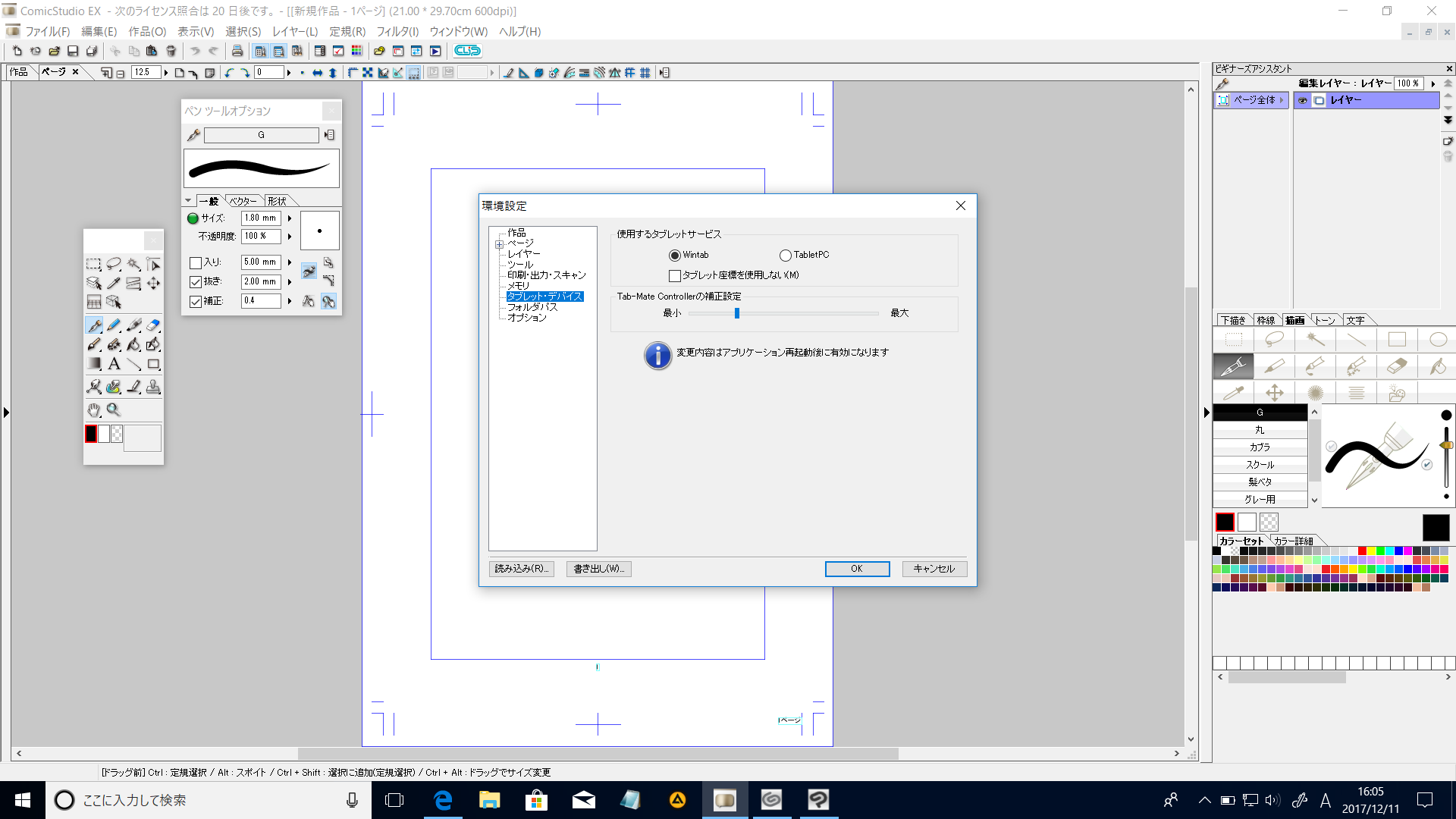
・ComicStudioを起動し、[ファイル]メニュー→[環境設定]を選択して、
表示される画面左側で[タブレット・デバイス]を選択した状態の画面の
スクリーンショットを撮影し、掲載下さい。
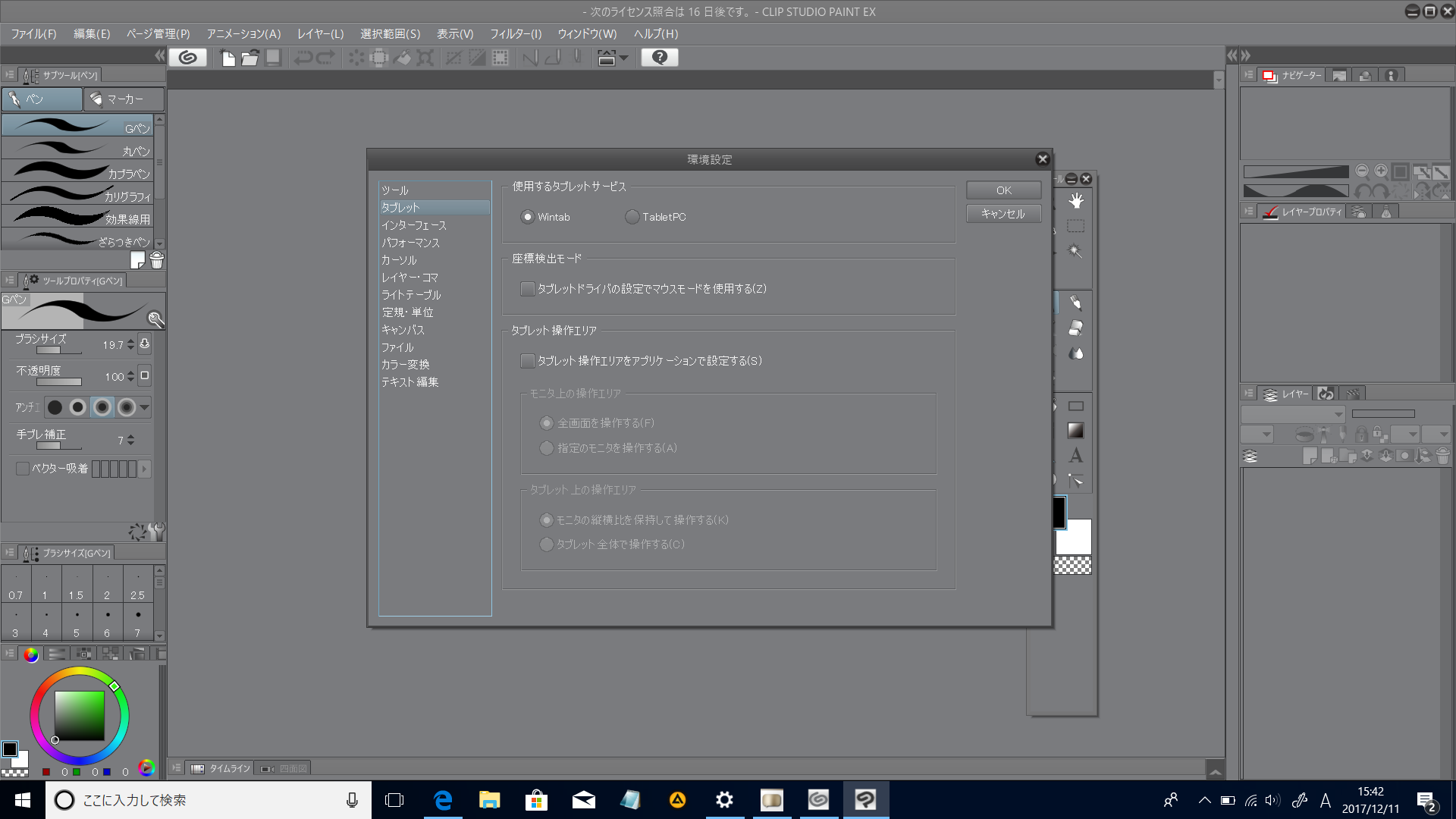
・CLIP STUDIO PAINTを起動し、[ファイル]メニュー→[環境設定]を選択して、
表示される画面左側で[タブレット]を選択した状態の画面のスクリーンショット
を撮影し、掲載下さい。
・ComicStudioで普段ペンで描画する際に使用されているツールを選択し、
ComicStudioの[ツールオプション]パレットの画面右上に有る[メニュー表示]を
クリックし、[ツール設定の書き出し]を選択してデスクトップに書き出して
下さい。
CLIP STUDIO PAINTの[サブツール]パレットの画面左上にある[メニュー表示]を
クリックし、[サブツールの読み込み]を選択してデスクトップに書き出した
ComicStudioのツール設定ファイルを読み込んで下さい。
読み込みができましたら、ComicStudioで普段作成されているのと同じ大きさの
新規キャンバスを作成し、読み込んだサブツールで描画した際にどのように
違うのかご確認の上、詳細をお知らせ下さい。
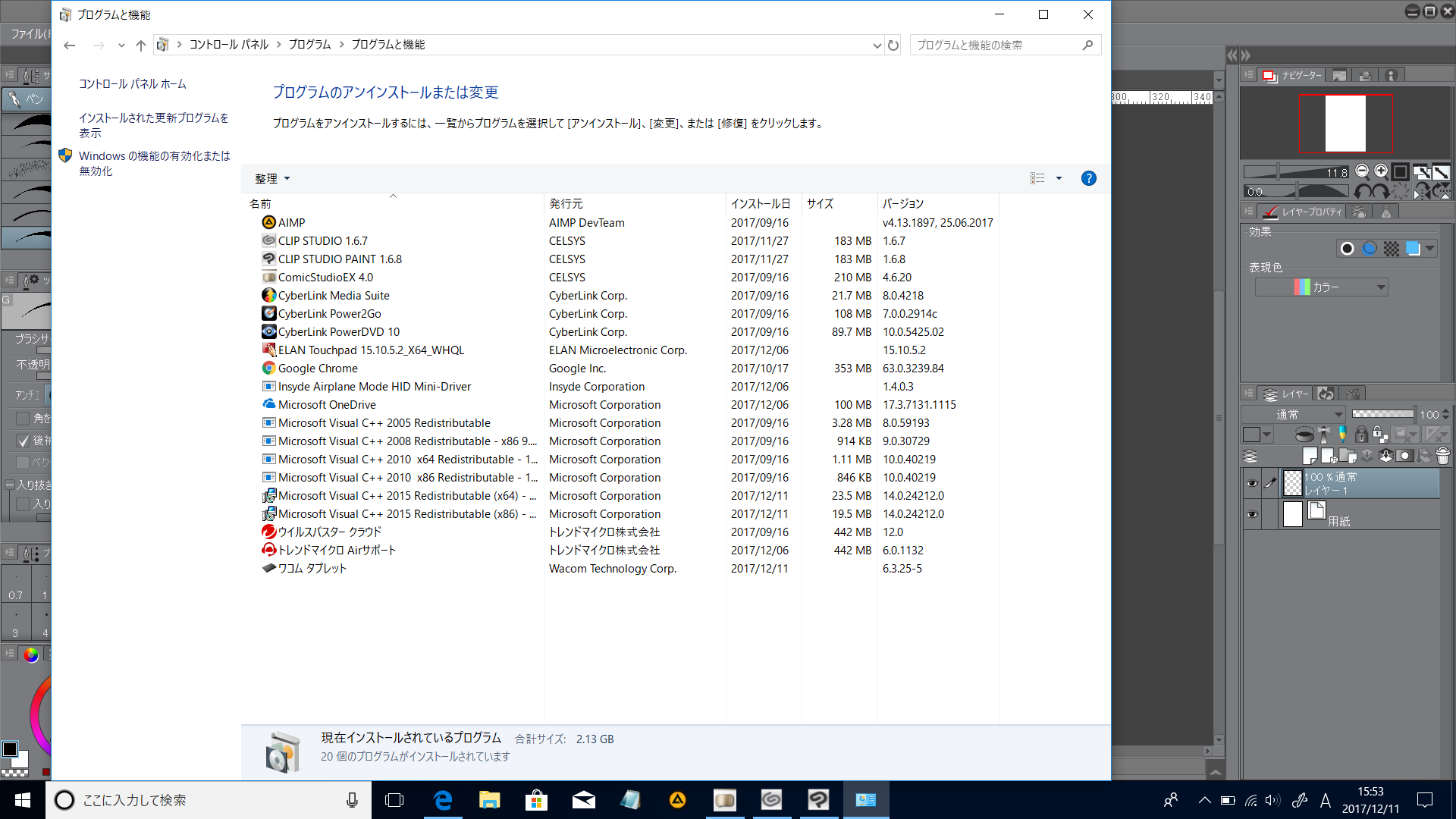
・[Windowsスタート]→[Windowsシステムツール]→[コントロールパネル]
を選択し、表示される画面にて[プログラムのアンインストール
(プログラムと機能)]を選択して表示される画面のすべての項目が
確認できるよう複数回に分けてスクリーンショットを取得し、お送り
ください。
※項目が多く一度に撮影ができない場合は複数回に分けて撮影し、
掲載をお願いいたします。
■スクリーンショットの取得手順
1.キーボードの[PrintScreen]または[Prt Sc]とキートップに表示されて
いるキーを押します。
2.[Windows スタート]メニューをクリックし、[すべてのアプリ]の
[Windows アクセサリ]から[ペイント]を選択します。
3.[ペイント]というアプリケーションが起動します。
4.画面左上の[貼り付け]アイコンをクリックします。
5.[PrintScreen]キーを押したときの画面のイメージが貼り付けられます。
6.[ファイル]メニューから[上書き保存]を選択し、デスクトップなど適当な
場所にファイルを保存します。
ファイルの種類はJPEGなどを選択してください。
よろしくお願いいたします。