レタリングについて | CLIP STUDIO PAINTのみんなに聞いてみよう | CLIP STUDIO

CLIP STUDIO PAINTのみんなに聞いてみよう

質問&回答しよう!

クリエイターさん同士で、教えて教わる相談コミュニティ

質問を見てみる
更新日:2013/08/06 16:40:56
返信数:4
閲覧数:22939
ID:38796
from 神無深静 さん
2013/07/06 15:29:25
 
選択/編集

レタリングについて

  タイトルとかをレタリングをしたいんですが、皆はどのようにしてレタリングをしますか?やり方を解り易く説明をお願します。
------------------------------------------------------------
■バージョン:
※[ヘルプ]メニュー → [バージョン情報]で確認できます。

■グレード
PRO(   ) EX( 〇  )

■OS
Windows XP(   )  Windows Vista(   )
Windows 7 (  〇 )  Windows 8(   )
MacOS X 10.5(   ) MacOS X 10.6(   )
MacOS X 10.7(   ) MacOS X 10.8(   ) その他(   )
------------------------------------------------------------
from
CLIP
サポート担当
さん
2013/07/06 17:25:30
本格的なタイトルロゴを自身で作成したい場合、デザインにもよりますが、
ベクターレイヤー上で、[連続曲線]ツールのベジェ等を使用して
アウトラインを作成すれば、後々微調整が可能です。


さらに、[表示]メニュー→[グリッド]を表示させると、よりバランスよく
デザインしやすいかと思われます。


一般的にレタリングは、手書きでの文字デザインを指しますが、
CLIP STUDIO PAINTをご使用でしたら、任意のフォントで
文字を打ち込んでラスタライズし、デコレートする方法なども
あります。
※フォントの規約上、問題が無いものをご使用ください。

どういったデザインにしたいかによって方法は千差万別ですので
下記は一例ですが、簡易なやり方だと、文字入力後にラスタライズをして
[オートアクション]の[べベルとエンボス]を実行し、立体的に
するなどがあります。


デザインのコツ関する部分や、文字のデコレート方法の
技術については、他の方のご意見もお待ちしております。
from
スレ主
神無深静
さん
2013/07/25 15:51:10
セルシスさん、教えてくれて有難うございます。
from
朧月夜に舞う胡蝶
さん
2013/07/26 22:06:21
神無深静さまこんばんは。朧月夜に舞う胡蝶と申します。
横から失礼します。

文字の装飾加工方法についてですが
以下のような方法もありますのでご参考までに。

--------------------------------------------------
【色の変更について】
以下の説明で「色を変える」と記述のある部分については
基本的にすべて新規レイヤを作成してベタ塗り→下のレイヤでクリッピングという
方法を使用していますので、あらかじめご理解ください。

1.まず原型となるファイルを開き、ラスタレイヤを1枚新たに作成します。

2.次にレイヤパレットからこのラスタレイヤを選択し、
 塗りつぶしツールを使用して任意の色でベタ塗りします。
 (この際、塗りつぶしツールだけでなくグラデツールやトーン (パターン) なども使用可能です)

3.塗りつぶしが終わったら「レイヤ」→「レイヤ設定」→「下のレイヤでクリッピング」で
 クリッピングしたあと「レイヤ」→「下のレイヤと結合」で結合します。

◆◇◆◇◆◇◆◇◆◇◆◇◆◇◆◇◆◇◆◇◆◇◆◇◆◇◆◇◆
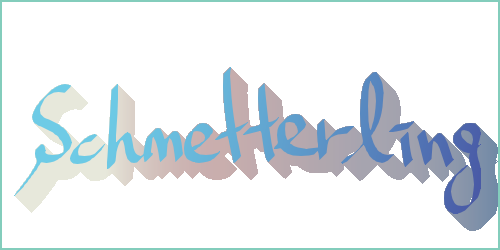
加工その1:立体化加工
「フィルタ」→「ぼかし」の「移動ぼかし」を使用して文字を立体的に見せる方法です。

1.クリスタを立ち上げ、原型のファイルを開きます。


2.文字が黒などで書かれている場合、そのままでは紛らわしいですので
 あらかじめここで文字の色を変えておきます。

3.準備が整ったらまず「レイヤ」→「レイヤの複製」で原型を複製します。

4.次にコピーレイヤに対して「フィルタ」→「ぼかし」→「移動ぼかし」を選択します。

5.「移動ぼかし」ダイアログが表示されますから、
 「ぼかす範囲」に任意の数値を入力 (この数値が厚みとなります)、
 「ぼかす方向」に「45」と入力 (厚みの向きとなります)、
 「ぼかす位置」を「前方」に設定して「OK」でダイアログから抜けます。

6.「編集」→「色調補正」→「二値化」を選択、
 閾地の値を「1」か「255」のどちらかに設定して「OK」します。

7.「レイヤ」→「並べ替え」→「背面へ」を選択したあと
 このコピーレイヤを任意の色に変更、
 「フィルタ」→「ぼかし」の「スムージング」などでアンチエイリアシングを行い
 レイヤをすべて結合すれば完了です。


◆◇◆◇◆◇◆◇◆◇◆◇◆◇◆◇◆◇◆◇◆◇◆◇◆◇◆◇◆
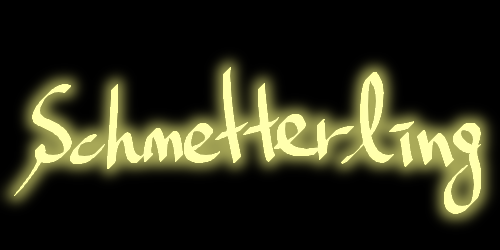
加工その2:ネオン風加工
黒背景専用となりますが、選択範囲の拡張とガウスぼかしを使用して
ネオン風に加工する方法です。

1.原型を開き、RGB 255.255.128の黄色などに色を変更しておきます。
 (もちろん他の色でもかまいませんが、
 ここで使用した色はあとでもう一度使いますので忘れないようにしておきます)

2.「レイヤ」→「レイヤの複製」を使用したあと、
 レイヤパレットからコピーレイヤを選択しておき
 「レイヤ」→「レイヤから選択範囲」→「選択範囲を作成」で範囲指定します。

3.「選択範囲」→「選択範囲を拡張」を選択、「拡張幅」に任意の数値を入力したあと「OK」します。
 (拡張タイプは原型の形状によって使い分けてください)

4.選択範囲ランチャの「塗りつぶし」、あるいは塗りつぶしツールを使用して
 (1)で使用した色で塗りつぶしを行います。

5.「フィルタ」→「ぼかし」→「ガウスぼかし」を選択、
 「ぼかす範囲」を「20」など強めに設定して「OK」します。

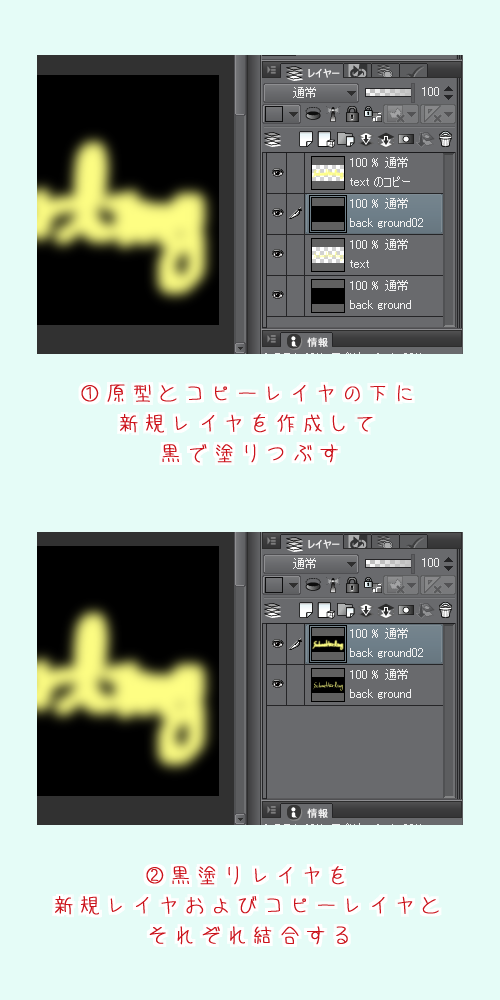
6.新規レイヤ (ラスタレイヤ) を2枚作成、RGB 0.0.0の黒でどちらも塗りつぶしたあと、
 原型とコピーレイヤの下にそれぞれ移動して結合します。


7.あとはコピーレイヤの合成モードを「スクリーン」や「加算(発光)」に変更して
 レイヤの不透明度を「67」などに少し下げてから両者を結合すれば完了です。


◆◇◆◇◆◇◆◇◆◇◆◇◆◇◆◇◆◇◆◇◆◇◆◇◆◇◆◇◆
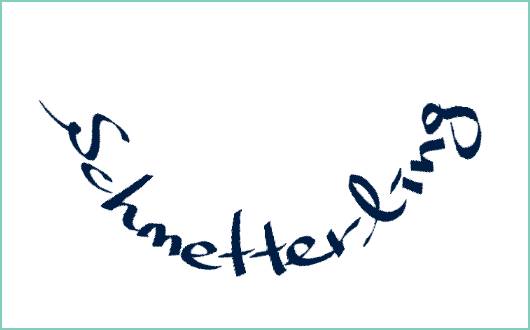
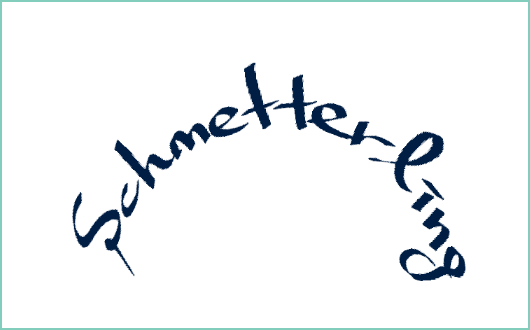
おまけ:テキストのアーチ化
現在のクリスタには極座標フィルタが存在しないため
イラスタが必要になりますが、極座標フィルタを使用することで
テキストをアーチ型に変形させることが可能です。

1.原型を開き、「編集」→「キャンバスサイズの変更」で
 文字の周囲に十分な余白が生じるようにキャンバスサイズを変更します。

2.「編集」→「移動と変形」→「拡大・縮小」を選択、
 「移動と変形プロパティ」ダイアログから「高さ」だけ200%に設定して「OK」します。
 (「元画像の比率を維持」チェックボックスのチェックを外しておきます)

3.「フィルタ」→「変形」→「極座標」を選択、「極座標」ダイアログから
 「直交座標を極座標に」を選択して「OK」します。


ちなみに上下反転および左右反転を使用することで
上向きのアーチも作成することが可能です。


-------------------------------------------------


以上、取り留めのないことをだらだらと述べてきましたが、
少しでも参考になりましたら幸いです。
それと長文&乱文失礼いたしました。
from
スレ主
神無深静
さん
2013/08/06 16:40:56
いえ、朧月夜に舞う胡蝶さん、寧ろ 親切に教えてくれて有難うです。この方法を今後、 使いたいと思います。本当に有難うございます。