





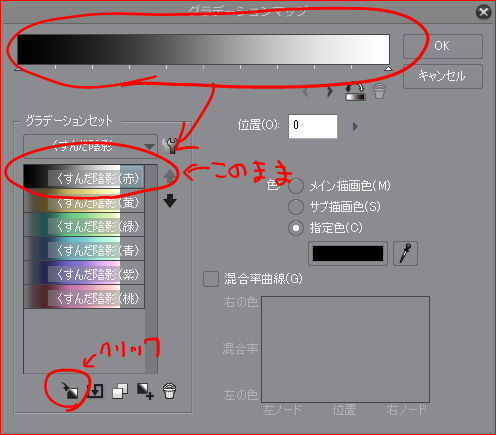
横から失礼します。
「くすんだ陰影(赤)」を上書き保存して消してしまったとのことですが、
これだけを復活させたいのであれば初期化起動するより同じものを自分で作ってしまった方が早いかと思います。
(初期化起動するとあとから追加したグラデがすべて消えてしまいますので)
-----------------------------------------
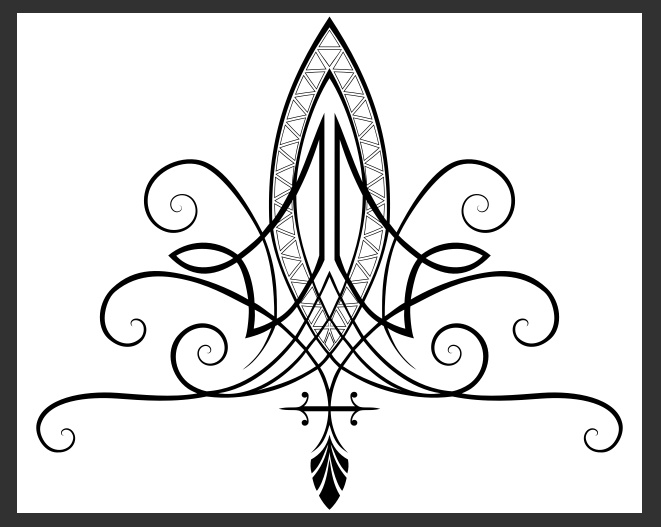
1.まずクリスタを立ち上げ、「ファイル」→「新規」で適当な大きさのキャンバスを新規作成、
ペンツールなどを使用して適当に描画します。
(キャンバスに何も描かれていないとグラデーションマップ(以下長いため「グラデマップ」と記載)が
使用できませんので何か描画しておきます)
2.次に「編集」→「色調補正」→「グラデマップ」
(あるいは「レイヤ」→「新規色調補正レイヤ」→「グラデマップ」でも可)を
選択して「グラデマップ」ダイアログを表示します。
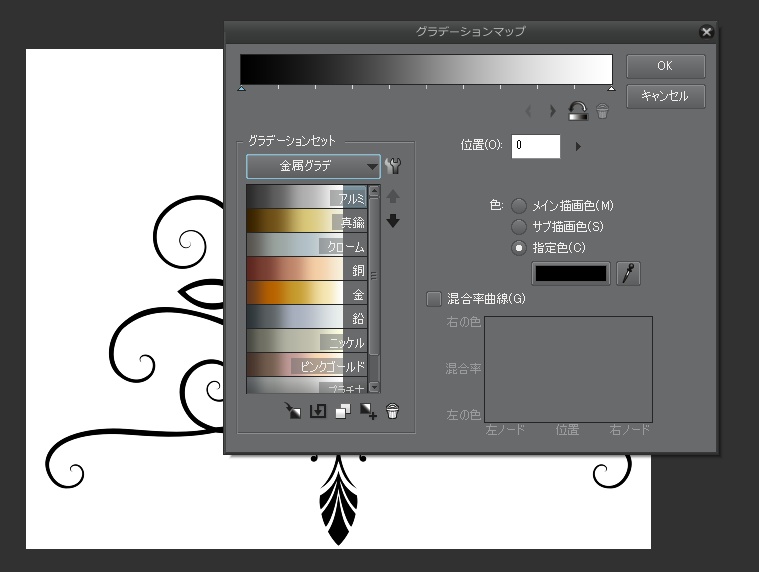
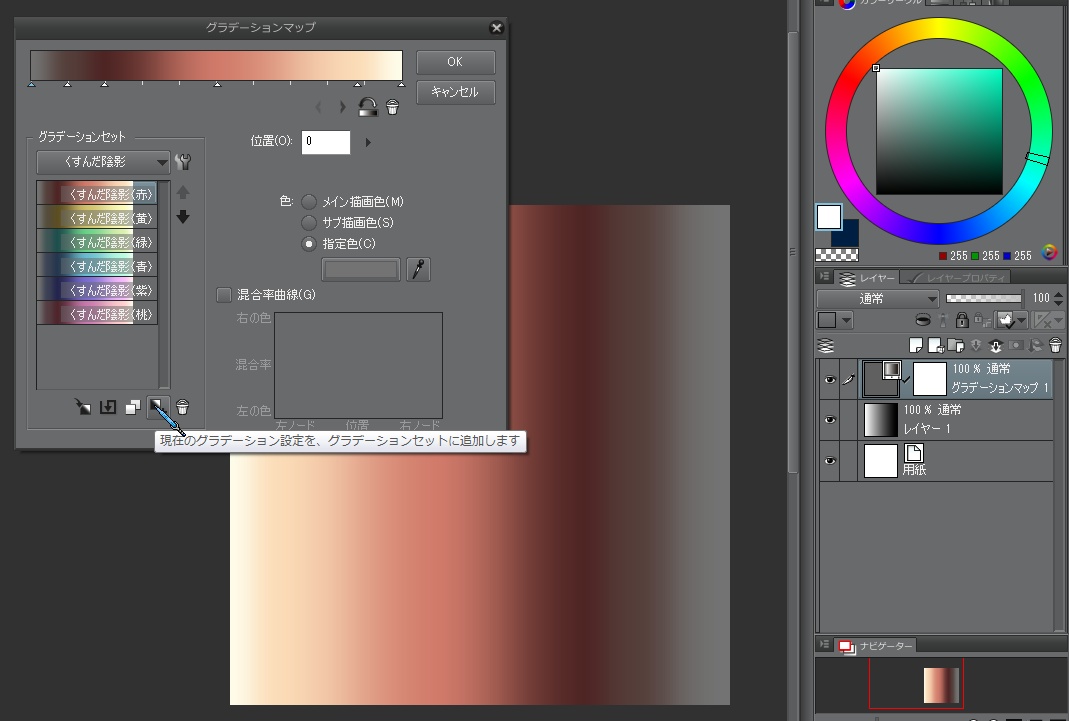
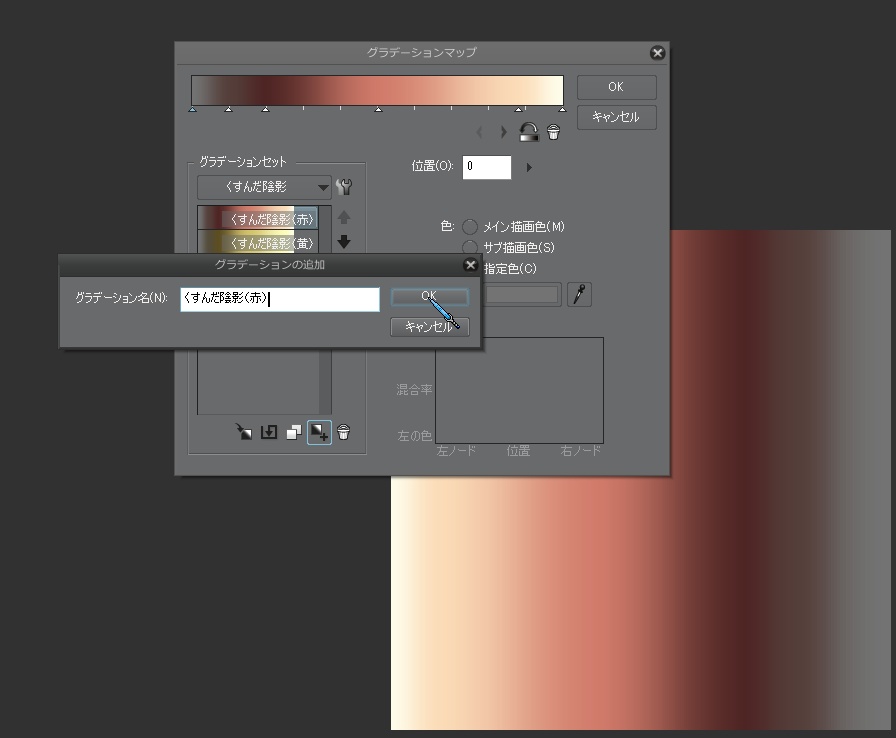
3.あとは以下のように各色を設定してグラデーションセットを「くすんだ陰影」に変更したあと、
グラデ追加アイコンをクリックして「くすんだ陰影(赤)」などと名前をつけて「OK」すれば完了です。
ノードの位置: 0 / 10 / 20 / 50 / 88 / 100
RGB: 115.115.115 / 86.63.60 / 79.37.37 / 209.122.107 / 252.220.185 / 255.252.235

-----------------------------------------
それと「いちいちノードの位置や色を設定するのは面倒」という場合は
外部アップローダに「くすんだ陰影(赤)」のグラデマップを適用したpsdファイルを
上げてありますのでこちらをDL、解凍したあとクリスタで開いて
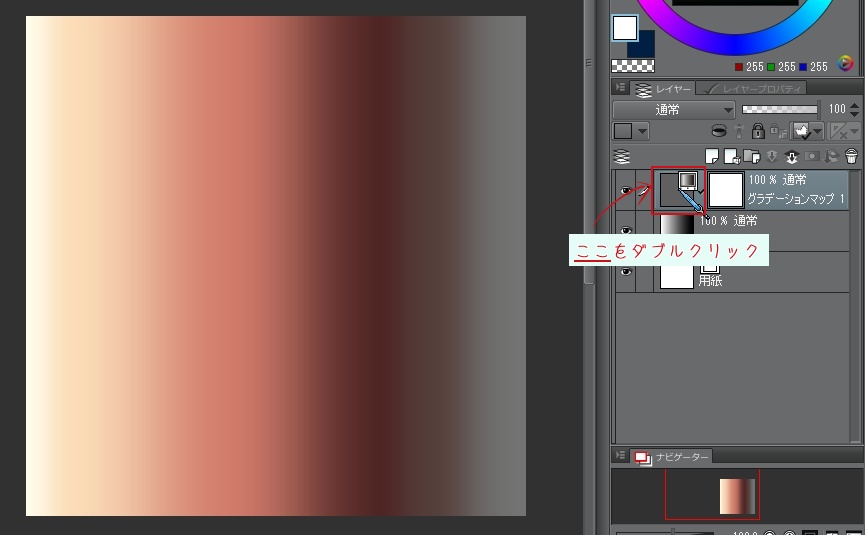
レイヤパレットからグラデマップレイヤのレイヤアイコンをダブルクリック→
上記(3)と同じようにグラデを追加でどうぞ。
↓
↓
以上、取り留めの無いことをだらだらと述べてきましたが、
少しでも参考になりましたら幸いです。
それと乱文失礼いたしました。
※下記の手順を行いますと、グラデーションマップが
初期状態に戻りますので、予めご了承ください。
■CLIP STUDIO PAINTの初期化起動
1.CLIP STUDIO PAINT が起動している場合は、一旦終了します。
2.CLIP STUDIOを起動します。
3.[Shift]キーを押しながら、[CLIP STUDIO]のクイック起動内の
[PAINT]クリックします。
4.[初期化起動]画面が表示されますので、[グラデーションセット]のみに
チェックを付けて[OK]ボタンをクリックします。
5.CLIP STUDIO PAINTが起動しますのでご確認ください。