





横から失礼します。
>線画の細さを後から変更する方法を教えてください!!
>細くしたいのですが、.[ツール]パレットから[線修正]を選択し、
>[サブツール]パレットから[線幅修正]を選択しても、太くなってしまいます。
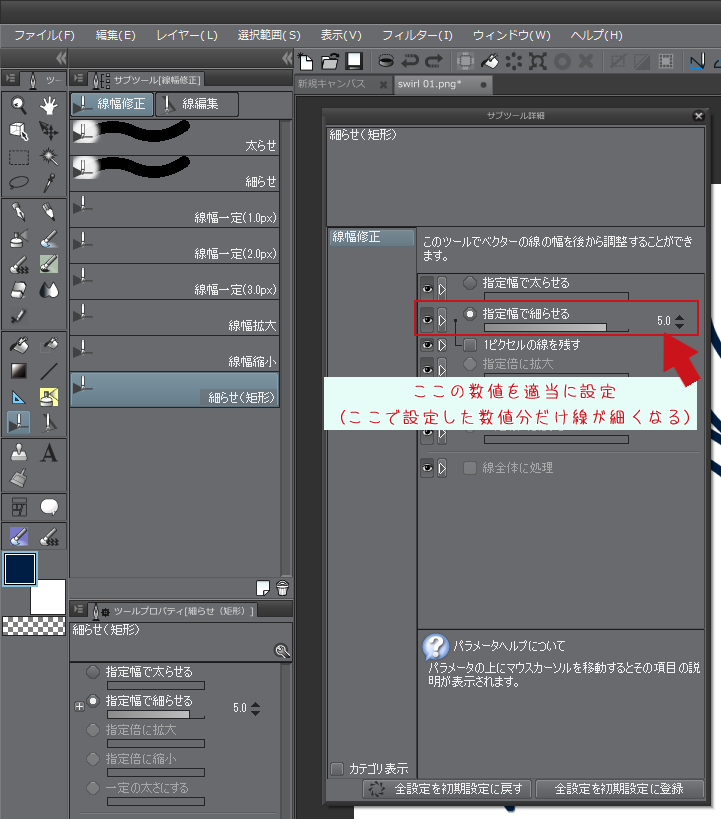
とのことですが、「線幅修正(細らせ)」ツールの「指定幅で細らせる」の数値を>[サブツール]パレットから[線幅修正]を選択しても、太くなってしまいます。
適当に設定して(どれぐらいにするのがいいかは作成中の作品の大きさや線の太さによって変わります)
これで線をなぞってみてはいかがでしょう?
ただ、キャンバス全体に「細らせ」を使いたい場合はペン入力だと面倒ですので
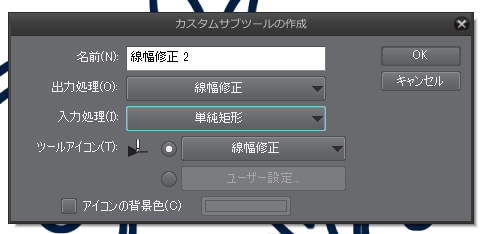
「カスタムサブツールの作成」で「入力処理」を「単純矩形」に変更した
細らせを作成してこちらを使用したほうが便利です。
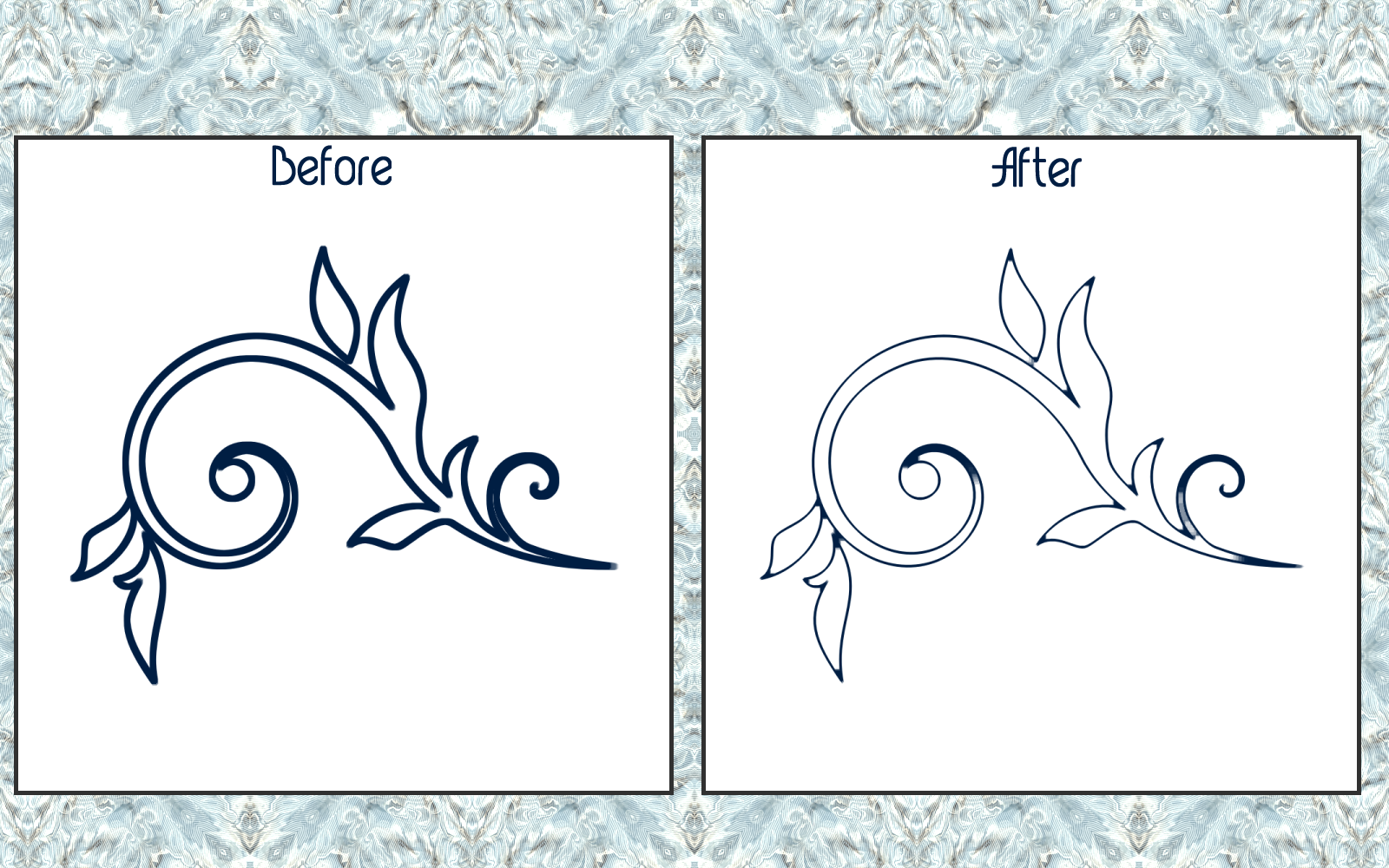
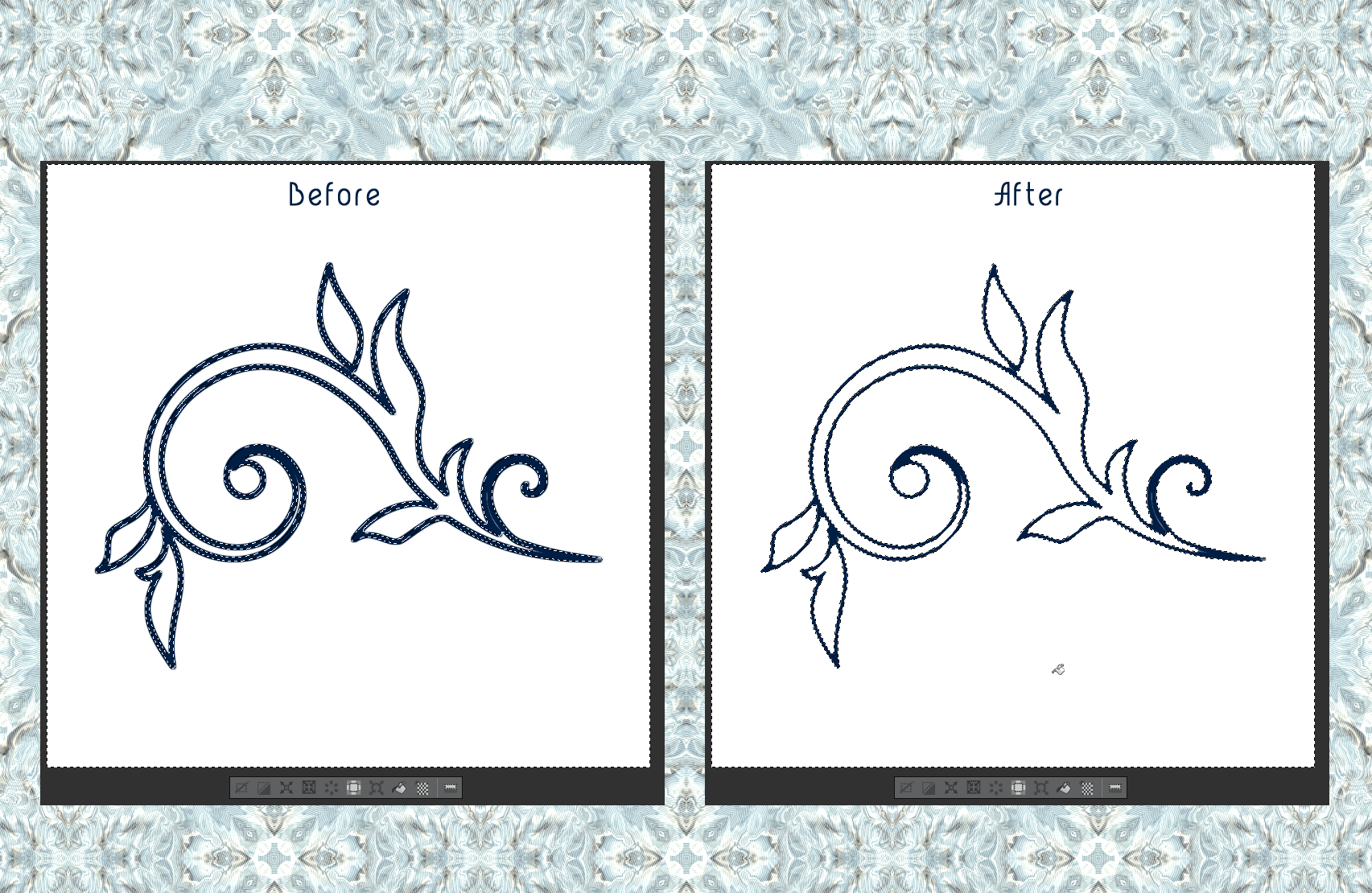
実際に「細らせ」を使ってみると以下のようになります。
・‥…━…‥・‥…━…‥・‥…━…‥・‥…━…‥・‥…━…‥・‥…━…‥・‥…━…‥・‥…━…‥・
線を細くする方法については上記の通り「細らせ」で対応できるかと思いますが、
もし上手くいかない場合は「選択範囲」→「色域選択」で余白を選択したあと
「選択範囲」→「選択範囲を拡張」で指定範囲を適当に拡大、
その後、「塗りつぶし(編集レイヤのみ参照)」ツールや選択範囲ランチャの「塗りつぶし」で
透明色で塗りつぶす方法で線を細くすることが可能ですので
こちらを試されてみてもよろしいかと思います。
-----------------------------------------------
1.まずクリスタを立ち上げ、線を細くしたいファイルを開きます。
2.次に「選択範囲」→「色域選択」で余白を指定して「OK」します。
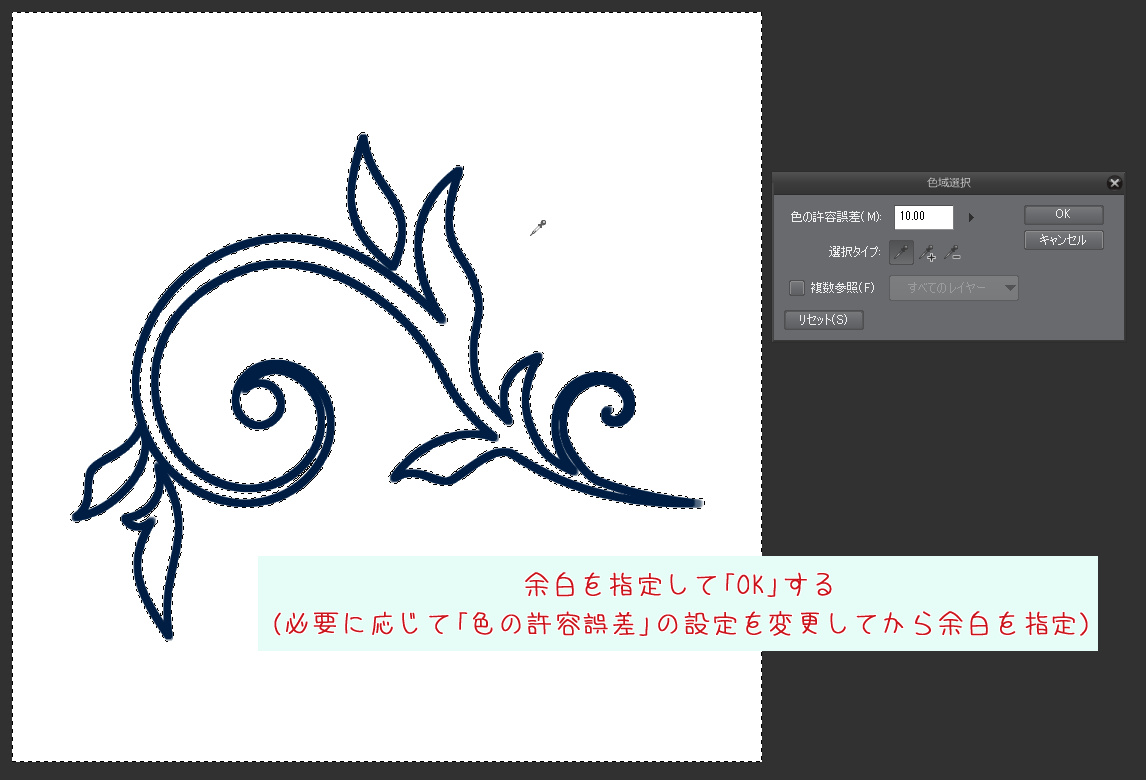
3.範囲指定できたら次に「選択範囲」→「選択範囲の拡張」で「拡張幅」を適当に指定
(ここで指定した数値の分だけ最終的に線が細くなります)して「OK」します。
4.あとは「塗りつぶし(編集レイヤのみ参照)」ツールや選択範囲ランチャの「塗りつぶし」を使用して
透明色で塗りつぶしを行えば完了です。
・‥…━…‥・‥…━…‥・‥…━…‥・‥…━…‥・‥…━…‥・‥…━…‥・‥…━…‥・‥…━…‥・
次に
>それと用紙の角を丸く描きたいのですが、
>同心円を使って描いても四つの大きさがバラバラになってしまいます。。。
>同心円を使って描いても四つの大きさがバラバラになってしまいます。。。
>綺麗に丸角を描く方法も教えてください!
についてですが、必要な大きさのキャンバスを作成して黒などで塗りつぶしたあと対称定規を使用して角を落とすことで角丸の四角形を作成することが可能です。
-----------------------------------------------
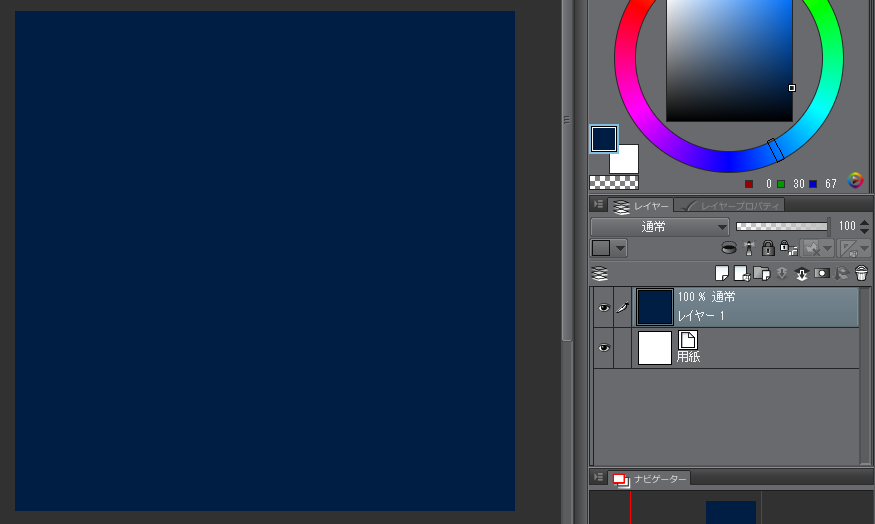
1.まずクリスタを立ち上げ、必要な大きさのキャンバスを新規作成します。
2.次に「塗りつぶし(編集レイヤのみ参照)」ツールを使用して
キャンバス全体を黒など任意の色でべた塗りします。
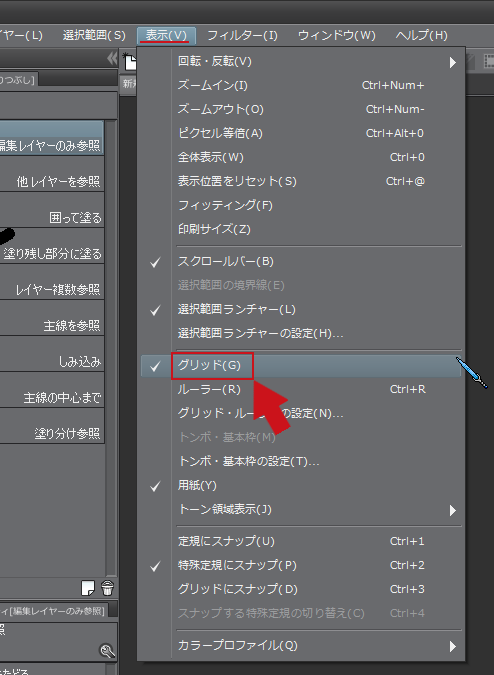
3.べた塗りできたら次に「表示」→「グリッド」でグリッドを表示して
「表示」→「グリッド・ルーラーの設定」で
グリッドの大きさを作業しやすい大きさに変更します。
(このときグリッド・ルーラーの原点を「中央」に設定してください)
↓
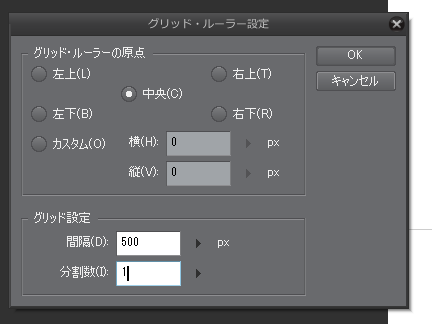
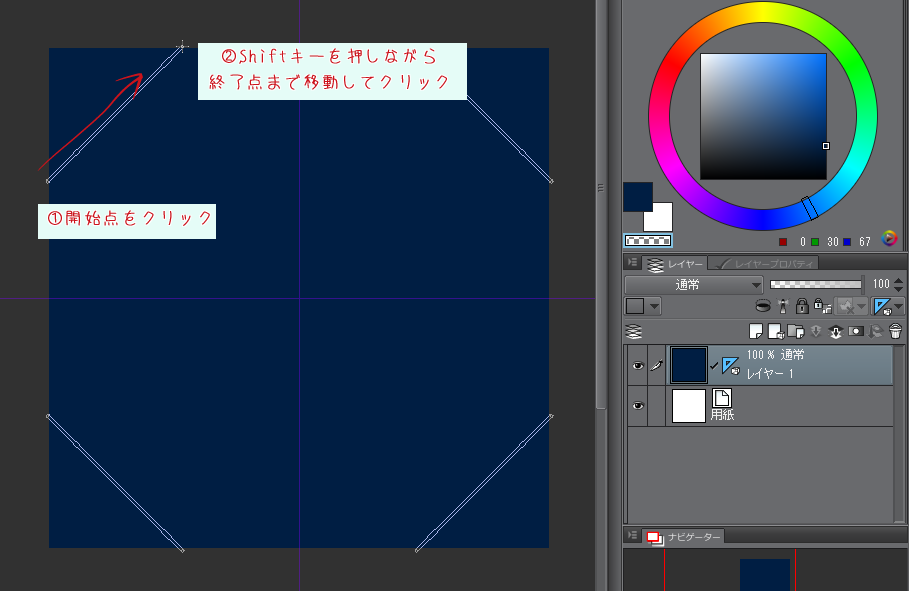
4.グリッドが表示できたら「線の本数」を「4」に設定した
「定規(対称定規)」ツールを選択してキャンバス上でクリックします。
5.キャンバス上に対称定規を配置できたら「オブジェクト」ツールを使用して
(3)で表示したグリッドの中心に(4)の対称定規を移動します。
(このとき表示倍率を最高の3200%にしておくと確実です)
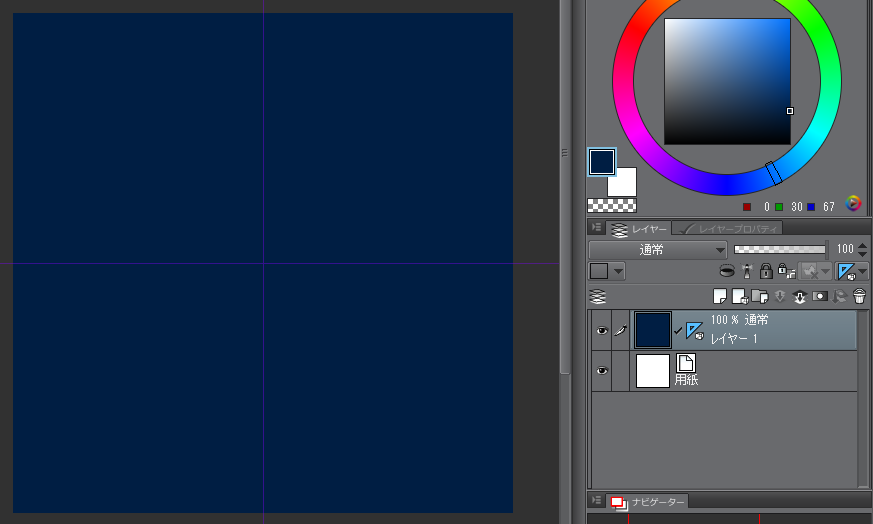
6.対称定規を正しい位置へ移動できたら次に「曲線」ツールを透明色で使用します。
↓
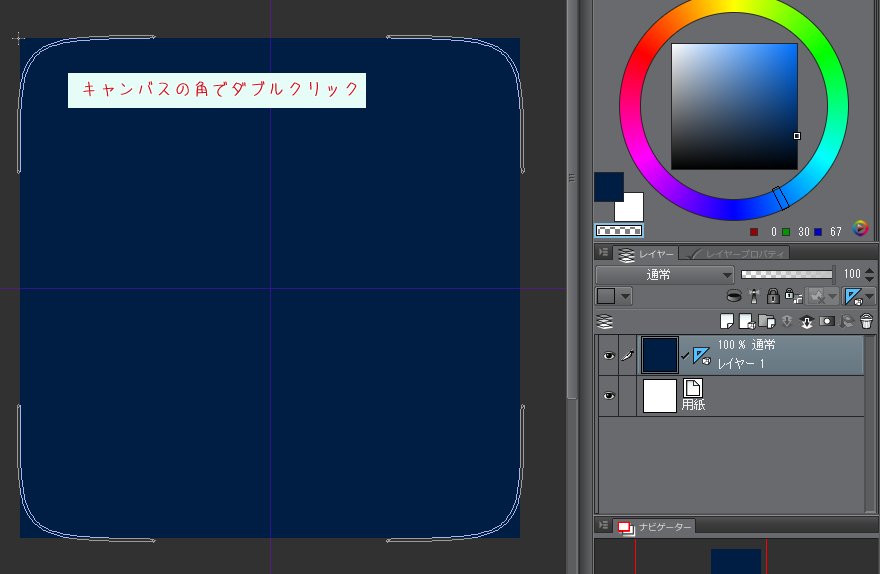
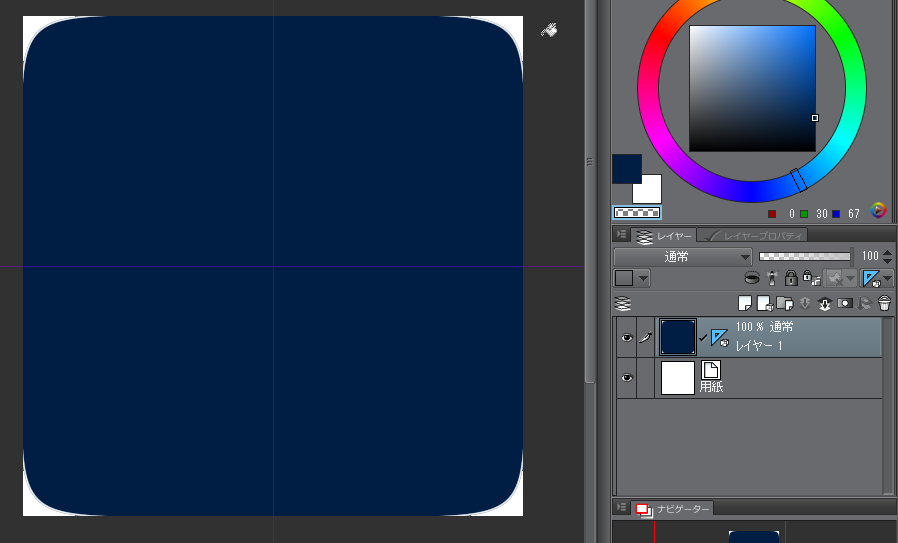
7.あとは四隅を透明色で塗りつぶせば完了です。
・‥…━…‥・‥…━…‥・‥…━…‥・‥…━…‥・‥…━…‥・‥…━…‥・‥…━…‥・‥…━…‥・
ただ…この方法だとどうしてもきれいな対称の角丸四角を作ることが難しいですので
必要でしたらInkscape(無料)を使われたほうがよろしいかと思います。
(クリスタに比べるとこちらのほうが明らかに楽ですし(笑))
-----------------------------------------------
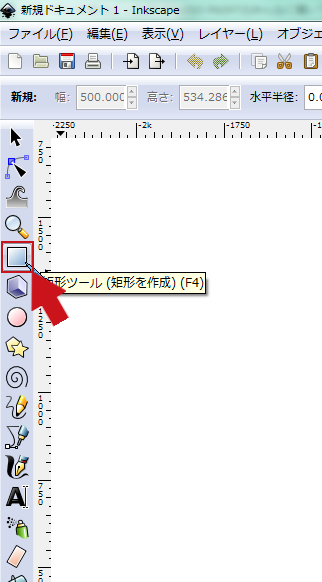
1.まずInkscapeを立ち上げ、「矩形」ツールを選択します。
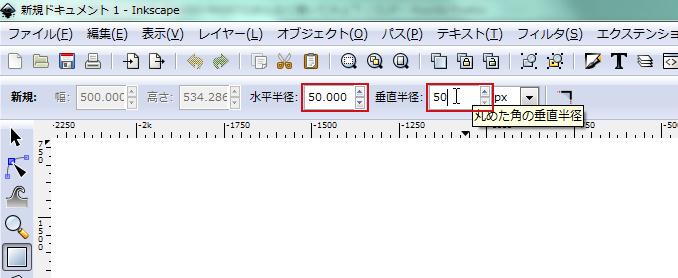
2.次に画面上の「水平半径」と「垂直半径」を
どちらも「50」など任意の数値に設定します。
(ここで設定した数値分だけ角が丸くなります)
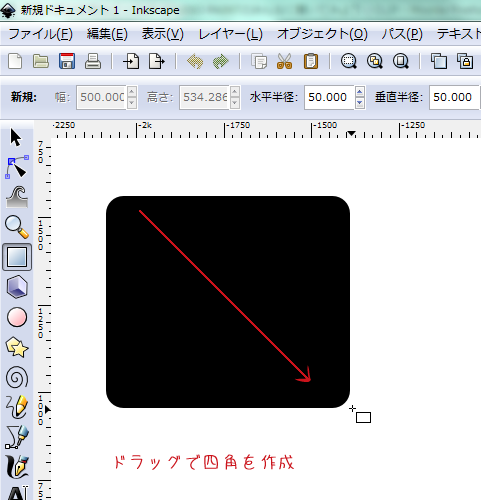
3.半径を設定できたら、あとはキャンバス上でドラッグして普通に四角を作成するだけです(笑)
(ね、簡単でしょ?←)
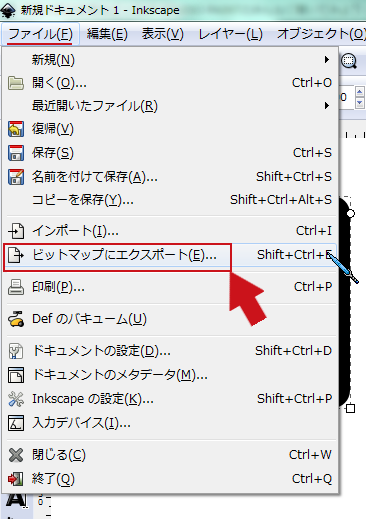
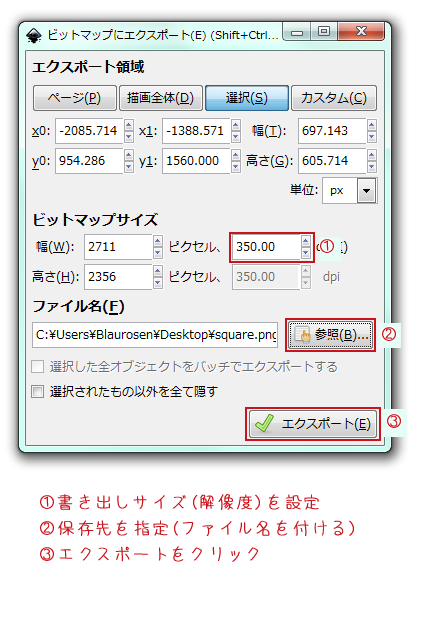
こうして作成した四角形は「ファイル」→「ビットマップにエクスポート」で
余白透過png形式で書き出すことができますので
そうして書き出したものをクリスタに持っていくことも可能です。
↓
-----------------------------------------------
以上、取り留めの無いことをだらだらと述べてきましたが、
少しでも参考になりましたら幸いです。
それと長文&乱文失礼いたしました。
ご確認ください。
線を細くしたい場合は、[指定幅で細らせる]や[指定倍に縮小]
を選択してください。
角を丸く描きたい点については下記をご参照ください。
1.[選択範囲]ツールで[長方形選択]を選択し、キャンバスに選択範囲を作成します。
2.選択範囲が作成されたら、[選択範囲]メニュー→[選択範囲を拡張]をクリックします。
3.[拡張幅]を任意に設定し、[拡張タイプ]は右側をクリックし、[OK]をクリックします。
4.[編集]メニュー→[選択範囲をフチ取り]をクリックします。
5.[選択範囲をフチ取り]ウィンドウが表示されますので任意に設定を行い[OK]をクリックします。
6.[OK]をクリックすると選択範囲上に描画が行われますので角をご確認ください。