テキスト文字の黒文字の中に色を入れたい | CLIP STUDIO PAINTのみんなに聞いてみよう | CLIP STUDIO

CLIP STUDIO PAINTのみんなに聞いてみよう

質問&回答しよう!

クリエイターさん同士で、教えて教わる相談コミュニティ

質問を見てみる
更新日:2014/12/30 15:59:46
返信数:4
閲覧数:5716
ID:76575
from 夜鳥(ぬえ) さん
2014/12/30 09:05:43
 
選択/編集

テキスト文字の黒文字の中に色を入れたい


左側のaの文字の中に色をつけて字を作ることはできませんか?

------------------------------------------------------------
■バージョン:
※[ヘルプ]メニュー → [バージョン情報]で確認できます。

■グレード
DEBUT(   ) PRO(   ) EX(   )

■OS
Windows XP(   ) Windows Vista(   ) Windows 7 (   )
Windows 8(   ) Windows 8.1(   )
MacOS X 10.5(   ) MacOS X 10.6(   ) MacOS X 10.7(   )
MacOS X 10.8(   ) MacOS X 10.9(   ) MacOS X 10.10(   )
その他(   )
------------------------------------------------------------
from
CLIP
サポート担当
さん
2014/12/30 11:06:14
下記の手順でご希望の動作になるかご確認ください。

1.テキストが入力されたレイヤーを選択した状態で、[レイヤー]メニュー
  →[レイヤーから選択範囲]→[選択範囲を作成]を選択します。

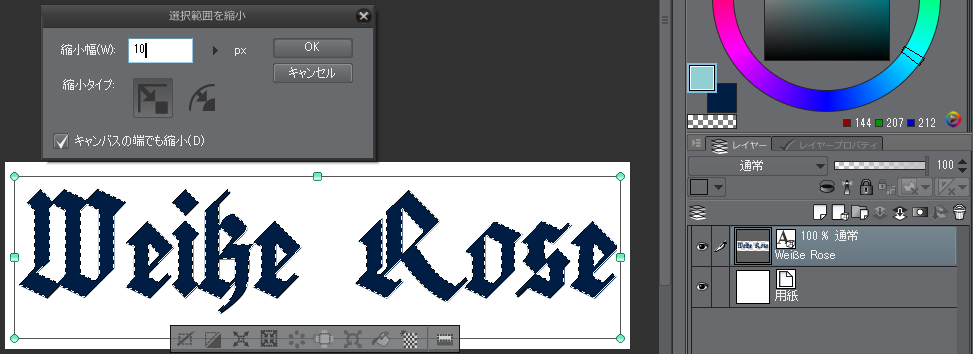
2.テキストの形状に沿った選択範囲が作成されるので、選択範囲ランチャーの
  [選択範囲を縮小]を選択します。

3.任意の縮小幅を入力し、縮小タイプを選択します。
  縮小タイプは、角ばったフォントなら左側、丸っこいフォントなら右側が
  向いています。


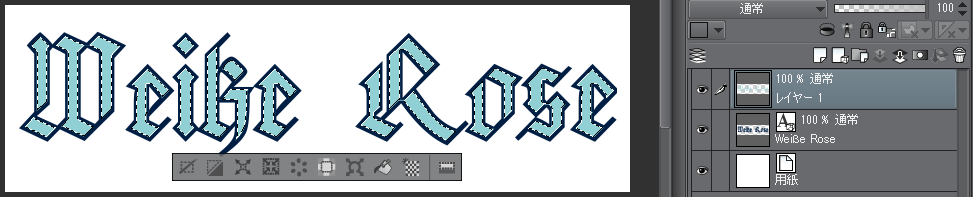
4.文字よりも一回り小さい選択範囲が出来るので、テキストレイヤーの上に
  ラスターレイヤーを作成し、好きな色を選択したら、選択範囲ランチャーの
  [塗りつぶし]アイコンで塗りつぶします。
from
スレ主
夜鳥(ぬえ)
さん
2014/12/30 11:27:06
選択範囲を縮小しても選択範囲の枠が小さくなってそれ以外変化はありませんしテキストに塗りつぶしがききません
from
CLIP
サポート担当
さん
2014/12/30 13:54:14
テキストレイヤー上では直接塗りつぶしは出来ないので、上記の手順[4]の通り、
テキストレイヤーの上にラスターレイヤーを作成して、塗りつぶしをお試しください。

もし直接塗りつぶしをしたい場合は、テキストレイヤーを[レイヤー]メニューから
ラスタライズしてお試しください。

お手数ですが、ご確認のほど、よろしくお願いいたします。
from
朧月夜に舞う胡蝶
さん
2014/12/30 15:59:46
夜鳥(ぬえ)さまこんにちは。朧月夜に舞う胡蝶と申します。
横から失礼します。

文字の中に色を付けたいとのことですが、
以下のような方法はいかがでしょう?
(担当さまが説明されていることとほとんど同じですが^^;)

----------------------------------------
1.まずクリスタを立ち上げ、新規キャンバスなどに適当に文字入力します。


2.文字入力できたら「レイヤ」→「レイヤから選択範囲」→「選択範囲の作成」などで範囲指定します。
 (範囲指定の方法はほかにも「マジックワンドを使う」、
 「Ctrlを押しながら例やサムネイルをクリック」などいろいろありますから
 
夜鳥(ぬえ)さまのやりやすい方法でどうぞ。


3.範囲指定できたら「選択範囲」→「選択範囲の縮小」や
 選択範囲ランチャの「選択範囲を縮小」などですこし範囲を縮小します。
 (ここで縮小した分が文字のフチになります)


4.あとは「レイヤ」→「新規ラスタレイヤ」などで
 新規レイヤ(ラスタレイヤ)を作成して選択範囲ランチャの「塗りつぶし」などで
 塗りつぶしを行えば完了です。
 (新規レイヤを作成する際に(3)で作成した範囲指定を解除しないようにご注意を。
 また、塗りつぶしが終わったら選択範囲ランチャの「選択を解除」などで
 範囲指定を解除、また必要に応じて塗りつぶしレイヤとテキストレイヤを結合してください)


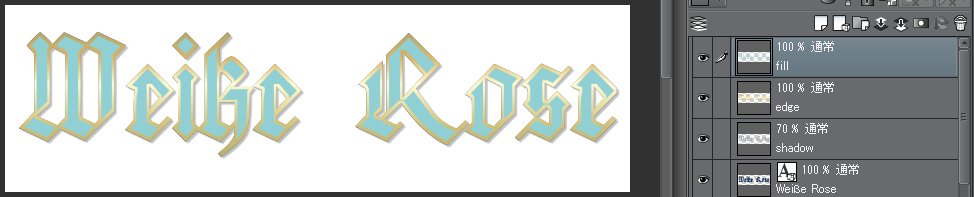
それとこの方法では元のテキストレイヤをフチとして使用していますので
これの色を変えることでフチの色も変更することが可能です。
(上記(2)と同じく範囲指定したあと(4)のように新規レイヤを作成することで
フチにグラデーションを使用することも可能です)


----------------------------------------

以上、取り留めのないことをだらだらと述べてきましたが、
少しでも参考になりましたら幸いです。
それと乱文失礼いたしました。