
CLIP STUDIO PAINTのみんなに聞いてみよう





|
ツール
オートアクションが上手く登録できません |
|
|
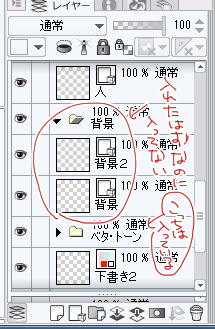
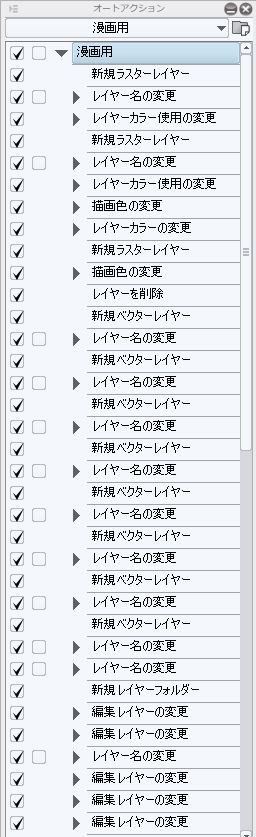
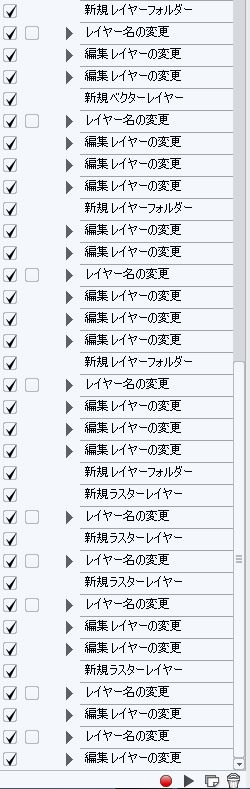
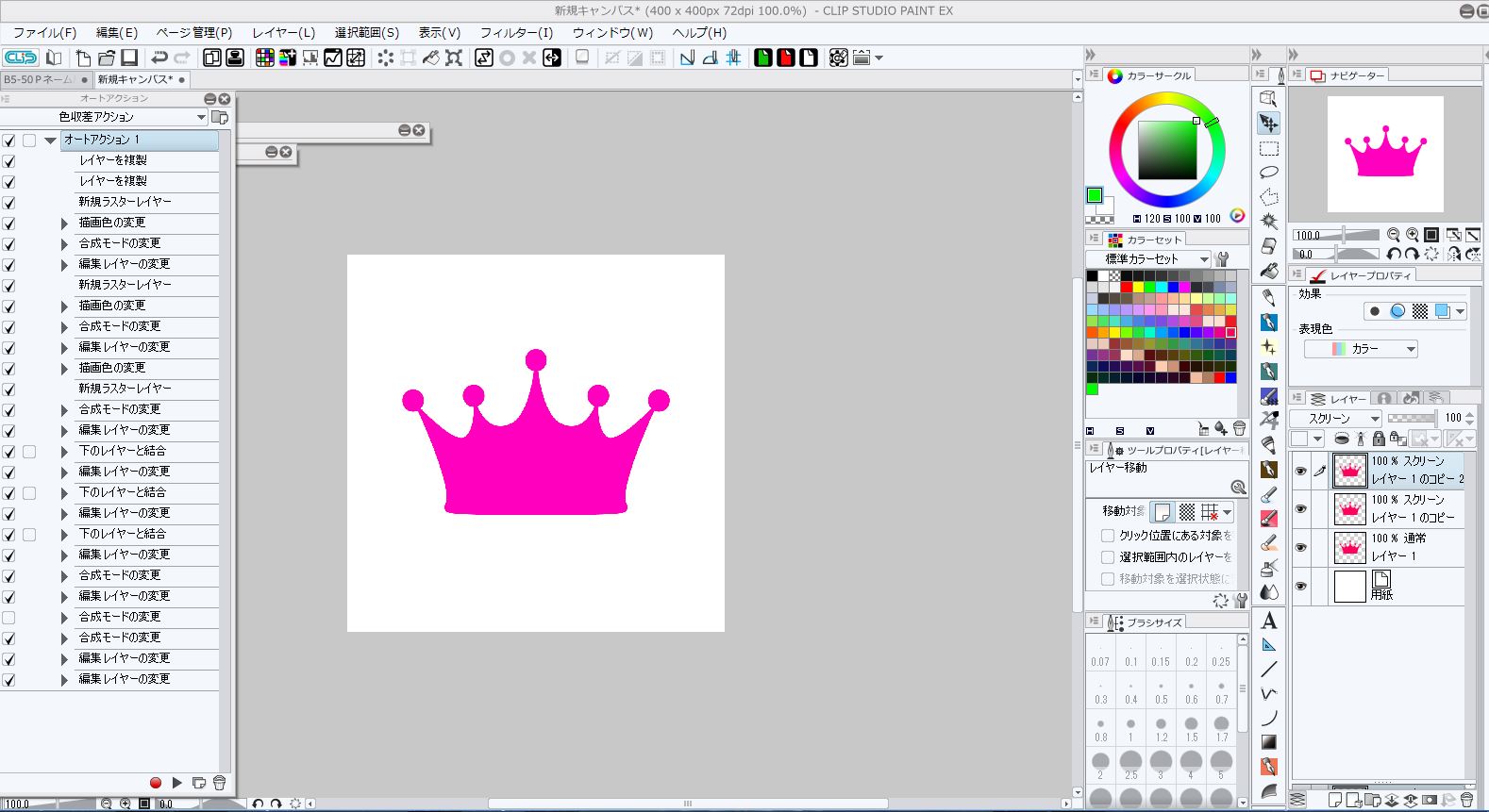
オートアクションの登録についてです。 当方CLIP STUDIO PAINT EXを使っております。 漫画を描く際によく使うレイヤーなどつくり名前変更などをしてを割り当てレイヤーをフォルダに収納 したのですが、一部は入り、一部は入ってくれません。 また、レイヤーが初期の状態のままだと(フォルダに収納はしてくれませんが) あらかた作動してくれるのにレイヤーが2,3枚増えるとごちゃごちゃになってしまいます。 並びに、 レイヤーを複製×2→レイヤーを追加×3→新しいレイヤーに塗りつぶし→合成モードを変更→下のレイヤーと統合 →合成モードを変更 をオートアクションに登録したらレイヤーを複製×2で終わってしまいます。 公式で教えていただいたオートアクションの使い方などは読んだのですが、なにか不手際があるのでしょうか?コツなどございましたらお教えいただけたら幸いです。 よろしくお願いします ------------------------------------------------------------ ■バージョン:1.41 ※[ヘルプ]メニュー → [バージョン情報]で確認できます。 ■グレード DEBUT( ) PRO( ) EX( ● ) ■OS Windows XP( ) Windows Vista( ) Windows 7 ( ● ) Windows 8( ) Windows 8.1( ) MacOS X 10.5( ) MacOS X 10.6( ) MacOS X 10.7( ) MacOS X 10.8( ) MacOS X 10.9( ) MacOS X 10.10( ) その他( ) ------------------------------------------------------------ |
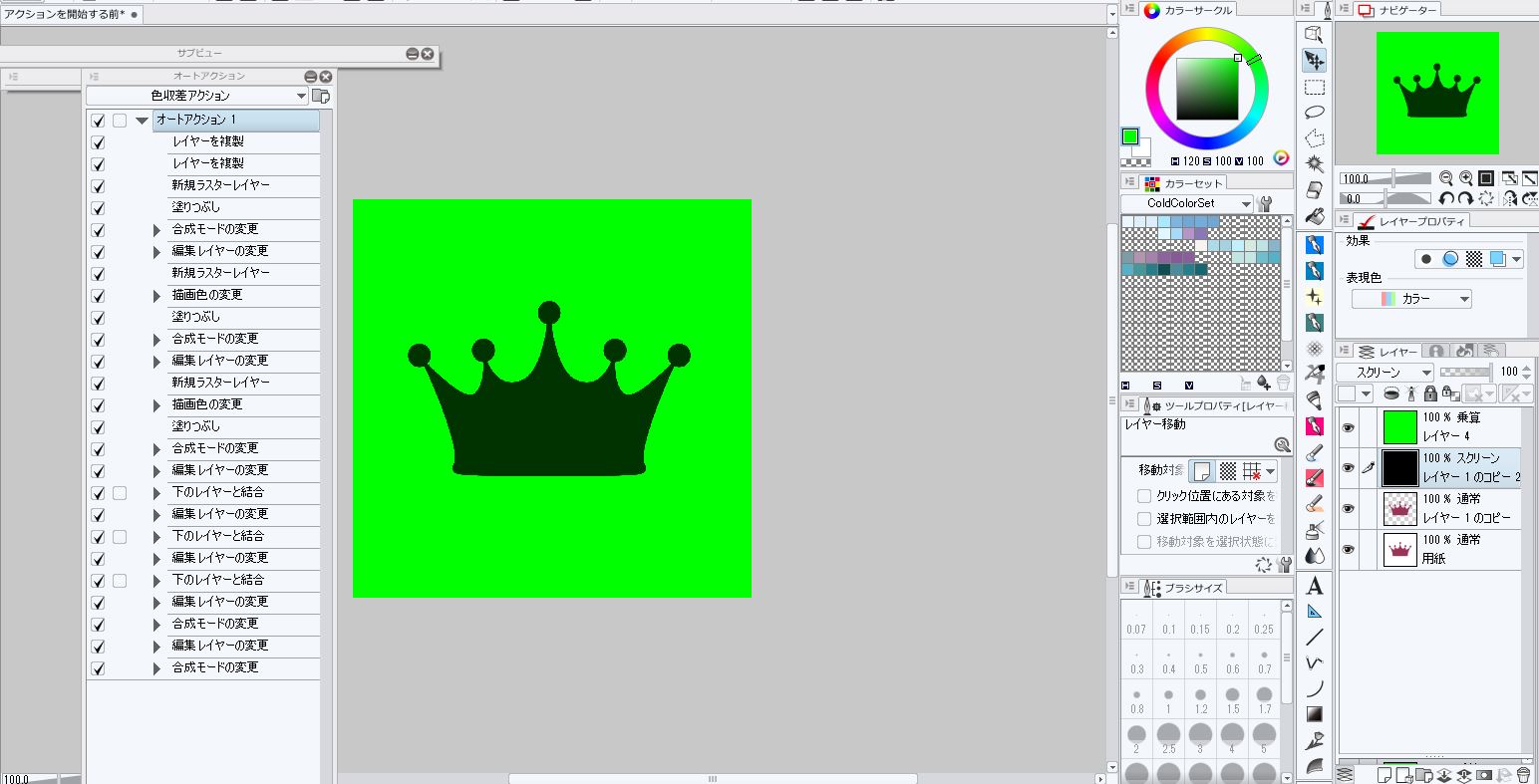
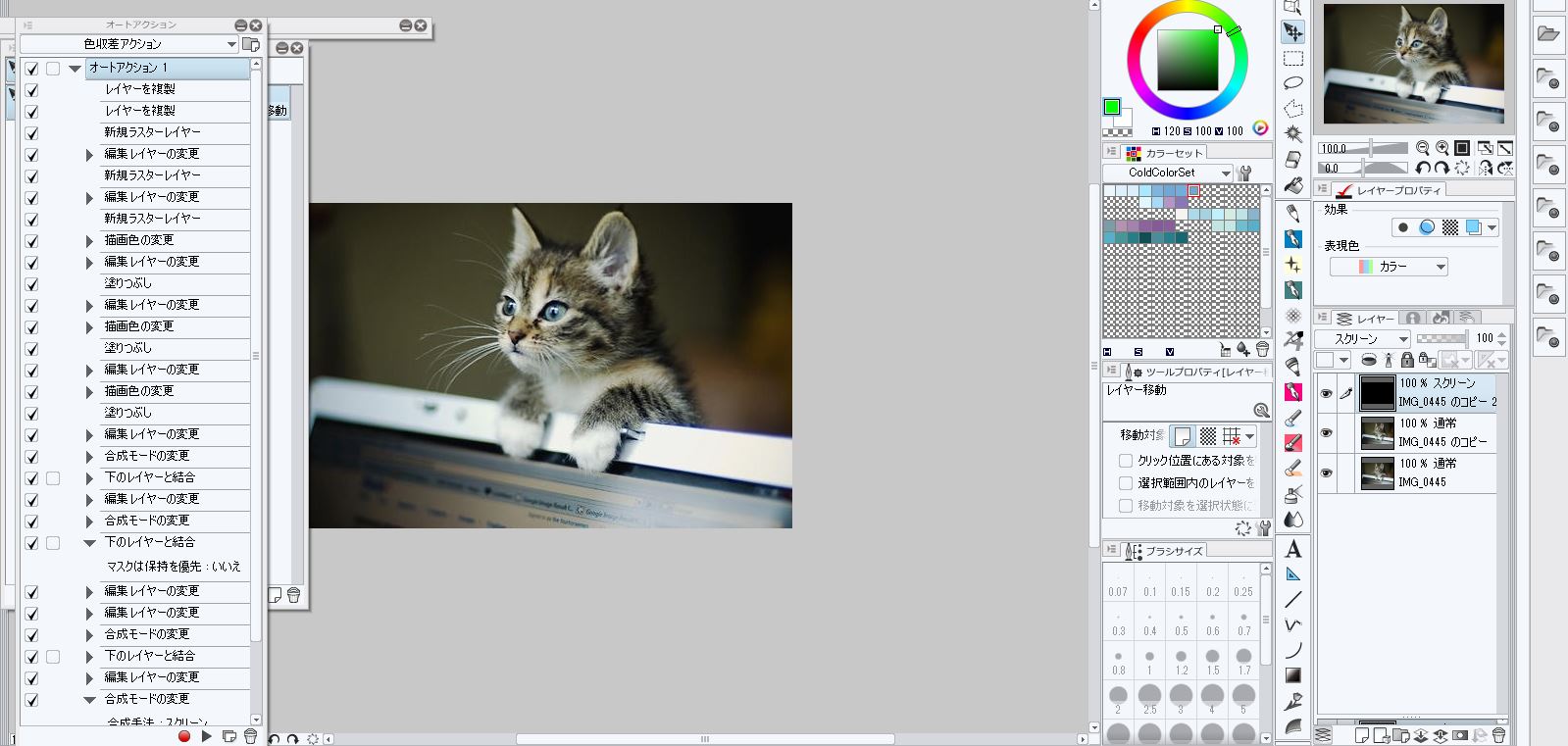

現象の発生している画面全体のスクリーンショットを取得頂き、こちらまで
送付をお願いいたします。
また、ご記載の手順でオートアクションに登録を行っていただくと、
レイヤーを複製で終わってしまうとのことですが、詳細の確認のため、
オートアクションパレットにて該当のオートアクションの各コマンドが
表示されている状態で、画面全体のスクリーンショットを取得いただき、
こちらまで送付をお願いいたします。
【スクリーンショットの取得手順】
1.キーボードの[PrintScreen]または[Prt Sc]とキートップに表示されて
いるキーを押します。
2.[Windows スタート]メニューをクリックし、[すべてのプログラム]の
[アクセサリ]から[ペイント]を選択します。
3.[ペイント]というアプリケーションが起動します。
4.[編集]メニューから[貼り付け]を選択します。
5.[PrintScreen]キーを押したときの画面のイメージが貼り付けられます。
6.[ファイル]メニューから[上書き保存]を選択し、デスクトップなど適当な
場所にファイルを保存します。
ファイル形式はJPEGなどを選択してください。
よろしくお願いいたします。