





一例ですが
300dpi、A5のキャンバスでの参考です
ドットのフチを付けたいトレスと塗りのレイヤーを「フォルダー」に入れます
フォルダーに「にわとり」と名前をつけました
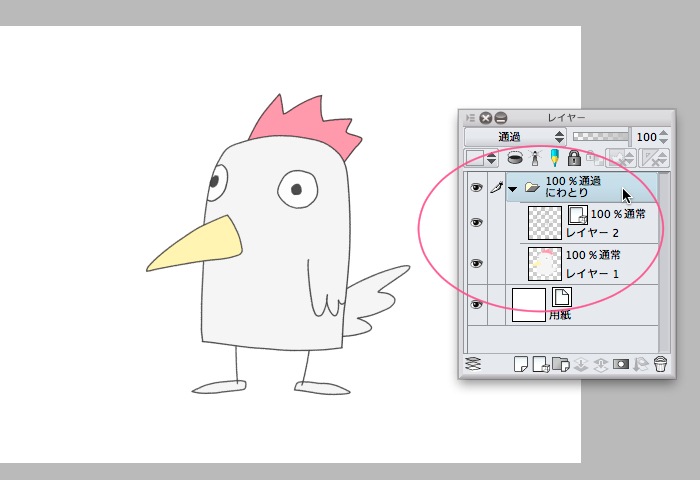
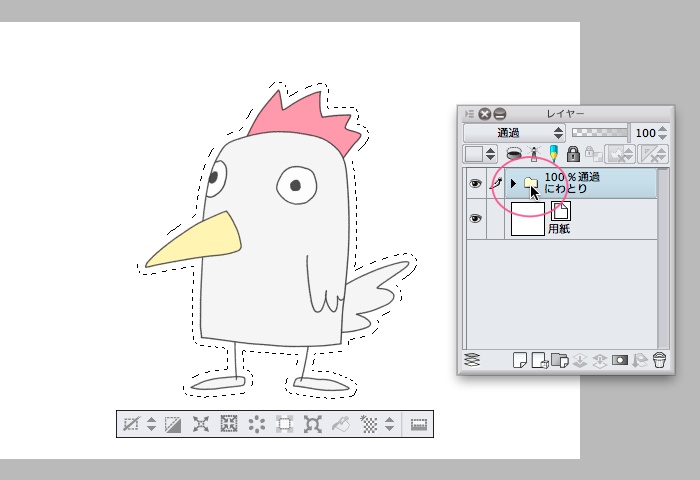
絵を選択範囲します
(Ctrl)キーを押しながらそのフォルダーのアイコンをクリックで選択されます
選択範囲を広げます
メニューの選択範囲から「選択範囲の拡張」を選び、拡張幅を(30)にします
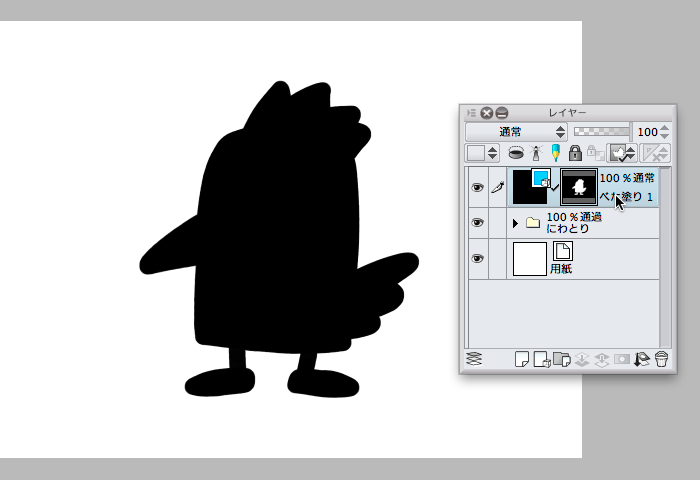
選択範囲に黒のべた塗りレイヤーを作ります
メニューのレイヤーから「新規レイヤー」の「べた塗り」で黒にします
周囲にぼかしをかけます
メニューのフィルターから「ぼかし」の「ガウスぼかし」を選んで、ぼかす範囲を(80)にします
ぼかしたレーヤーを「フォルダー」に入れて「フチ」と名前をつけて
「にわとり」のフォルダーの下に配置しました
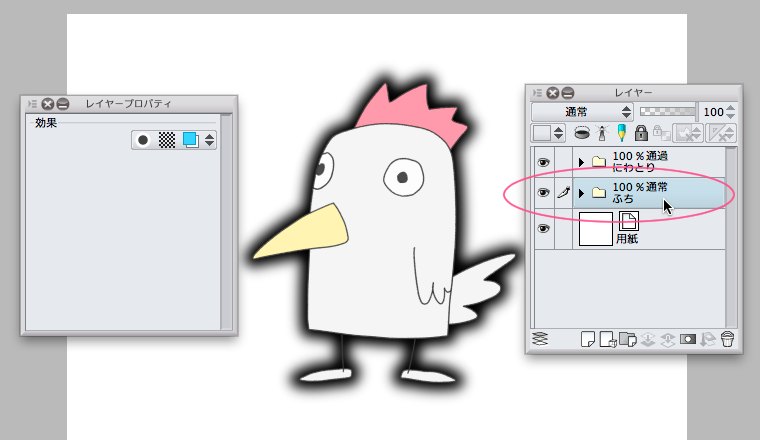
ぼかしたフチをドットにします
「フチ」フォルダーを選んで
レイヤープロパティの「トーン」のアイコンをクリック トーン線数を(10)にします
ドットに色を付けます
レイヤープロパティの「レイヤーカラー」のアイコンをクリック
レイヤーカラーをオレンジ色に設定してみました
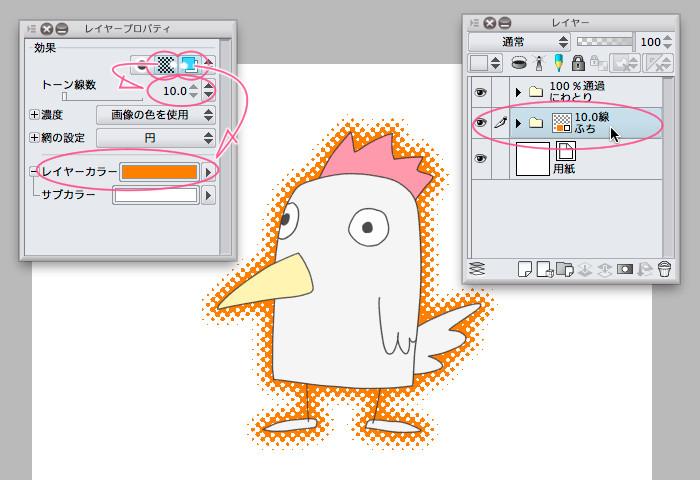
フチがカラーのドットになりました
他にもやり方はたくさんあります 工夫してみてください
ドットはDPIによっては思い通りに表現できなかったりします
300以上で作業するのが良いと思います
トーン数は(5)よりも小さくなりません
ためしてみてください
1.フチをつけたいレイヤーを選択します。
2.[自動選択]ツール→[編集レイヤーのみ参照選択]サブツールを
選択します。
3.キャンバス上の描画内容をクリックして、選択範囲を作成します。
4.[レイヤー]メニュー→[新規ラスターレイヤー]をクリックします。
5.[カラーセット]パレットなどからグレーを選択します。
6.[編集]メニュー→[選択範囲をフチ取り]をクリックします。
7.[選択範囲をフチ取り]ダイアログにて[外側に描画]にチェックを入れ、
[線の太さ]を調整して[OK]をクリックします。
8.フチが取られましたら、[レイヤープロパティ]パレットにて
[トーン]を有効にし、状態をご確認ください。
よろしくお願いいたします。