







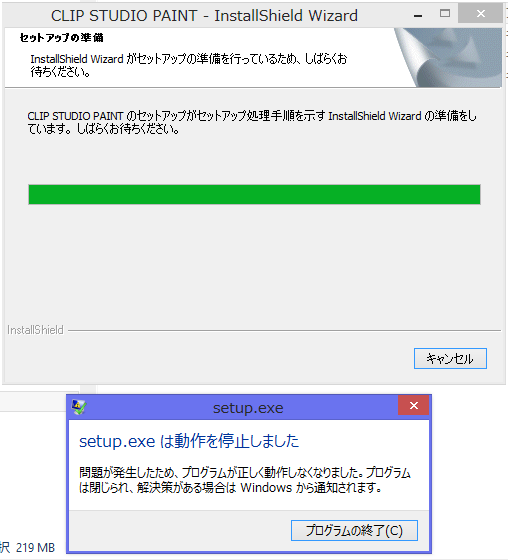
やはり状況に変わりはありませんでした。
ので、お返事の以降に行った作業や作業環境にについてお伝えします。
------------------------------------------------
・もう一度DLし直しました(ブラウザは元々Firefoxです)
・ファイルサイズは 219 MB (229,777,792 バイト)です
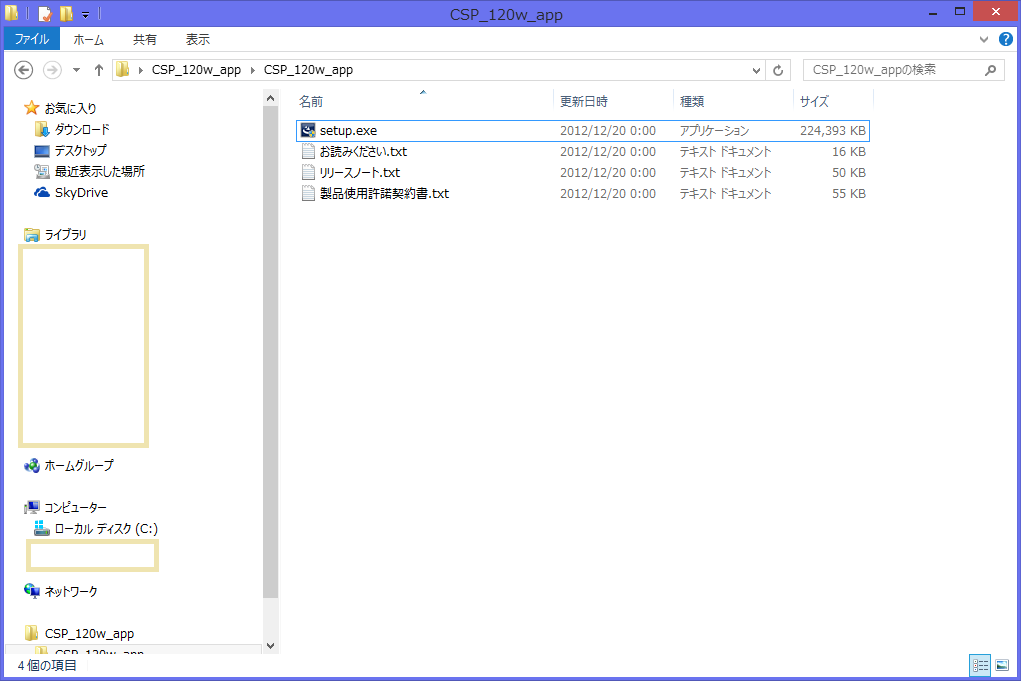
・セキュリティソフトはWindowsDefenderです。
一旦リアルタイム保護をオフにし、
更にLANケーブルを抜いて、PC自体をオフライン状態にしました。
この状態でsetup.exeを起動しても同じようにエラーで終了しました。
------------------------------------------------
>・ダウンロードしたファイル名とファイルサイズと解凍後のファイルサイズをご連絡ください。
DLしたファイル名:CSP_120w_app.zip
DLしたファイルサイズ:217 MB (227,929,179 バイト)
解凍後ファイル名:CSP_120w_app
解凍後サイズ:219 MB (229,777,792 バイト)
>・[設定] → [コントロールパネル] → [プログラムのアンインストール(またはプログラムと機能)]
を選択して表示された画面にて、下記の内容をご確認の上、お知らせください。
CLIP STUDIO PAINT の表示はありません。
>・こちらのページをご覧いただき、「OS(Windows8)の種類」「CPU」「メモリ」「ハードディスクの空き容量」を
お知らせください。
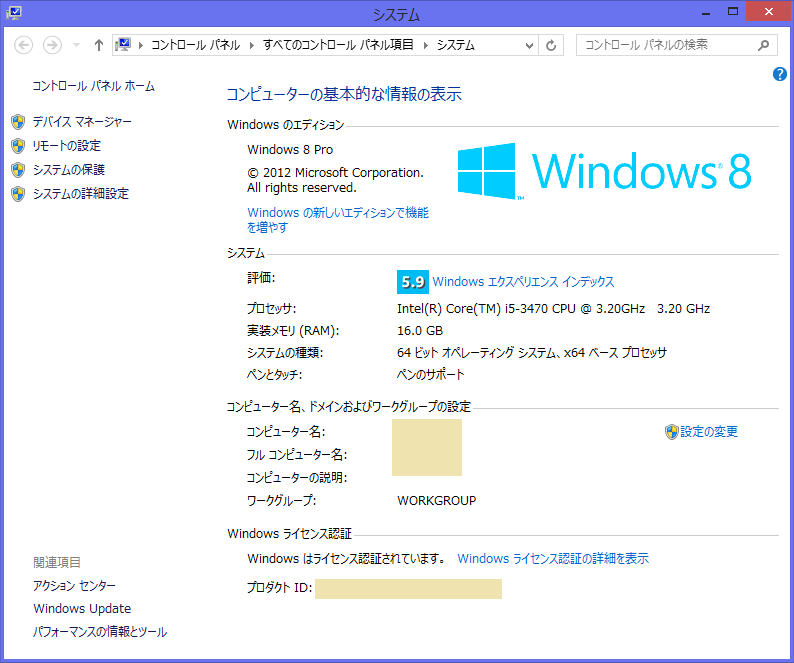
・「OS(Windows8)の種類」:
・「CPU」
・「メモリ」
画像添付しました。
・「ハードディスクの空き容量」:1.18TB です。
>・お使いのセキュリティソフト名とバージョン:(例.ウイルスバスター2013 クラウドなど)
・WindowsDefender4.0.9200.16384
>・お使いのタブレットの種類、タブレットドライバのバージョン
・Intuos2 XD-0608-U
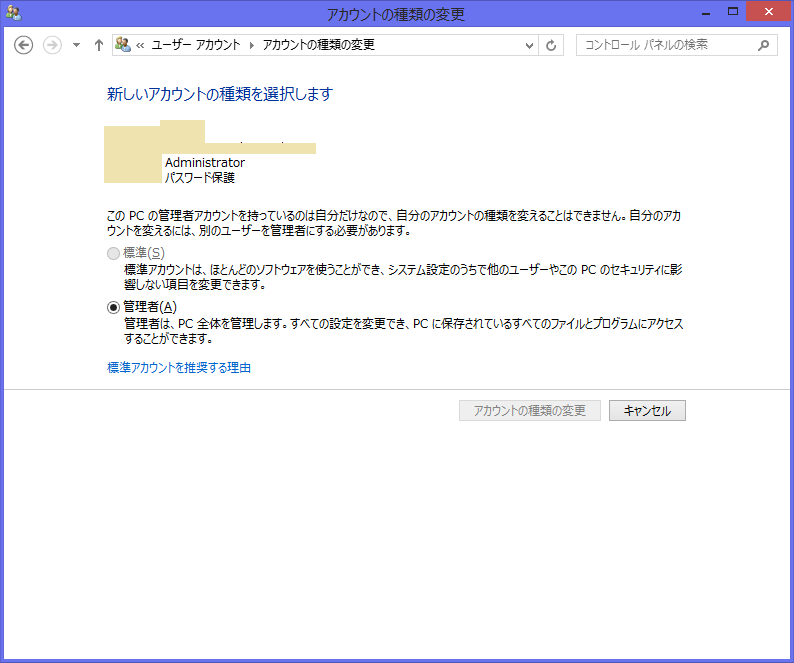
>・PCにログインされているアカウントの権限についてお知らせください。
画像添付しました。
----------------------------------------------------
よろしくお願いいたします。
また、スクリーンショットをお送りいただき、ありがとうございます。
PCの再起動やアップデータの再ダウンロードをされても改善しないとのことですが、
以下の操作をお試しいただけますでしょうか。
(※既にご確認済の操作もあるかもしれませんが、念のためにご確認をお願いします。)
・再ダウンロードをお試しいただいておりますが、ブラウザ側でエラーの情報を保持している
可能性があります。別のブラウザでの再ダウンロードをお試しください。別ブラウザを
お使いでない場合は、CLIP推奨ブラウザであるFirefoxをお使いください。
・ダウンロードし解凍されたアップデータのフォルダを右クリックし、表示されるメニューの
[プロパティ]をクリック後、プロパティ画面でファイルのサイズが「約219MB」あるかご確認ください。
・ファイルサイズに問題ない場合で、セキュリティソフトをご利用されている場合は、
PCをオフライン状態にしセキュリティソフトを一旦停止した後に「setup.exe」を実行し
インストールが完了できるかご確認ください。
以上の操作をされてもインストールが完了しない場合、より詳しい調査のため、
以下の点についてお知らせください。
・ダウンロードしたファイル名とファイルサイズと解凍後のファイルサイズをご連絡ください。
・[設定] → [コントロールパネル] → [プログラムのアンインストール(またはプログラムと機能)]
を選択して表示された画面にて、下記の内容をご確認の上、お知らせください。
※表示された画面で[CLIP STUDIO PAINT]の表示は現在ございますでしょうか。
もし、残っている場合は、[バージョン]欄の表示はどのようになっているか
お知らせください。(例.Ver.1.0.3)
・こちらのページをご覧いただき、「OS(Windows8)の種類」「CPU」「メモリ」「ハードディスクの空き容量」を
お知らせください。
・お使いのセキュリティソフト名とバージョン:(例.ウイルスバスター2013 クラウドなど)
・お使いのタブレットの種類、タブレットドライバのバージョン:(例.BAMBOO FUN CTH-661・ドライバV5.2.5-5aJwdfなど)
※一つのPCで複数のタブレットをご使用されている場合は、その全てについてお知らせください。
・PCにログインされているアカウントの権限についてお知らせください。
※確認方法について
1.[設定] → [コントロールパネル]を選択します。
2.[コントロールパネル]画面が表示されましたら、
[ユーザーアカウントとファミリーセーフティ(またはユーザーアカウント)]を選択します。
3.[アカウントの種類の変更]をクリックします。
4.現在、ログインしているアカウント設定がユーザーアイコンの隣に表示されます。
・アカウント名 :例.USER(お名前などに関連する名称の場合、半角英数字だけで
構成されている名称かどうかについてお知らせください。
また、ご使用されている半角英数字以外の文字の種類(ひらがななど)
や特殊な文字が使用されている場合はその文字についてお知らせください。)
・アクセス制限 :例.Administrator/PC管理者
・パスワードの有無:例.パスワード保護
お手数おかけしますが、よろしくお願いいたします。