







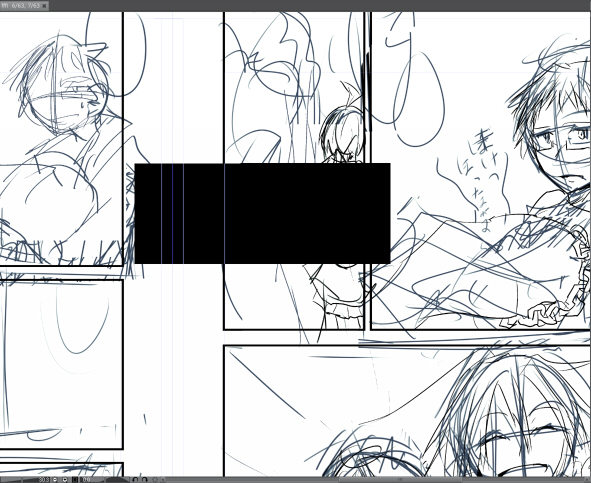
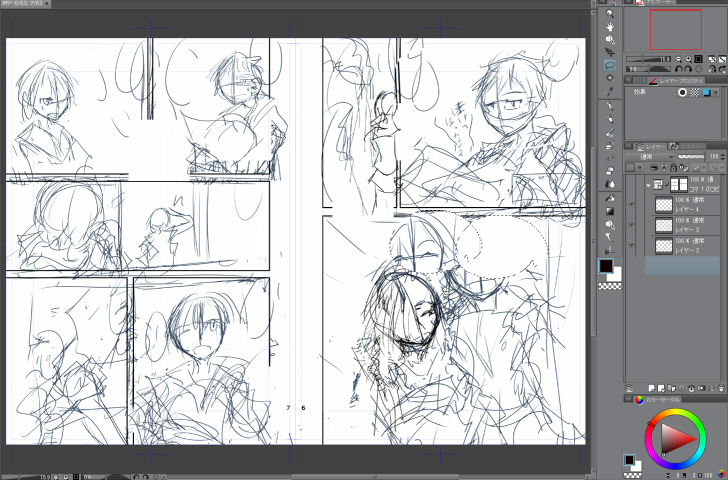
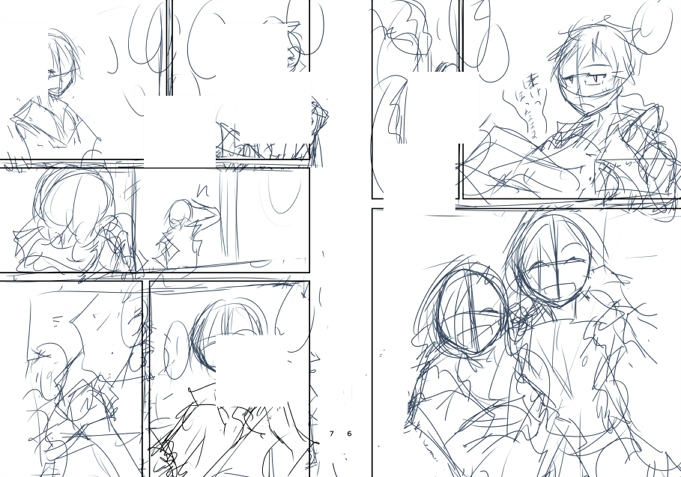
以前のバージョンから起こっていました。
詳しい事は覚えていませんが、PROがリリースされた直後から順次アップデートして使っていて、初めてこの現象が起こったのは夏~秋頃だったように記憶しています
>作成されている用紙サイズと解像度
今回例に出したファイルは600dpi,縦154mm×216mmで作成しました。
今まで現象が起こったファイルの中で一番小さなサイズは350dpi、縦154mm×216mmでした。
>新規にキャンバスを作成後、描画を開始されてすぐに現象が発生しますでしょうか。
作品が進行するつれて現象が発生しますでしょうか。
作品が進行するにつれて現象が発生するように思えます。
ラフ、下描きが終わり、さぁペン入れするぞと拡大すると白抜けが発生している事が多いです。
今回例に出したファイルでは、下描きが終わり、レイヤーの表示濃度を下げて上書き保存すると発生しました。
>lipファイルの保存場所
Dドライブ上にあるオンラインストレージサービスと同期しているファイルに保存しています。
>バックアップ
返信が来るまでの間に別の作業をしていて、ファイルが流れてしまい確認不能です、すいません。
>プロセッサと環境メモリ
プロセッサ:Intel(R) core(TM) i5-3470 CPU @ 3.20GHz 3.20GHz
メモリ:16.0 GB
です
>発生する境目の操作
特別な事はやっておらず、上で描いたようにラスターレイヤーで下描きをしていると発生します。
ベクターレイヤーや多くレイヤーを作る等と言った負荷がありそうな作業もしていません。
>パフォーマンスのスクリーンショット
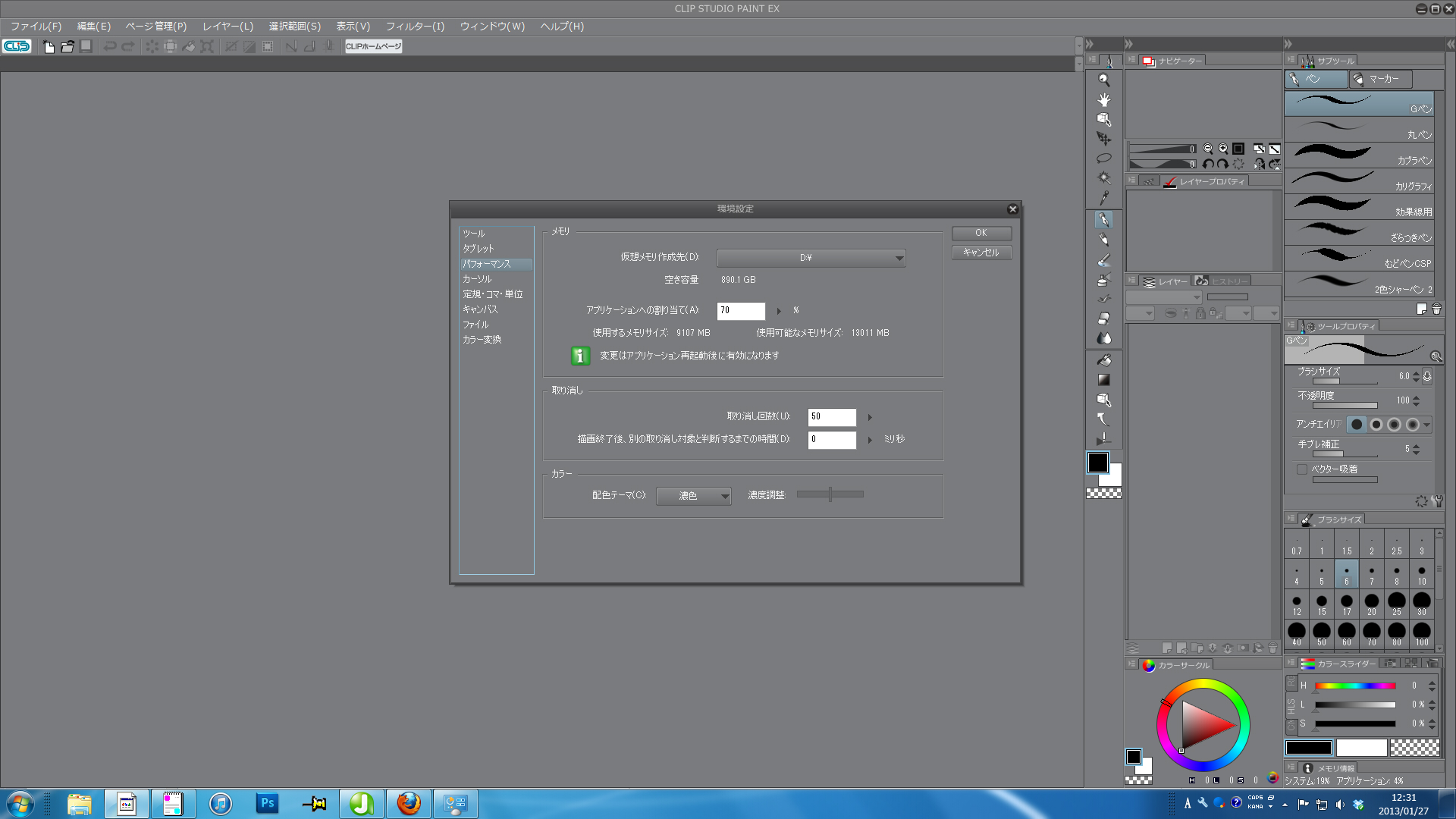
ファイルはこれから送信しようと思います。
ではよろしくおねがいします。
こちらでも現象の確認を行わせていただくため、以下の点につきまして、お知らせ
いただけますでしょうか。
・以前のバージョンをお使いだった場合、現象は1.2.0になってから起きましたで
しょうか。以前から起きていましたでしょうか。
以前から起きていたという場合、以前、ご使用だったバージョンをお知らせ下さい。
・大きなオフ用原稿を.lip形式で作成すると50%程度の確率で発生するとの事ですので
以下の内容をお知らせいただけますでしょうか。
*作成されている用紙サイズと解像度
*新規にキャンバスを作成後、描画を開始されてすぐに現象が発生しますでしょうか。
作品が進行するつれて現象が発生しますでしょうか。
進行するにつれて現象が発生するという場合は、特定の操作がおおくなってくると
現象が起きやすいなど、お気づきの点があればお知らせください。
(レイヤー分けしていたものを表示レイヤーの結合で結合する事が多くなると等)
*lipファイルの保存場所は、お客様のパソコン内のハードディスクでしょうか。
外付けディスクなど外部メディアを付けられそちらに保存されていますでしょうか。
*ベクターレイヤー
・ドキュメントフォルダ配下に上書き保存した場合のバックアップファイルがあり、
最大で10個まで保存されていますが、こちらにあるlipファイルもすべて同じ現象が
起きていますでしょうか。
CELSYS\CLIPStudioPaintVer1_1_0\DocumentBackup
起きているもの、起きていないものが存在する場合、時間としてその境目にされた
操作にどのようなものがあったか、覚えていらっしゃる範囲で結構ですので、
お知らせいただけますでしょうか。
・以下ページをご覧いただき、[プロセッサ][実装メモリ(RAM)]をご確認頂きお知らせ
下さい
■Windows7の場合
・[ファイル]メニュー→[環境設定]を選択いただき、表示された画面の左側にある
[パフォーマンス]を選択していただいて、その状態のスクリーンショットを撮影の上
掲載いただけますでしょうか。
・お手数ですが現象の起きているファイルにつきまして、以下のデータ便サービスで
ファイルをアップロードしていただき、ファイルのダウンロード用のURLをお知らせ
ください。
(普段お客様がお使いのサービスがあればそちらでも結構でございます。)
■データ便
[ライトプラン]をご利用ください。
100MBまでのデータを無料で送信することができます。
1.[・データ便]が選ばれていることをご確認の上、[ファイルの選択]にファイルを
ドラッグ&ドロップするとデータのアイコンが表示されます。
同じ操作で複数のファイルを追加することもできます。
有効期限、パスワード設定、ダウンロード通知はそのままでご利用ください。
2.[利用規約に同意する]チェックボックスを有効にして[アップロード]ボタンを
クリックすると、データのアップロードが開始されます。
データの量、ネットワーク回線の状態によってお時間がかかることがありますが、
アップロード中 はそのままお待ちください。
3.「ファイルアップロード完了]メッセージが表示されたら[URL取得画面へ]ボタンを
クリックします。
4.「ダウンロードURL」欄にお客様がアップロードしたデータ専用のダウンロードURL
が表示されますので、[COPY]ボタンをクリックして、以下の宛先までメールにて
送信してください。
[短縮URLの発行]から[作成]ボタンをクリックすると、短縮されてメールなどに貼り
付けやすいアドレスに変換することもできます。
宛先
・セルシスユーザーサポート
・tech@celsys.co.jp
・「問い合わせ:36169」と記載をお願いします。
※お送りいただいたデータは不出管理させていただき、データ検証など完了次第、
速やかにローカル及びサーバー上からも削除いたします。
お手数ですが、よろしくお願いいたします。