・ご使用のセキュリティソフト名とバージョン:Avast! 10.3.2223
・CLIP STUDIO PIANTのインストール先:C:\Program Files\CELSYS\CLIP STUDIO 1.5\CLIP STUDIO PAINT\CLIPStudioPaint.exe
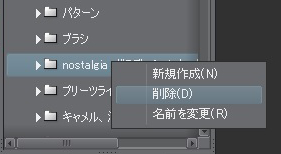
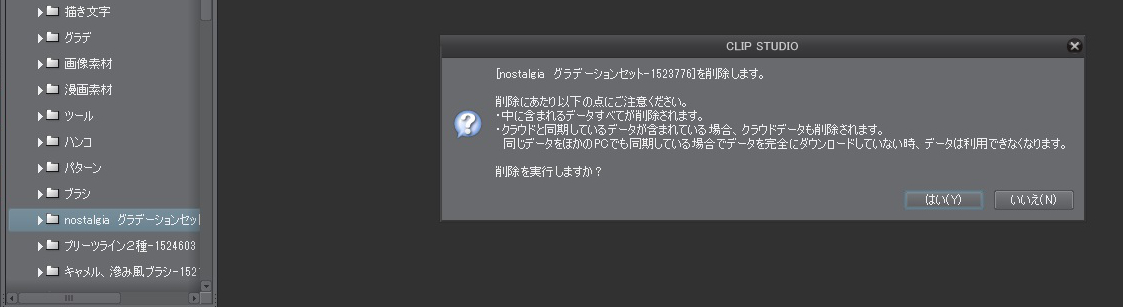
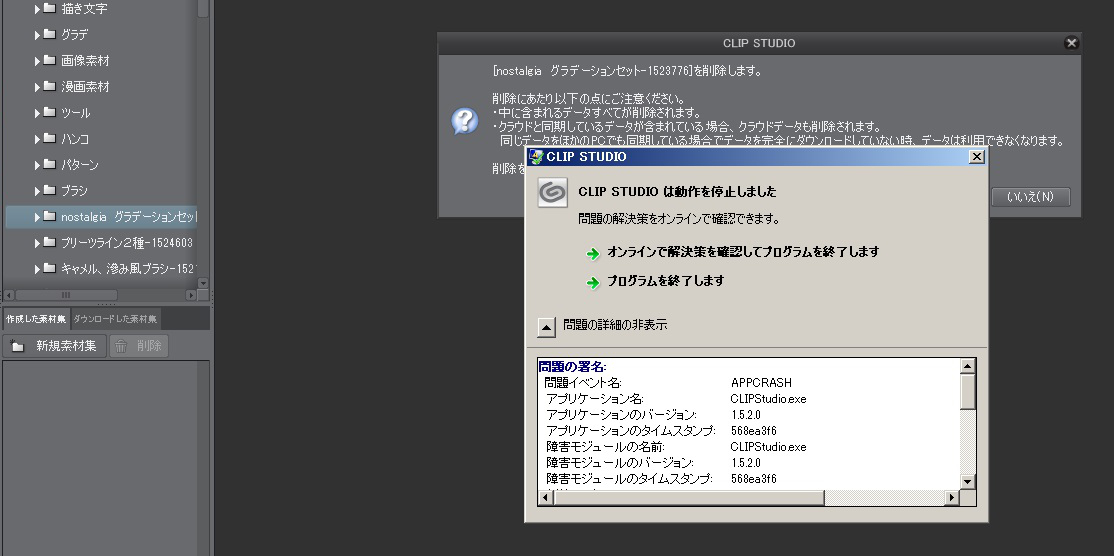
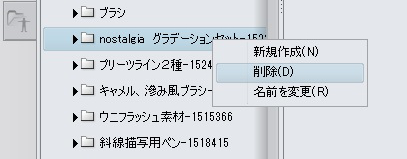
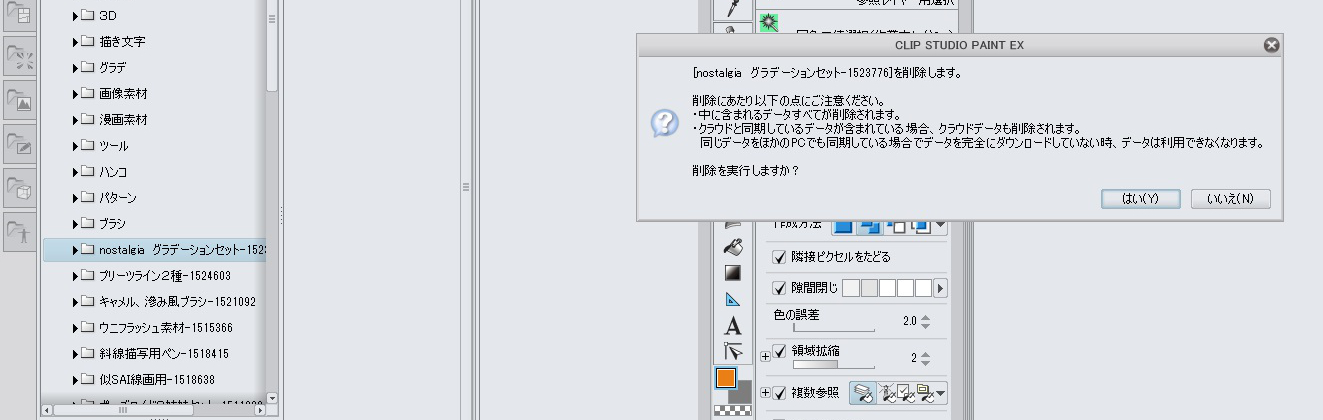
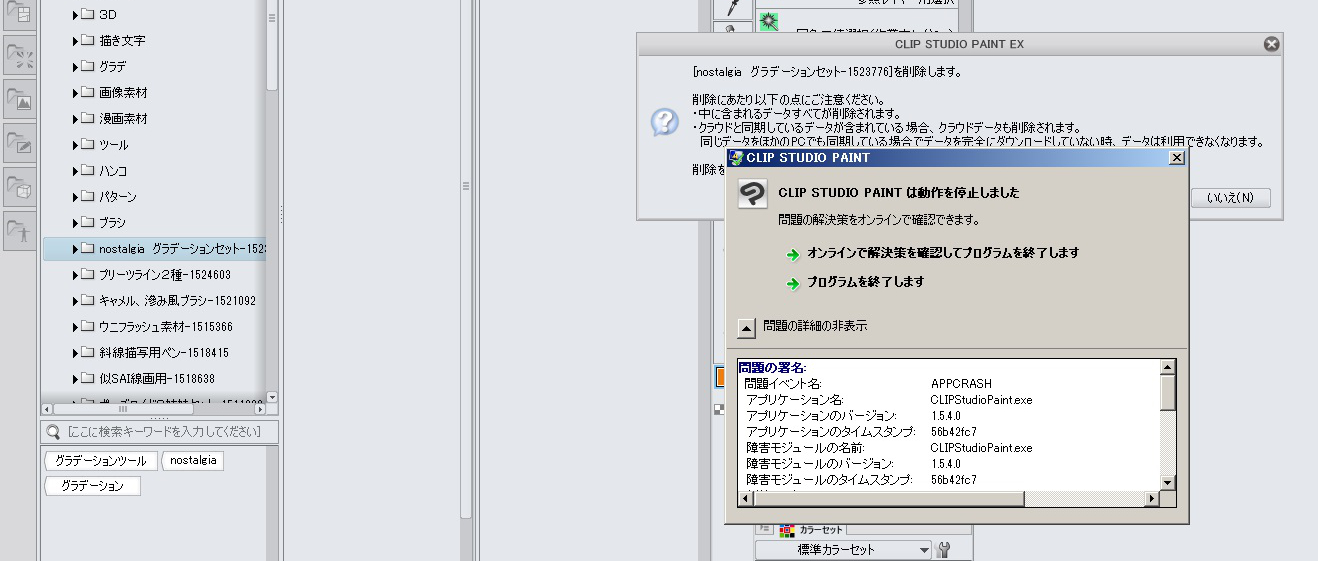
これでよろしいでしょうか。
よろしくお願いします。


CLIP STUDIO PAINTの要望・不具合ボード





|
素材
ダウンロード素材の削除 |
|
|
ペイントでダウンロード素材の整理をしていて中身のないフォルダがあったので削除しようとしたらエラーが出てソフトが落ちてしまいました。Clip studioの方でも同じ様にソフトがエラー落ちしてしまいます。 仕方ないのでその中身のない空フォルダはそのままにして、他のを整理して一旦終了してまたソフトを起動すると、その中身のないフォルダ以降は整理できていない前の状態に戻っていました。 中身のない空フォルダは削除できないし、それ以降は整理できないで困っています。 ------------------------------------------------------------ ■バージョン: ※Windowsは、[ヘルプ]メニュー → [バージョン情報]で確認できます。 ※MacOSXは、[CLIP STUDIO PAINT]メニュー → [バージョン情報]で確認できます。 ■グレード DEBUT( ) comico( ) PRO( ) EX( ○ ) ■OS Windows XP( ) Windows Vista( ) Windows 7 ( ○ ) Windows 8( ) Windows 8.1( ) Windows 10( ) MacOS X 10.5( ) MacOS X 10.6( ) MacOS X 10.7( ) MacOS X 10.8( ) MacOS X 10.9( ) MacOS X 10.10( ) MacOS X 10.11( ) その他( ) ------------------------------------------------------------ |
2019年11月28日に本サービスの投稿受付は終了いたしました。「CLIP STUDIO SUPPORT」をご利用ください。
こちらでも詳細な状況を確認させていただければと思いますので、
お手数ですが、以下の情報をお送りいただけますでしょうか。
・ご使用のCLIP STUDIO PAINT EXのバージョン:
・ご使用のセキュリティソフト名とバージョン:
・CLIP STUDIO PIANTのインストール先:
・該当の素材フォルダを削除頂く前と削除を実行いただいた後に
表示されるエラー画面のスクリーンショットを取得いただき、
掲載をお願いいたします。
■スクリーンショットの取得手順
1.キーボードの[PrintScreen]または[Prt Sc]とキートップに表示されて
いるキーを押します。
2.[Windows スタート]メニューをクリックし、[すべてのプログラム]の
[アクセサリ]から[ペイント]を選択します。
3.[ペイント]というアプリケーションが起動します。
4.[編集]メニューから[貼り付け]を選択します。
5.[PrintScreen]キーを押したときの画面のイメージが貼り付けられます。
6.[ファイル]メニューから[上書き保存]を選択し、デスクトップなど適当な
場所にファイルを保存します。
ファイル形式はJPEGなどを選択してください。
お手数ですが、よろしくお願いいたします。